Раздел «Отчетность» в WALIOT.Навигатор нужен логисту и диспетчеру, чтобы получить итоги работы автопарка за период: пробег, топливо, рабочее время, геозоны, качество вождения, ТО. Отчет строится по выбранным объектам, выводится таблицей, иногда с графиком или картой, и выгружается в файл.
Есть стандартные отчеты (готовые формы, 41 отчет в 10 группах), произвольные отчеты (конструктор собственных таблиц и графиков) и отчеты по расписанию (автоформирование отчетов с отправкой на почту).
Состав доступных отчетов и параметров зависит от прав пользователя и оборудования, установленного на объектах; роль определяет, какие права можно выдать.
¶ Как открыть раздел
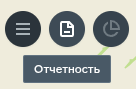
Раздел «Отчетность» открывается значком документа в верхней панели инструментов, между меню и «Аналитикой». В шапке панели «Отчетность» — кнопка «Назад» и кнопка «Отчеты по расписанию». Объекты и геозоны для отчета выбираются в дереве объектов: чекбоксами, поиском по названию или сразу всей организацией; фильтрация по меткам ускоряет выбор ТС.
¶ Стандартные и произвольные отчеты
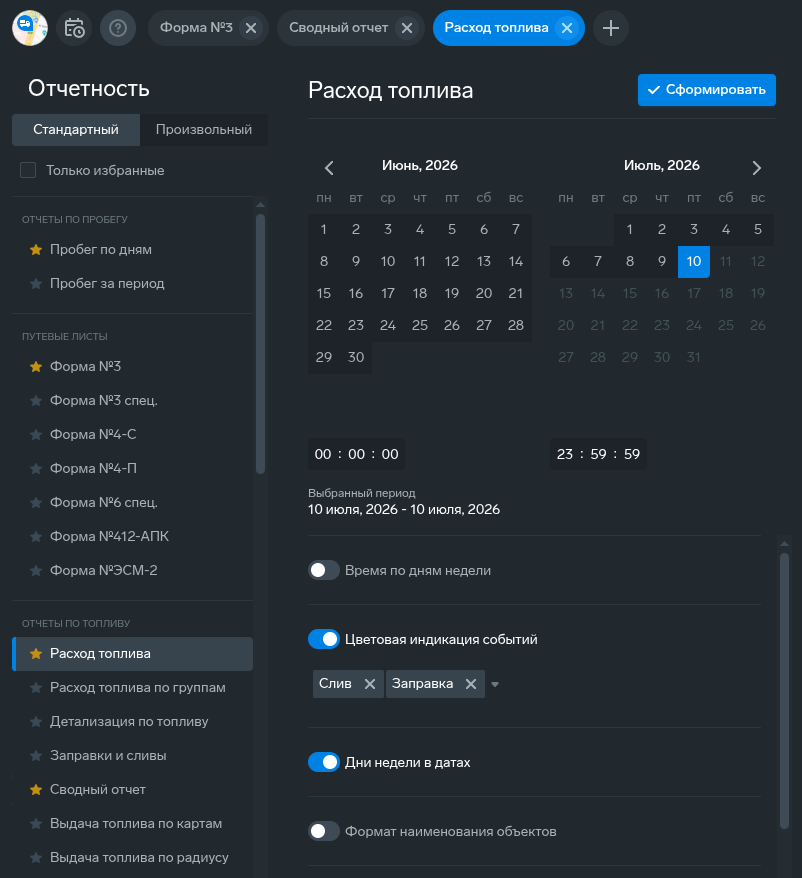
Вкладки «Стандартный» (готовые формы, список сгруппирован по категориям) и «Произвольный» (конструктор собственных шаблонов — таблицы, графики, статистика; подробнее — на странице «Произвольные отчеты»). Флажок «Только избранные» фильтрует список по отчетам, отмеченным звездочкой в строке; его состояние запоминается для всех вкладок отчетов, включая отчеты по расписанию, и сохраняется после перезагрузки страницы. Построенные отчеты открываются отдельными вкладками в верхней панели раздела — кнопка «+» добавляет новую вкладку.
¶ Как построить стандартный отчет
- Отметьте объекты в дереве (для отчетов по геозонам — дополнительно геозоны). По умолчанию отчет строится по одному объекту; отчеты, которые можно построить сразу по нескольким объектам (или по всей организации), помечены в списке отчетов звездочкой «*» после названия.
- Выберите тип отчета в списке стандартных отчетов.
- Задайте период: двойной календарь и время «от»/«до» — итог отображается в блоке «Выбранный период». Период сверху не ограничен; будущие даты выбрать нельзя.
- При необходимости настройте параметры (раздел «Общие параметры построения») и период по дням недели под календарем.
- Нажмите «Сформировать» — результат откроется в той же вкладке.
¶ Общие параметры построения
Тумблер «Время по дням недели» — сужает данные внутри выбранного периода до конкретных дней недели и диапазона времени суток (например, только будни с 08:00 до 18:00); задается отдельно от периода дат и доступен для любого стандартного отчета.
Дальше идут функции конкретного отчета — у каждого свой набор из списка ниже (полный список для каждого отчета — на его странице):
- «Группировка» — добавляет строку-разделитель по иерархии: «По организациям» или «По организациям и группам»;
- «Формат наименования объектов» — подписывать объект как «регномер» или «регномер и модель»;
- «Дни недели в датах» — добавляет день недели к дате в заголовке, например «01.06.26 (понедельник)»;
- «Форматирование даты и времени» — «По умолчанию» (даты вида 01.12.2021, интервалы 1 ч 30 м 45 с) или «Excel-совместимый» — машиночитаемый формат для расчетов в Excel;
- «Цветовая индикация событий» — раскрашивает график топлива по типу события (заправка/слив);
- «Фильтр по типам событий» — отбор конкретных типов событий, например только сливы в отчете «Заправки и сливы»;
- «Фильтр по длительности события» — отсекает события не длиннее заданной длительности (поле «Длительность, с»), например короткие превышения скорости;
- «Игнорировать выезды менее» — отсекает короткие выезды по расстоянию (в метрах);
- «Заполнение крайних мест по треку» — в путевых листах восстанавливает адрес выезда и возврата в первой и последней ездках, если начало или конец дня не являются остановками;
- «Скрывать неизвестные метки» — в отчете «Въезды и выезды» убирает строки, где RFID-метка не привязана ни к одному транспортному средству;
- «Скрывать повторные сработки» — в том же отчете объединяет повторные считывания одной метки на том же КПП в заданном интервале («Интервал, сек»);
- «Агрегация» — интервал агрегации показаний датчика (в секундах) в отчетах трассировки; в отчете «Трассировка датчиков» включена по умолчанию, с интервалом 3600 секунд (1 час).
В построенном отчете доступны показ/скрытие столбцов таблицы — настройка меняет только вид на экране: в выгружаемый файл попадают все столбцы отчета.
¶ Результат, выгрузка и печать
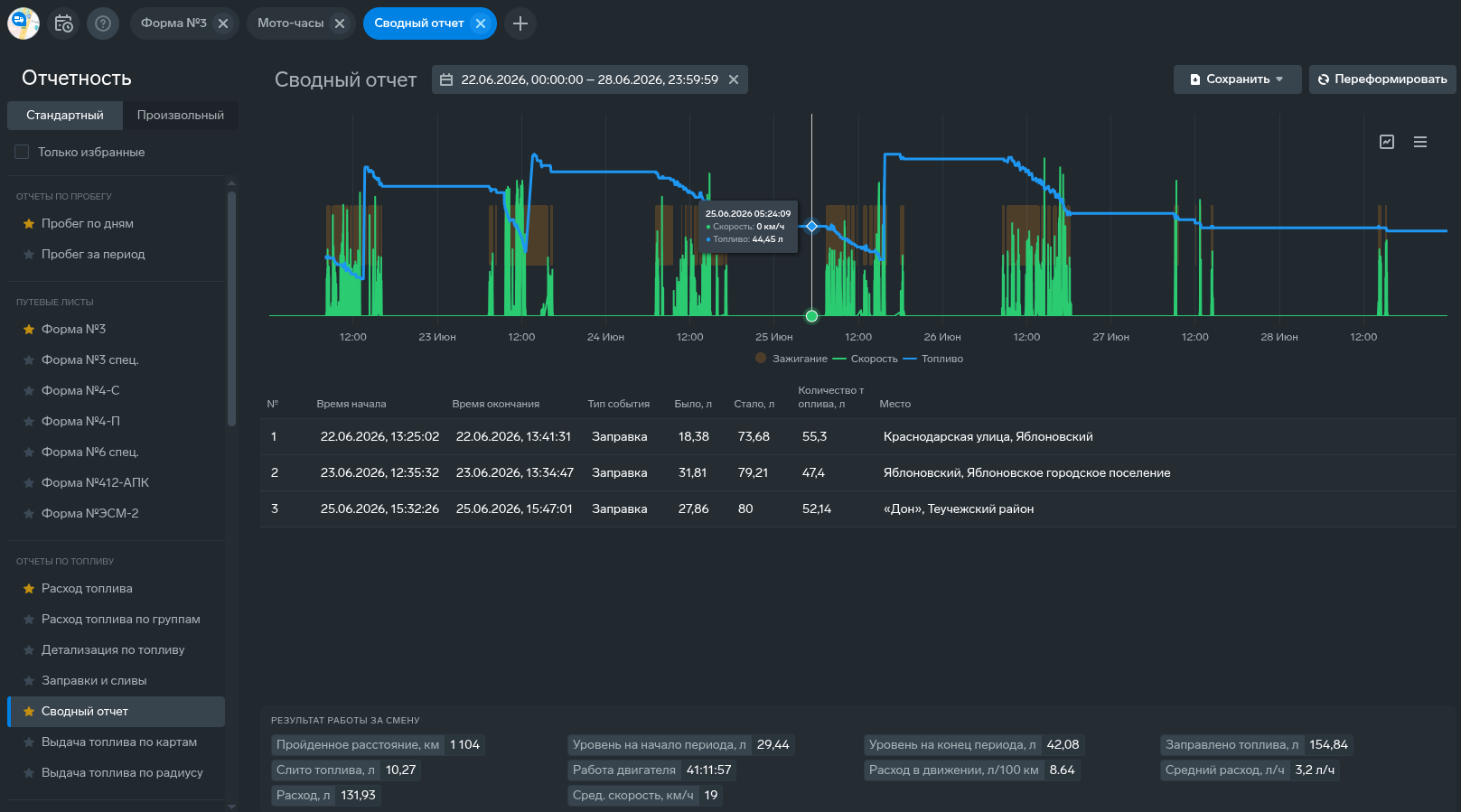
«Переформировать» — пересборка отчета по текущим параметрам без повторного выбора периода и объектов.
«Сохранить» выгружает отчет в EXCEL (файл XLSX) — на выбор «По умолчанию» (с оформлением) или «Без стилей»; оба варианта дают файл Excel, а стиль влияет только на оформление файла, не на состав данных. Пункты «PDF» и «DOCX» того же меню выгружают произвольные отчеты; стандартный отчет сохраняют в PDF через печать.
Кнопка «Отправить» рядом с «Сохранить» открывает пункт «В печать»; регулярную отправку отчета на почту настраивают в отчетах по расписанию. Пункт «В печать» открывает предпросмотр печати всего отчета (таблицы и графика) с настройкой ориентации листа, стиля, шрифта и его размера; печать запускается из этого окна, там же отчет можно сохранить в PDF через диалог печати браузера. У графика, кроме того, есть отдельная печать через его собственное меню (пункт «Распечатать»).
Чтобы стандартный отчет приходил на почту сам, откройте кнопку «Отчеты по расписанию» в шапке раздела и нажмите «Создать» — откроется форма «Запланировать отчет».
¶ Как читать таблицу отчета
Таблицы стандартных отчетов устроены по общему образцу. Колонка «№» объединяет несколько ролей: в ней стоит номер строки, а также заголовки объекта и даты и подписи итогов. Заголовок объекта открывает его блок строк, заголовок даты — строки этого дня; пустые заголовки и итоги в таблице скрываются.
Итоговые строки подписаны единообразно:
- «Итого за <дата>» — итоги за день, вместо слова «день» в подписи выводится сама дата;
- «Итого для <объект / геозона / источник>» — итоги по объекту, геозоне или источнику данных, название которого стоит в подписи;
- «Итого для автопарка» — итог по всем выбранным объектам.
Нумерация строк идет по объекту или по дню — в зависимости от отчета. Если в отчет включен один объект, под таблицей показан блок «Результат работы за смену» с общими итогами работы объекта за выбранный период. Подписи некоторых столбцов в выгруженном файле Excel отличаются от подписей на экране — различия указаны на страницах отчетов.
Два отчета за один период по одной машине могут дать разный пробег: у отчетов разный смысл суммы. «Пробег по дням» и «Пробег за период» берут пробег трека за весь период, путевые листы и «Выезды» — только поездки от конца одной стоянки до начала следующей. Разбор расхождений — в вопросе «Почему пробег в путевом листе не совпадает с «Пробегом по дням» и другими отчетами?».
¶ Какой отчет выбрать
Трек и графики трека показывают один объект: маршрут на карте и изменение параметров по времени. Отчет считает итоги за период сразу по нескольким выбранным объектам и выводит их таблицей.
Выбор отчета зависит от задачи. Если нужного отчета нет в таблице, найдите его в списке стандартных отчетов по группам ниже.
| Задача | Отчет | Заметка |
|---|---|---|
| Сколько проехал за день или период | Пробег по дням, Пробег за период | источник пробега — в свойствах объекта |
| Путевой лист | формы путевых листов: №3, №3 спец., №4-С, №4-П, №6 спец., №412-АПК, №ЭСМ-2 | форму выбирают по виду техники; пробег листа может отличаться от пробега по дням |
| Расход топлива, заправки, сливы | Расход топлива, Расход топлива по группам, Детализация по топливу, Заправки и сливы, Сводный отчет | анализ топлива и датчик уровня топлива |
| Выдача топлива | Выдача топлива по картам, Выдача топлива по радиусу, Выдача УСС | УСС и RFID-считыватель |
| Простои, стоянки, холостой ход, моточасы | Стоянки, События, Моточасы | для «Моточасов» и холостого хода нужно соответствующее оборудование |
| Превышение скорости | Превышение скорости; оповещение — уведомление «Превышение скорости» (Уведомления) | специального оборудования не требуется |
| Кто и когда работал | Рабочие смены водителей | оборудование «Водители» |
| Заезды в геозоны | Прохождение геозон, Посещение геозон, Выезды | для «Прохождения геозон» и «Посещения геозон» нужно отметить геозоны организации; для «Выездов» геозоны по желанию |
| Обработка полей | Обработка полей | поле с шириной междурядья |
| Качество вождения | Опасное маневрирование, Коэффициент качества вождения | «Акселерометр» |
| Датчики и аккумулятор | Трассировка датчиков, Напряжение, Температура, Датчик угла наклона, Обороты двигателя | соответствующие датчики; для «Оборотов двигателя» — «Частотный датчик» |
| Глушение сигнала | Глушение спутникового сигнала | «Датчик зажигания» |
| Проезды через КПП по меткам | Въезды и выезды | RFID-считыватель |
| Данные CAN-шины | Детализация по CAN-шине | данные CAN-шины в телеметрии трекера |
| Техническое обслуживание | История прохождения ТО | нужны записи ТО объекта |
| Свой набор таблиц и графиков | Произвольный отчет | 17 таблиц и графики |
| Получать отчет автоматически | Отчет по расписанию | только стандартные отчеты; Excel на email |
Холостой ход различается по видам техники: для транспорта, который работает в движении, это работа двигателя на стоянке по зажиганию; для спецтехники, которая работает стоя на месте, холостой ход по оборотам двигателя учитывает модуль «Аналитика» (см. Тип «Холостой ход» для спецтехники).
¶ Стандартные отчеты
Всего 41 стандартный отчет в 10 группах; в группе «Отчеты по дополнительному оборудованию» — 8 отчетов. Подробное описание каждого отчета — на отдельной странице:
¶ Отчеты по пробегу
¶ Путевые листы
Отчеты этой группы формируют бланк путевого листа по форме (ОКУД) на основе данных мониторинга; «Сохранить» выгружает бланк в Excel.
¶ Отчеты по топливу
- Расход топлива;
- Расход топлива по группам;
- Детализация по топливу;
- Заправки и сливы;
- Сводный отчет;
- Выдача топлива по картам;
- Выдача топлива по радиусу;
¶ Рабочее время
¶ Отчеты по геозонам
¶ Сельское хозяйство
¶ Отчеты по дополнительному оборудованию
- Трассировка датчиков;
- Прицепное оборудование;
- Выдача УСС;
- Въезды и выезды — фиксирует по RFID-меткам проезды ТС через контрольно-пропускной пункт: отчет строится по объекту с установленным оборудованием RFID-считыватель (сам КПП), а в строках — время и рег. номера распознанных проезжающих ТС;
- Температура;
- Детализация по температуре;
- Напряжение;
- Датчик угла наклона;
¶ Страховая телематика
- Обороты двигателя;
- Глушение спутникового сигнала;
- Опасное маневрирование;
- Коэффициент качества вождения;
¶ Отчеты по CAN-шине
¶ Отчеты по ТО
¶ Дополнительно
Кроме стандартных отчетов, в разделе есть отчеты, которые пользователь собирает и планирует сам:
- Произвольные отчеты — отчет по своему шаблону из таблиц и графиков;
- Отчеты по расписанию — регулярная отправка стандартного отчета на почту.
¶ Права и доступ
Строить стандартные и произвольные отчеты и открывать шаблоны может пользователь с правом «Загрузка отчетов»; оно допустимо для всех ролей. Создавать, менять и удалять шаблоны произвольных отчетов и расписания отчетов может пользователь с правом «Расширенная базовая функциональность с возможностью редактирования»; оно допустимо для ролей «Расширенный пользователь», «Администратор» и «Расширенный администратор». Права выдает администратор в пределах допустимого набора роли.
Объекты своего дерева организаций доступны для отчетов без дополнительных разрешений. Для объектов, открытых организации по ссылке доступа, кроме прав пользователя нужны разрешения связи: «Построение отчетов» — для отчетов и «Доступ для отчетов по расписанию» — для расписаний (см. «Ссылки и дубликаты»). Полная таблица прав по уведомлениям, отчетам и командам трекеру — в разделе «Права и доступ» страницы «Уведомления».
¶ Связанные возможности
Ориентируйтесь на группы и подписи отчетов в приложении.