Раздел «Ссылки и дубликаты» карточки объекта мониторинга нужен администратору, чтобы сделать объект видимым в другой организации, отдельному пользователю или группе. Кнопка «Ссылки» дает доступ к тому же объекту с выбранными правами, без копирования данных; кнопка «Дубликаты» создает отдельный объект на том же трекере со своими данными в выбранной организации.
Чтобы найти раздел, откройте объект в разделе «Объекты» и перейдите к блоку «Ссылки и дубликаты» в карточке объекта — там расположены обе кнопки. Кнопка «Ссылки» доступна только пользователям с правом «Расширенный доступ администратора»: без этого права кнопка неактивна.
¶ Ссылки на объект
Ссылка дает доступ к объекту мониторинга в обход иерархии организаций. С ее помощью объект можно открыть для организации или группы внутри нее — а при необходимости и для конкретного пользователя, — которая иначе объект вообще не увидела бы, независимо от того, где сам объект расположен в дереве организаций. При этом объект остается один: изменения оригинала сразу видны через ссылку, данные никуда не копируются.
Ссылку не стоит путать с шерингом объектов: шеринг выдает публичную ссылку-токен для просмотра объекта без входа в платформу, а ссылка на объект работает только для существующих пользователей платформы и дает не только просмотр, а гранулярный набор прав — вплоть до редактирования и администрирования.
¶ Как создать
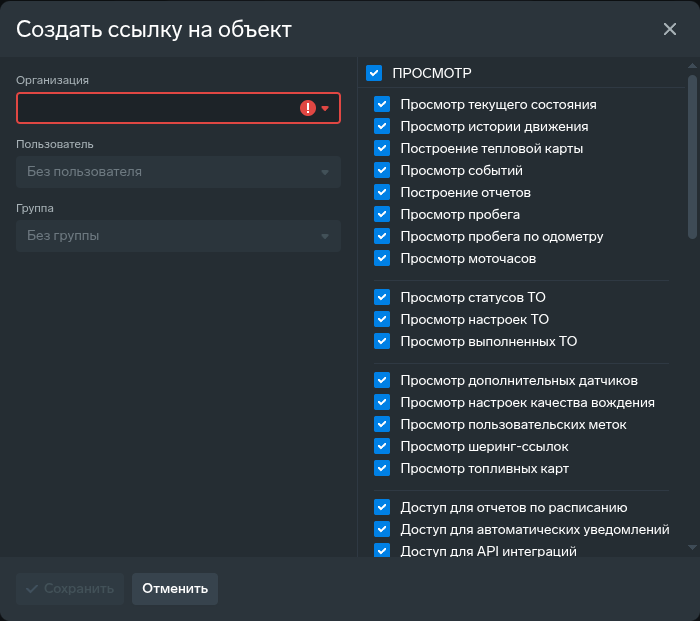
В карточке объекта нажмите «Ссылки», затем «Создать» и заполните поля:
- Организация — обязательное поле; список организаций строится из вашей собственной оргструктуры — ваша организация и подчиненные ей;
- Пользователь — необязательно, в рамках выбранной организации; значение «Без пользователя» означает, что ссылка действует на всех пользователей выбранной организации, а не на одного конкретного человека;
- Группа — необязательно, тоже в рамках выбранной организации.
В списке есть и ваша организация, поэтому ссылка работает и внутри одной организации — для отдельного пользователя или группы. Далее отметьте нужные разрешения (раздел «Разрешения ссылки») и нажмите «Создать».
¶ Управление ссылками
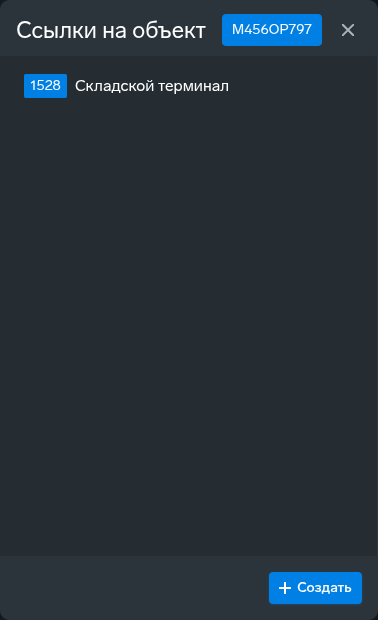
Список ссылок объекта показывает все выданные на него ссылки с указанием организации и, если они заданы, пользователя и группы. Клик по строке списка открывает форму с текущим набором разрешений — их можно изменить. Кнопка-корзина удаляет ссылку (с подтверждением — нужно ввести слово «Удалить»): удаляется только доступ по ссылке, сам объект остается в своей организации. Кнопка «Создать» открывает форму новой ссылки.
Ссылка, на которой держится ретрансляция. Если объект ретранслируется на сервер, который без этой ссылки был бы ему недоступен (ссылка с правом «Создание настроек ретрансляции» лежит в организации сервера или внутри нее), платформа защищает такую ссылку. Она отклоняет снятие у ссылки этого права, перенос ссылки в организацию вне дерева сервера и удаление ссылки, а также удаление пользователя, на которого ссылка выпущена, — с сообщением «Нельзя изменить или удалить ссылку на объект: на ней держится ретрансляция объекта. Сначала снимите отметки ретрансляции»; в сообщении названы пары «объект — сервер ретрансляции». Снимите отметки в разделе Ретрансляция (условия доступа сервера — в подразделе Когда сервер доступен объекту) и повторите действие. Изменение и удаление ссылок и пользователей, на которых ретрансляция не держится, проходит как раньше.
¶ Разрешения ссылки
Набор прав, который можно выдать ссылке, разбит на три категории — «Просмотр», «Редактирование» и «Администрирование». В окне создания ссылки они идут одним списком, одна категория под другой. Заголовок каждой категории — это чекбокс: он отмечает или снимает сразу все ее разрешения.
¶ Просмотр — 19 разрешений, по умолчанию включены все
Разрешения категории «Просмотр» отмечают флажками в окне создания или изменения ссылки:
| Название | Что открывает |
|---|---|
| Просмотр текущего состояния | текущее местоположение и характеристики объекта |
| Просмотр истории движения | загрузка трека за сегодня и произвольный период |
| Построение тепловой карты | загрузка тепловой карты посещаемости |
| Просмотр событий | загрузка событий объекта |
| Построение отчетов | запуск отчетов по объекту |
| Просмотр пробега | пробег объекта |
| Просмотр пробега по одометру | показания одометра |
| Просмотр моточасов | показания моточасов |
| Просмотр статусов ТО | статусы техобслуживания |
| Просмотр настроек ТО | настройки работ по ТО |
| Просмотр выполненных ТО | история пройденных работ по ТО |
| Просмотр дополнительных датчиков | список дополнительного оборудования объекта (датчиков и настроек) |
| Просмотр настроек качества вождения | пороги и настройки качества вождения |
| Просмотр пользовательских меток | пользовательские метки объекта |
| Просмотр шеринг-ссылок | список выданных шеринг-ссылок |
| Просмотр топливных карт | топливные карты объекта |
| Доступ для отчетов по расписанию | объект можно включать в отчеты по расписанию |
| Доступ для автоматических уведомлений | объект можно использовать в уведомлениях |
| Доступ для API интеграций | объект доступен через API-интеграции |
¶ Редактирование — 18 разрешений, по умолчанию выключены все
Разрешения категории «Редактирование» отмечают флажками в окне создания или изменения ссылки:
| Название | Что открывает |
|---|---|
| Изменение свойств объекта | правка свойств объекта |
| Настройка одометра | изменение показания одометра по ГЛОНАСС |
| Настройка моточасов | изменение показаний моточасов |
| Выполнение ТО | отметить прохождение ТО |
| Удаление записей о выполненном ТО | удалить запись пройденного ТО |
| Создание настроек ТО | создать план ТО |
| Изменение настроек ТО | изменить план ТО |
| Удаление настроек ТО | удалить план ТО |
| Создание дополнительных датчиков | добавить дополнительное оборудование (датчики) |
| Изменение дополнительных датчиков | изменить дополнительное оборудование (датчики) |
| Удаление дополнительных датчиков | удалить дополнительное оборудование (датчики) |
| Изменение настроек качества вождения | менять пороги качества вождения |
| Создание пользовательских меток | добавлять пользовательские метки |
| Удаление пользовательских меток | удалять пользовательские метки |
| Создание шеринг-ссылок | создавать шеринг-ссылки на объект |
| Создание топливных карт | привязать топливную карту |
| Изменение топливных карт | изменить топливную карту |
| Удаление топливных карт | удалить топливную карту |
¶ Администрирование — 12 разрешений, по умолчанию выключены все
Разрешения категории «Администрирование» отмечают флажками в окне создания или изменения ссылки:
| Название | Что открывает |
|---|---|
| Смена организации в ссылке | перенос ссылки в другую организацию |
| Смена группы в ссылке | перенос ссылки в другую группу |
| Создание ссылки | выпуск новых ссылок на объект |
| Изменение ссылки | правка существующих ссылок на объект |
| Удаление ссылки | удаление ссылок на объект |
| Просмотр истории движения | доступ к сырой телеметрии и истории сообщений; в окне называется так же, как разрешение трека из категории «Просмотр», но относится к «Администрированию» |
| Удаление истории движения | удаление телеметрии объекта |
| Просмотр статуса ретрансляции | статус ретрансляции данных |
| Выполнение ретрансляции по запросу | ретрансляция данных по запросу |
| Создание настроек ретрансляции | настроить ретрансляцию; пока на ссылке держится ретрансляция объекта, это право нельзя снять, а ссылку — удалить или вынести за дерево сервера (см. «Управление ссылками») |
| Просмотр настроек ретрансляции | смотреть настройки ретрансляции |
| Удаление настроек ретрансляции | удалить настройки ретрансляции |
⚠️ Важно. Переданная ссылка не дает прав больше, чем есть у того, кто ее выдает: если сам создающий ссылку видит объект только по другой ссылке, новый набор разрешений не может превысить объединение прав всех ссылок, которые дают ему доступ к этому объекту. Разрешения «Смена организации в ссылке» и «Смена группы в ссылке» переносят саму ссылку в другую организацию или группу — это не перенос объекта. Объект, открытый через ссылку, ограничен в собственной карточке — кнопки «Редактировать данные», «Удалить объект» и «Ссылки» для него неактивны.
Разрешения ссылки затрагивают и смежные разделы карточки объекта — дополнительное оборудование, пользовательские метки и шеринг-ссылки объекта — каждый из них открывается или скрывается для обладателя ссылки отдельным разрешением из таблиц выше. Группа, которую можно указать при создании ссылки, — это группа объектов выбранной организации: ссылка попадает в эту группу.
¶ Дубликаты объекта
Дубликат — это отдельный полноценный объект мониторинга на том же трекере, что и исходный объект, но в выбранной организации — своей или подчиненной. У дубликата собственная карточка и собственные данные, статус «Дубликат», а при создании на него копируется выбранное оборудование исходного объекта. Ограничения на число дубликатов одного трекера нет — создать их можно сколько угодно.
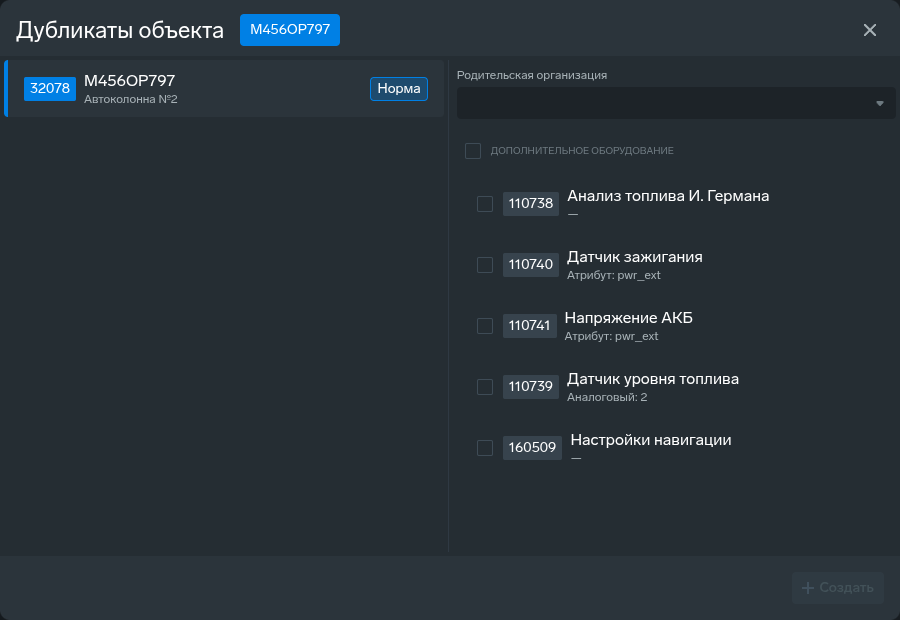
Чтобы создать дубликат, в карточке объекта нажмите «Дубликаты» — откроется окно со списком объектов, которые уже работают на этом трекере (сам объект и его дубликаты, если они есть; у дубликата статус «Дубликат»). Объектом-источником может быть любой из этих объектов, в том числе дубликат. Выберите объект-источник — справа появятся поле «Родительская организация» и список оборудования. Отметьте флажками оборудование, которое нужно скопировать, выберите родительскую организацию (вашу или подчиненную) и нажмите «Создать».
Кнопка «Дубликаты» неактивна, если у объекта не привязан трекер, — дубликат создается именно как второй объект на том же трекере, без трекера дублировать нечего.
¶ Ссылка, дубликат или шеринг — что выбрать
Все три механизма делают объект видимым за пределами его собственной организации, но по-разному. Сравнение:
| Ссылка | Дубликат | Шеринг | |
|---|---|---|---|
| Что делает | доступ к тому же объекту в обход иерархии, с точным набором прав | отдельный объект на том же трекере в выбранной организации | публичная ссылка-просмотр для внешнего получателя |
| Кому | организации, пользователю или группе в платформе | организации в вашей иерархии (своей или подчиненной) | любому по ссылке вида share.waliot.com/… |
| Данные и настройки | общий объект | свой объект и свое оборудование (копия) | только просмотр |
| Нужен вход в платформу | да | да | нет |
Используйте ссылку, когда нужно дать доступ к объекту существующему пользователю платформы с гибким набором прав без копирования данных; используйте дубликат, когда нужен независимый объект с собственными настройками и оборудованием на том же трекере; используйте шеринг, когда получателю не нужен вход в платформу, а достаточно только посмотреть местоположение объекта по ссылке.
¶ Связанные возможности
- Права на отчеты и шаблоны
- Права и ограничения расписаний
- Что открывают права в Навигаторе
- Подключение и переход
- Отчетность и автоматизация
Состав доступных разрешений и кнопок зависит от роли и прав текущего пользователя.