Пользовательские метки — цветные текстовые ярлыки, которыми диспетчер помечает транспортные средства в WALIOT.Навигатор, чтобы группировать автопарк по своим признакам, например «Северный регион», «Аренда» или «Срочный ремонт». Метка привязана к объекту мониторинга: она видна цветным бейджем в карточке объекта, и по ней фильтруют дерево объектов.
Метки делятся на два вида. Системные метки платформа назначает автоматически по составу оборудования объекта (например, «Топливо», «Зажигание», «Камера») — их нельзя изменить или удалить. Пользовательские метки создает и назначает пользователь: у каждой метки есть имя и цвет. Системные и пользовательские метки независимы друг от друга.
¶ Раздел «Пользовательские метки»
Пользовательскими метками управляют в отдельном разделе «Пользовательские метки». На компьютере он открывается кнопкой со значком ярлыка на верхней навигационной панели (название «Пользовательские метки» показывается в подсказке) — рядом с «Отчетность», «Уведомления», «Шеринг объектов» и другими модулями. На смартфоне тот же пункт находится в меню, которое открывается кнопкой в левой верхней части экрана. Из раздела можно вернуться к карте кнопкой «Карта». Кнопка «Помощь» в панели раздела открывает эту статью базы знаний в новой вкладке.

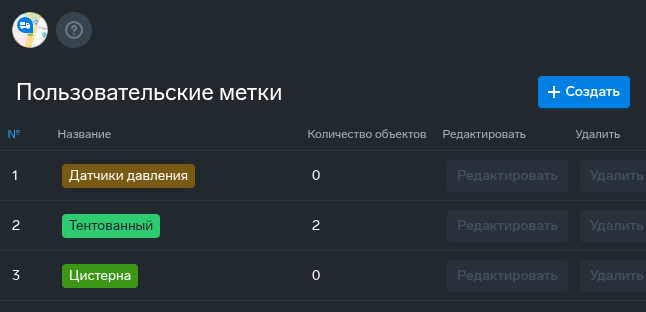
В разделе показан список всех пользовательских меток вашей организации в виде таблицы со столбцами:
- «№» — порядковый номер строки;
- «Название» — имя метки (цветным бейджем); список отсортирован по названию;
- «Количество объектов» — сколько транспортных средств помечено этой меткой;
- «Редактировать» и «Удалить» — действия над меткой.
Под таблицей расположена постраничная навигация. Раздел показывает метки только вашей организации; пользователи с ролями ниже «Администратор» изменяют метки только своей организации (см. Область данных по роли). Пока в организации нет ни одной пользовательской метки, вместо таблицы отображается подсказка «Пока нет пользовательских меток» и пояснение «Здесь появятся пользовательские метки по вашим объектам».
¶ Создание, изменение и удаление меток
Метки в разделе создаются и меняются в справочнике организации — то есть сразу для всей организации, а не для одного объекта.
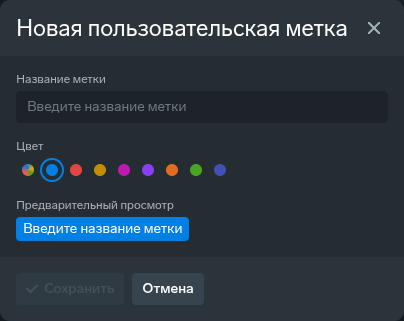
Создание. Нажмите кнопку «Создать» — откроется окно «Новая пользовательская метка» (на мобильном устройстве сначала выбирают объекты в дереве, затем открывается то же окно):
- Введите имя в поле «Название метки» (подсказка «Введите название метки»).
- Выберите «Цвет» метки. В блоке «Предварительный просмотр» сразу виден будущий вид бейджа.
- При необходимости отметьте флажками объекты в дереве справа — метка будет назначена сразу всем выбранным транспортным средствам.
- Нажмите «Сохранить».
Название метки обязательно и уникально в пределах организации — метку с уже занятым названием сохранить не получится. Кнопка «Сохранить» становится активной, когда форма заполнена и в ней есть изменения.
Редактирование. Кнопка «Редактировать» в строке метки открывает то же окно с текущими именем, цветом и уже отмеченными объектами. Изменение имени или цвета применяется к метке во всей организации — у всех объектов, которым она назначена. Здесь же можно поставить или снять флажки объектов, чтобы назначить метку новым или отвязать от прежних.
Удаление. Кнопка «Удалить» в строке метки открывает окно «Удалить метку» с вопросом «Вы действительно хотите удалить данную метку?». После подтверждения метка удаляется из справочника организации целиком — она пропадает у всех объектов, которым была назначена.
Создавать, изменять и удалять метки могут пользователи с правом «Расширенные права для работы с тегами» (в Навигаторе речь идет о метках). Без этого права в таблице приглушены кнопки «Редактировать» и «Удалить», а в окне создания метки недоступна кнопка «Сохранить» — открыть окно кнопкой «Создать» можно, но сохранить метку без права нельзя. Это право не может получить пользователь с ролью «Пользователь»; имя и цвет метки меняют пользователи с ролью «Расширенный пользователь» и выше. Просматривать метки (блоки меток в карточке и фильтр по меткам в дереве) можно с правом «Получение информации о системных и пользовательских метках». Оба права назначаются в Панели администратора.
¶ Назначение меток через свойства объекта
Кроме раздела, метку можно назначить прямо из карточки конкретного транспортного средства:
- Откройте карточку объекта — щелкните маркер на карте или выберите объект в дереве объектов.
- В меню действий (кнопка с тремя точками в заголовке карточки) выберите «Свойства».
- В окне «Свойства объекта» перейдите на вкладку «Пользовательские метки».
- Нажмите «Добавить» — откроется окно «Новая пользовательская метка» с полем и подсказкой «Введите имя пользовательской метки» и выбором цвета. Введите имя, выберите цвет и нажмите «Сохранить»: будет создана новая метка, и она сразу назначится этому объекту.
- Нажмите «Сохранить» внизу окна «Свойства объекта», чтобы изменения попали на сервер.
Чтобы назначить уже существующую метку организации (или сразу нескольким объектам), используйте раздел «Пользовательские метки» — флажки объектов в окне метки. Сохранить изменения в свойствах объекта может пользователь с правом «Расширенная базовая функциональность с возможностью редактирования»; без него при сохранении появляется предупреждение «У вас нет прав на редактирование объекта». Для самих меток дополнительно нужно право «Расширенные права для работы с тегами».
Щелчок по цветному бейджу метки на этой вкладке открывает меню действий:
- «Редактировать» — открывает окно «Редактировать пользовательскую метку» и меняет имя и цвет метки во всей организации (не только у текущего объекта), как и правка из раздела;
- «Удалить» — открывает окно «Удалить ссылку» с вопросом «Вы уверены?» и отвязывает метку только от текущего объекта, не удаляя саму метку из справочника организации.
Отсюда следует важное различие: «Удалить» в разделе «Пользовательские метки» удаляет метку из справочника организации целиком, а «Удалить» на бейдже в свойствах объекта лишь снимает метку с этого объекта.
¶ Где метки видны
Назначенные метки видны в карточке объекта на вкладке «Данные»: блок «Пользовательские метки» и блок «Системные метки» — в виде цветных ярлыков с текстом (только для просмотра). Блок пользовательских меток показывается, когда объекту назначена хотя бы одна метка. Блоки меток видны пользователю с правом «Получение информации о системных и пользовательских метках»; без него в карточке нет ни блоков меток, ни активных пунктов меню «Команды трекера» и «Видеонаблюдение».
Пользовательские метки видны в четырех местах: в карточке объекта на вкладке «Данные», в окне «Свойства объекта» на вкладке «Пользовательские метки», в самом разделе «Пользовательские метки» (по метке видно число назначенных ей объектов) и в фильтре дерева.
¶ Фильтр по меткам в дереве
В основном дереве объектов есть фильтр по меткам — кнопка со значком метки и подсказкой «Фильтр по меткам» в панели управления деревом; пока фильтр включен, кнопка подсвечена. Нажатие открывает панель на месте дерева, на вкладке «Системные»; рядом вкладка «Пользовательские» и строка поиска по названию метки. Отметьте нужные метки и нажмите «Применить» — в дереве останутся только объекты, у которых проставлены все отмеченные метки (системные и пользовательские действуют вместе), а кнопка «Сбросить» вернет полный список и закроет панель. Карта показывает объекты, отмеченные флажком в дереве, независимо от фильтра по меткам.
¶ Связанные возможности
Состав меток объекта зависит от прав пользователя и настроек организации.