В разделе «Пользователи» WALIOT.Админ администратор создает учетные записи, назначает им роль и права доступа, выпускает API-ключи и закрывает доступ. Эта страница — справочник по ролям и правам доступа платформы, на который ссылаются остальные разделы руководства.
Каждый пользователь привязан к организации. В разделе задаются логин и пароль, управляются API-ключи и токены авторизации (активные сессии), а также просматривается аудит действий и отчетов пользователя. Раздел дает сводную таблицу учетных записей по всем организациям; операции с конкретным пользователем выполняются в его карточке и во вкладке «Пользователи» карточки организации. Вопросы авторизации (вход, время жизни сессии, восстановление пароля) рассмотрены в ответах на частые вопросы.
💡 Войти в WALIOT.Админ могут только администраторские роли — «Администратор» и «Расширенный администратор». Эти же роли могут работать и в WALIOT.Навигатор. Роли клиентских приложений («Пользователь» и «Расширенный пользователь») работают в WALIOT.Навигатор и других клиентских приложениях, а в WALIOT.Админ не входят.
¶ Возможности раздела
- Создание, редактирование и удаление пользователей (в том числе групповое);
- Привязка пользователя к организации и распределение ролей и прав доступа;
- Ведение реквизитов (имя, должность, телефон, email, комментарий);
- Управление логином и паролем (в том числе генерация и смена пароля);
- Блокировка и разблокировка учетной записи;
- Создание и управление API-ключом пользователя (для интеграций);
- Удаление токенов авторизации (сброс сессий) отдельного пользователя или организации с вложенными;
- Просмотр аудита действий и аудита отчетов пользователя.
¶ Структура раздела
Интерфейс раздела состоит из дерева организаций слева и основной таблицы пользователей по центру. Выбор организации в дереве фильтрует таблицу по этой организации и вложенным в нее (подробнее о дереве — в разделе Интерфейс).
¶ Основная таблица
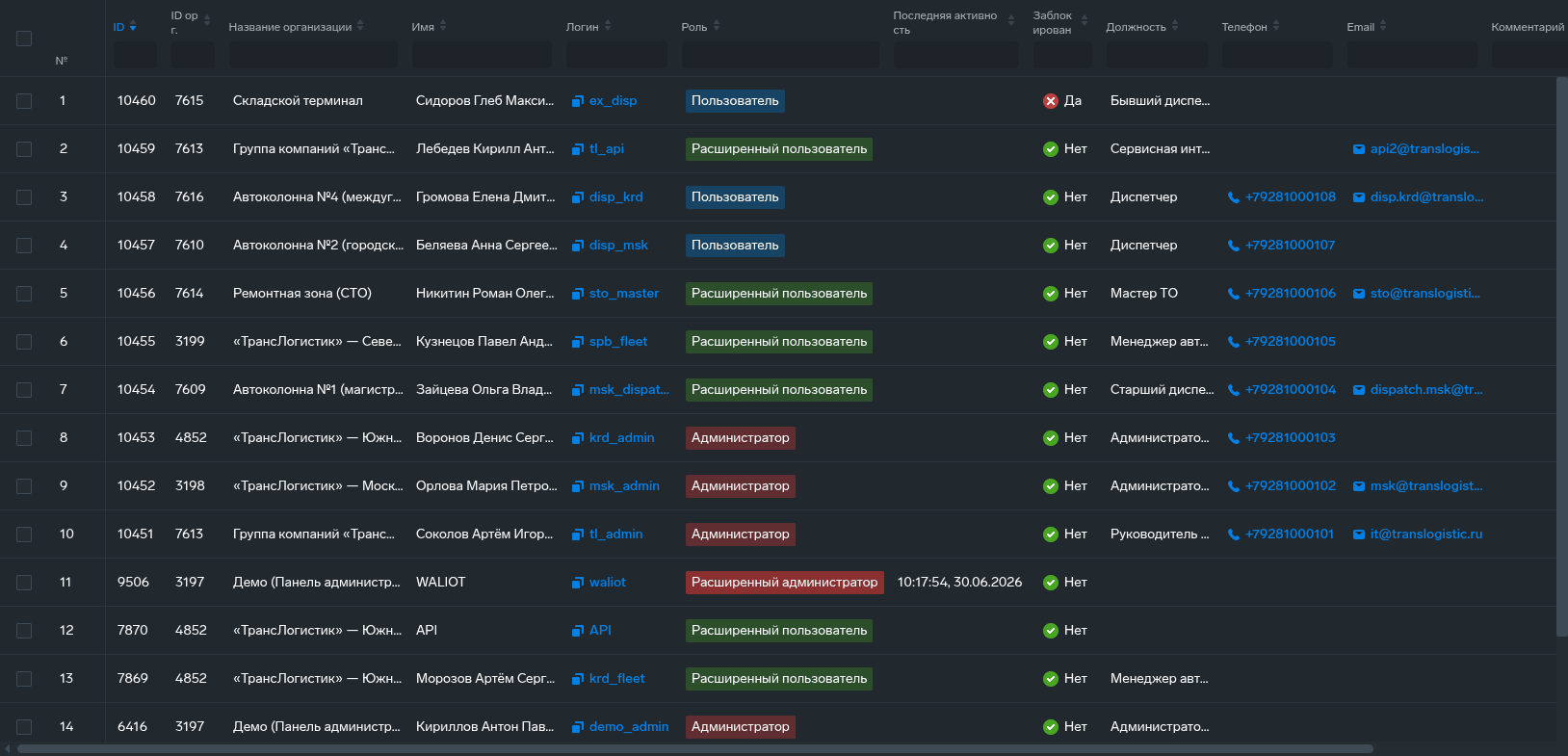
В таблице перечислены пользователи выбранной ветви дерева. По умолчанию таблица отсортирована по столбцу ID по убыванию — недавно созданные учетные записи отображаются сверху. Доступны столбцы:
- № — порядковый номер строки;
- ID — уникальный идентификатор пользователя;
- ID орг. — идентификатор организации пользователя;
- Название организации — организация, которой принадлежит учетная запись;
- Имя — имя (ФИО) пользователя;
- Логин — логин для входа; по клику копируется в буфер обмена;
- Роль — роль пользователя (цветной тег, свой цвет для каждой роли — см. Роли и права доступа);
- Последняя активность — время последней авторизации;
- Заблокирован — статус блокировки: тег «Да» (красный значок) или «Нет» (зеленый значок);
- Должность — должность пользователя в организации;
- Телефон — контактный телефон (по клику — звонок);
- Email — электронная почта (по клику — письмо);
- Комментарий — произвольная заметка;
- Разрешения — перечень прав пользователя; единственный столбец, скрытый по умолчанию — включается кнопкой «Столбцы».
Нажатие на строку открывает карточку пользователя справа. Общие элементы таблицы (поиск, сортировка, настройка столбцов, экспорт в CSV) описаны в разделе Интерфейс.
¶ Создание пользователя
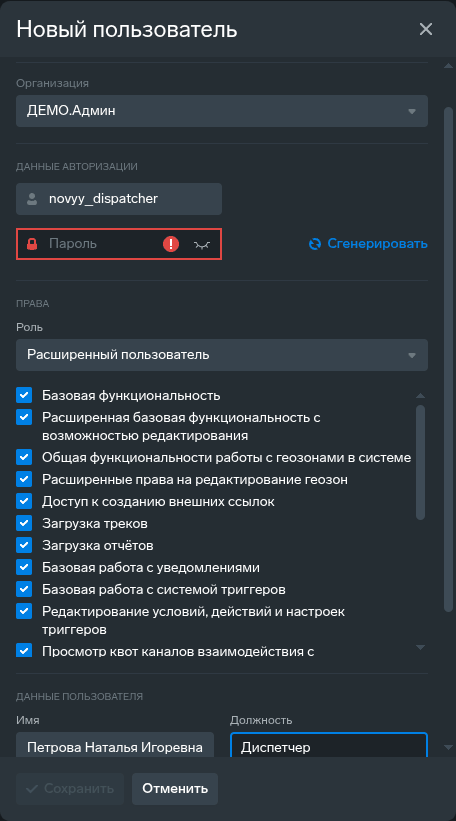
Чтобы добавить пользователя, выберите в дереве организацию и нажмите кнопку «Создать» на верхней панели таблицы (либо кнопку «Добавить пользователя» во вкладке «Пользователи» карточки организации), заполните поля формы «Новый пользователь» и нажмите «Сохранить». Кнопка сохранения активна, только если форма корректна и в ней есть изменения. Поля формы сгруппированы в блоки: организация, «Данные авторизации», «Права» и «Данные пользователя»:
- Заблокирован — флажок блокировки учетной записи;
- Организация (обязательное) — выбор из списка: собственная организация администратора и все организации, вложенные в нее; по умолчанию подставляется организация, выбранная в дереве;
- Логин (обязательное) — логин для входа; нельзя смешивать в одном логине латиницу и кириллицу. Логин уникален в пределах организации — при совпадении платформа отклонит создание; одинаковые логины в разных организациях допускаются. Пробелы в начале и в конце логина не допускаются;
- Пароль (обязательное при создании) — форма проверяет минимальную длину пароля; кнопка «Сгенерировать» создает случайный пароль, который проходит эту проверку;
- Роль (обязательное) — роль пользователя (см. Роли и права доступа); по умолчанию — «Расширенный пользователь»; в списке доступны только роли строго ниже роли текущего администратора;
- Права — набор прав в виде флажков; показываются только права, входящие в набор выбранной роли. По умолчанию отмечен набор прав «Расширенного пользователя», в том числе «Загрузка треков», «Получение информации о системных и пользовательских метках», «Расширенные права для работы с тегами» и «Отправка команд на трекеры», — в пределах прав самого администратора; чтобы пользователь не мог отправлять команды трекерам вручную, снимите флажок этого права; остальные права, доступные выбранной роли (например, административные), отмечаются вручную. Флажок доступен, только если этим правом обладает сам администратор;
- Имя (обязательное) — имя (ФИО);
- Должность — необязательное поле;
- Телефон — необязательное; допускается необязательный «+» в начале и далее только цифры (международные номера без пробелов и скобок); длина — от 7 до 15 знаков вместе с «+»;
- Email — необязательное;
- Комментарий — необязательное текстовое поле.
💡 Обязательны для заполнения: организация, логин, пароль (при создании), роль и имя. При редактировании поле пароля скрыто — смена пароля выполняется отдельной кнопкой (см. Пароль и токены авторизации).
💡 Что передать пользователю. Для входа нужны три значения: логин, пароль и регистрационный ключ организации. На странице входа это поля «Имя пользователя», «Пароль» и «Регистрационный ключ». Ключ организации виден в карточке организации (блок «Аккаунт») и в столбце «Ключ» таблицы раздела Организации.
¶ Какие объекты видит пользователь
Круг объектов пользователя определяет его организация, а не права: пользователь видит объекты своей организации и всех организаций, вложенных в нее. Отдельные объекты пользователю не назначают. Дополнительно виден объект, к которому для организации пользователя или лично для него выпущена ссылка доступа на объект: такой объект открыт в обход иерархии и помечен в дереве WALIOT.Навигатор значком ссылки. Права определяют другое: что пользователь может делать с видимыми объектами (см. раздел «Роли и права доступа» ниже).
Чтобы пользователь видел только нужные объекты и не мог выходить за их пределы, создайте для него организацию внутри своей ветви (см. Организации), перенесите в нее нужные объекты, заведите пользователя в этой организации и выдайте ему роль и права по задаче. Пользователь вышестоящей организации увидит объекты вложенных, пользователь вложенной организации объекты вышестоящей не увидит. Перенос объектов в организацию пользователя может быть отклонен проверкой ретрансляции: если у объекта есть отметка ретрансляции на сервер, к которому после переноса он потеряет доступ, платформа называет эти объекты и серверы (правило описано в разделе «Редактирование и переподчинение» страницы «Организации»).
¶ Роли и права доступа
Каждому пользователю назначается ровно одна роль. Роль — это уровень учетной записи, который ограничивает, какие права ей вообще можно выдать. Доступ строится на двух вещах: какие данные видит пользователь, определяет его организация (см. Какие объекты видит пользователь), а что он с ними может делать, — роль и набор разрешений, назначаемых флажками. Права платформа проверяет при каждом обращении, а часть полей записей дополнительно доступна для изменения только администраторам. Пользователю назначается одна из четырех ролей (по убыванию):
- Расширенный администратор — чтение и редактирование настроек всего своего поддерева организаций; доступны все права платформы, включая «Расширенный доступ администратора», управление квотами каналов, глобальные ресурсы и конфиденциальные данные. Типичная роль администратора дилерской сети;
- Администратор — базовое администрирование поддерева организаций: создает и правит организации, пользователей, объекты и трекеры; не удаляет организации и не управляет интеграциями, API-ключами и ретрансляцией; права в отдельных функциональных областях выдаются дополнительно. Недоступны право «Расширенный доступ администратора», редактирование квот каналов (просмотр квот доступен), внешние сервисы уведомлений и глобальные ресурсы. Права на правку данных мониторинга (объекты, геозоны, триггеры, метки) выдаются так же, как Расширенному пользователю. Типичная роль менеджера технической поддержки;
- Расширенный пользователь — роль клиентских приложений: чтение и редактирование данных мониторинга (объекты, геозоны, триггеры, техническое обслуживание) без административных и конфиденциальных прав. Назначается новым пользователям по умолчанию;
- Пользователь — роль клиентских приложений: просмотр данных мониторинга (объекты, геозоны, треки, отчеты, уведомления) без прав на правку объектов, геозон, триггеров и меток. Если право отмечено, пользователь может создавать внешние ссылки на объекты и отправлять команды трекерам.
Управлять пользователем — создавать, менять роль и права — может только администратор со строго более высокой ролью: назначить роль, равную своей или выше, нельзя. Так, «Администратор» создает только «Расширенных пользователей» и «Пользователей», а «Расширенный администратор» не может создать второго «Расширенного администратора». Администратор может выдать только те права, которыми обладает сам, а платформа дополнительно проверяет, что каждое назначаемое право допустимо для выбранной роли. Изменить собственную роль, права или организацию нельзя.
¶ Функциональные области прав
Права сгруппированы по функциональным областям:
- базовая функциональность — просмотр и редактирование основных данных мониторинга;
- геозоны — просмотр и редактирование;
- внешние ссылки — создание, просмотр списка и удаление ссылок на объекты;
- треки и отчеты — загрузка треков и отчетов;
- уведомления и триггеры — уведомления, внешние сервисы уведомлений, триггеры и их редактирование;
- квоты каналов — просмотр и редактирование квот каналов взаимодействия с пользователем;
- техническое обслуживание — получение информации о ТО, добавление записей о проделанных ТО и полный доступ к модулю ТО (что открывает каждое право — в разделе «Что открывают права в WALIOT.Навигатор»);
- метки — просмотр и редактирование;
- администрирование — «Базовый доступ администратора» и «Расширенный доступ администратора»;
- конфиденциальные данные — доступ к конфиденциальным полям, включая биллинг;
- сотрудники — просмотр и редактирование;
- прицепное оборудование — просмотр и редактирование;
- глобальные ресурсы — управление общими справочниками платформы, например каталогом Модели;
- команды трекерам — отправка команд устройствам.
Всего в платформе 27 прав. Набор допустимых прав по ролям: Расширенному администратору доступны все 27 прав; роли «Администратор» — 23: все, кроме «Работа с внешними сервисами отправки уведомлений», «Редактирование квот каналов взаимодействия с пользователем», «Расширенный доступ администратора» и «Работа с глобальными ресурсами системы»; Расширенному пользователю — 21: права просмотра и редактирования данных мониторинга, без административных и конфиденциальных, а также без внешних сервисов уведомлений и редактирования квот; роли «Пользователь» — 13: права просмотра, создания внешних ссылок и отправки команд трекерам, без редактирования данных и администрирования.
От прав зависит и видимость разделов панели: базовые разделы требуют права «Базовый доступ администратора», «Ретрансляция» и «Новости» — права «Расширенный доступ администратора», «Биллинг» — права «Доступ к конфиденциальным полям» (см. Интерфейс).
¶ Права по умолчанию
В форме нового пользователя роль по умолчанию — «Расширенный пользователь», и отмечено 21 право из 27 — весь набор этой роли (в пределах прав самого администратора). Шесть прав по умолчанию не отмечены и выдаются вручную: «Работа с внешними сервисами отправки уведомлений», «Редактирование квот каналов взаимодействия с пользователем», «Базовый доступ администратора», «Расширенный доступ администратора», «Доступ к конфиденциальным полям» и «Работа с глобальными ресурсами системы». В таблицах ниже столбец «Выдается по умолчанию» показывает, отмечено ли право у нового пользователя; столбец «У каких ролей допустимо» — каким ролям право можно выдать.
¶ Что открывают права в WALIOT.Навигатор
Права пользователя в WALIOT.Навигатор определяют, какие действия ему доступны с видимыми объектами. Названия прав приведены как в форме пользователя, а в столбце «У каких ролей допустимо» указано, каким ролям право можно выдать (допустимый набор роли; выдает право администратор флажком в форме пользователя, в пределах собственных прав). Столбец «Выдается по умолчанию» показывает, отмечено ли право у нового пользователя:
| Право | Что делает пользователь в WALIOT.Навигатор | У каких ролей допустимо | Выдается по умолчанию |
|---|---|---|---|
| «Базовая функциональность» | Видит основные данные: дерево, карту, объекты и их состояния. | Все четыре роли | Да |
| «Расширенная базовая функциональность с возможностью редактирования» | Правит свойства объекта, группы и организации. Без этого права окно «Свойства объекта» открывается, но сохранить изменения нельзя. Это же право нужно, чтобы создавать, менять и удалять шаблоны произвольных отчетов и расписания отчетов. | «Расширенный пользователь», «Администратор», «Расширенный администратор» | Да |
| «Общая функциональности работы с геозонами в системе» | Чтение сведений о геозоне при ее открытии; дерево и список геозон идут по базовой функциональности. | Все четыре роли | Да |
| «Расширенные права на редактирование геозон» | Создает и правит геозоны. | «Расширенный пользователь», «Администратор», «Расширенный администратор» | Да |
| «Доступ к созданию внешних ссылок» | Создает внешние ссылки на объекты (см. WALIOT.Шеринг). | Все четыре роли | Да |
¶ Права на треки, отчеты, метки и команды
| Право | Что делает пользователь в WALIOT.Навигатор | У каких ролей допустимо | Выдается по умолчанию |
|---|---|---|---|
| «Загрузка треков» | Строит трек объекта в карточке, открывает события и тепловую карту. Без этого права трек и история движения недоступны. | Все четыре роли | Да |
| «Загрузка отчетов» | Строит стандартные и произвольные отчеты и пользуется избранными отчетами. График трека строится построителем отчетов, поэтому ему нужно и это право. | Все четыре роли | Да |
| «Получение информации о системных и пользовательских метках» | Видит метки объектов в дереве и карточке и фильтрует объекты по меткам. Без этого права блоки меток и фильтр по меткам не показываются, а пункты «Команды трекера» и «Видеонаблюдение» в карточке объекта остаются неактивными. | Все четыре роли | Да |
| «Расширенные права для работы с тегами» | Создает, правит и удаляет пользовательские метки (в WALIOT.Админ право говорит о тегах, в WALIOT.Навигатор речь идет о метках). | «Расширенный пользователь», «Администратор», «Расширенный администратор» | Да |
| «Отправка команд на трекеры» | Отправляет команды трекеру. В WALIOT.Навигатор — из карточки объекта: пункт «Команды трекера» активен у объектов с оборудованием «Команды трекера», отправляются заранее заданные команды. В WALIOT.Админ — кнопки «Отправить команду» в карточках трекера и объекта и пункт меню «Отправить команду трекерам» (он виден всегда, но без права неактивен); оборудование «Реле блокировки» и «Команды трекера» настраивают в WALIOT.Админ роли «Администратор» и выше. Команда ждет, пока трекер выйдет на связь, и уходит с его ближайшим сообщением; срока ожидания нет, отменить ее нельзя; отправляйте блокировку на трекер, который сейчас на связи. Для пункта «Команды трекера» в карточке объекта нужно и право «Получение информации о системных и пользовательских метках». Команды поддерживаются не всеми протоколами. | Все четыре роли | Да |
¶ Права на техническое обслуживание
| Право | Что делает пользователь в WALIOT.Навигатор | У каких ролей допустимо | Выдается по умолчанию |
|---|---|---|---|
| «Получение информации о техническом обслуживании» | Открывает раздел «Техобслуживание»: статусы ТО, историю и настройки записей, а также кольцо «Техническое обслуживание» в «Обзоре» аналитики. Без этого права данные ТО недоступны. | Все четыре роли | Да |
| «Добавление записей о проделанных ТО» | Создает, правит и удаляет виды работ ТО, отмечает их выполнение и удаляет записи журнала. Без этого права действие завершается отказом. | «Расширенный пользователь», «Администратор», «Расширенный администратор» | Да |
| «Полный доступ к модулю ТО, включая таблицы» | Право выдается в форме пользователя; отдельных действий пока не открывает. | «Расширенный пользователь», «Администратор», «Расширенный администратор» | Да |
¶ Права на справочники «Ресурсы предприятия»
Четыре права относятся к справочникам раздела «Ресурсы предприятия» в WALIOT.Навигатор: сотрудникам (водителям) и прицепному оборудованию. Названия прав — как в форме пользователя:
| Право | Что делает пользователь в WALIOT.Навигатор | У каких ролей допустимо | Выдается по умолчанию |
|---|---|---|---|
| «Базовая работа с сотрудниками» | Открывает справочник сотрудников (водителей) в разделе «Ресурсы предприятия»: видны записи своей организации и дочерних. | Все четыре роли | Да |
| «Редактирование информации о сотрудниках» | Создает сотрудников в своей организации, правит и удаляет их. «Расширенный пользователь» работает только в своей организации, администраторы — в любой организации, доступной по иерархии. | «Расширенный пользователь», «Администратор», «Расширенный администратор» | Да |
| «Базовая работа с прицепным оборудованием» | Открывает справочник прицепного оборудования в разделе «Ресурсы предприятия»: видны записи своей организации и дочерних. | Все четыре роли | Да |
| «Редактирование информации о прицепном оборудовании» | Создает, правит и удаляет прицепное оборудование. «Расширенный пользователь» работает только в своей организации, администраторы — в любой организации, доступной по иерархии. | «Расширенный пользователь», «Администратор», «Расширенный администратор» | Да |
¶ Права на уведомления, триггеры и квоты
Права на уведомления и триггеры определяют, кто читает ленту уведомлений, кто просматривает условия, действия и привязки и кто их настраивает; права на квоты относятся к WALIOT.Админ. Названия прав — как в форме пользователя:
| Право | Что открывает | У каких ролей допустимо | Выдается по умолчанию |
|---|---|---|---|
| «Базовая работа с уведомлениями» | Читает ленту уведомлений Навигатора: открывает записи, отмечает их прочитанными и удаляет прочитанные. | Все четыре роли | Да |
| «Базовая работа с системой триггеров» | Просматривает условия, действия и привязки уведомлений. | Все четыре роли | Да |
| «Редактирование условий, действий и настроек триггеров» | Создает, меняет и удаляет условия, действия и привязки уведомлений (см. Уведомления). | «Расширенный пользователь», «Администратор», «Расширенный администратор» | Да |
| «Просмотр квот каналов взаимодействия с пользователем» | Получает данные вкладки «Квоты» в карточке организации в WALIOT.Админ (см. Организации). | Все четыре роли | Да |
| «Редактирование квот каналов взаимодействия с пользователем» | Добавляет, увеличивает, уменьшает и удаляет квоты каналов уведомлений организации. | «Расширенный администратор» | Нет |
| «Работа с внешними сервисами отправки уведомлений» | Пользуется прямой отправкой уведомлений через API платформы. | «Расширенный администратор» | Нет |
¶ Права администратора в WALIOT.Админ
Четыре права определяют, какие разделы и действия WALIOT.Админ открыты администратору. Названия прав — как в форме пользователя; по умолчанию ни одно из них не отмечено:
| Право | Что открывает в WALIOT.Админ | У каких ролей допустимо | Выдается по умолчанию |
|---|---|---|---|
| «Базовый доступ администратора» | Разделы «Организации», «Объекты», «Пользователи», «Трекеры», «Дополнительное оборудование», «Модели» и «Аудит»: создание и правка организаций, пользователей, объектов и трекеров, просмотр журналов. Вкладка «Геозоны» видна с этим правом, а просмотр и правка геозон зависят от прав на геозоны. Без права вкладки этих разделов скрыты. | «Администратор», «Расширенный администратор» | Нет |
| «Расширенный доступ администратора» | Разделы «Ретрансляция» и «Новости»; удаление организаций; интеграции организации и API-ключи пользователей; удаление токенов авторизации; импорт и экспорт данных; удаление телеметрии; ссылки доступа на объект; пункт «Настройки страницы авторизации» в меню настроек. Право можно выдать роли «Расширенный администратор». | «Расширенный администратор» | Нет |
| «Доступ к конфиденциальным полям» | Раздел «Биллинг» и поле «Абонентская плата» в таблице и форме организации. | «Администратор», «Расширенный администратор» | Нет |
| «Работа с глобальными ресурсами системы» | Создание и правка моделей в разделе «Модели» и вкладка «Трекеры» в разделе «Аудит». | «Расширенный администратор» | Нет |
¶ Почему у пользователя нет раздела или действия
Раздел или действие WALIOT.Админ доступны, когда выполнены условия из таблицы. Вкладка раздела, на который нет права, скрыта; переход по прямой ссылке на «Ретрансляцию», «Новости», «Биллинг» или «Модели» без нужного права возвращает в раздел «Организации».
| Раздел или действие | Что требуется |
|---|---|
| Вход в WALIOT.Админ | Роль «Администратор» или «Расширенный администратор»; роли «Пользователь» и «Расширенный пользователь» работают в WALIOT.Навигатор. |
| Разделы «Организации», «Объекты», «Пользователи», «Трекеры», «Дополнительное оборудование», «Геозоны», «Модели», «Аудит» | «Базовый доступ администратора» |
| Чтение сведений о геозоне, создание и правка геозон | «Общая функциональности работы с геозонами в системе»; «Расширенные права на редактирование геозон» |
| Разделы «Ретрансляция» и «Новости»; интеграции, API-ключи, токены авторизации, импорт и экспорт, удаление телеметрии, ссылки доступа на объект, «Настройки страницы авторизации» | «Расширенный доступ администратора» |
| Раздел «Биллинг» | «Доступ к конфиденциальным полям» |
| Создание и правка моделей | «Работа с глобальными ресурсами системы» |
| Отправка команд трекерам | «Отправка команд на трекеры» |
| Групповое удаление пользователей и организаций | Роль «Расширенный администратор» |
| Выдача права другому пользователю | Право есть у самого администратора, допустимо для роли пользователя, а роль администратора строго выше роли пользователя |
¶ Карточка пользователя
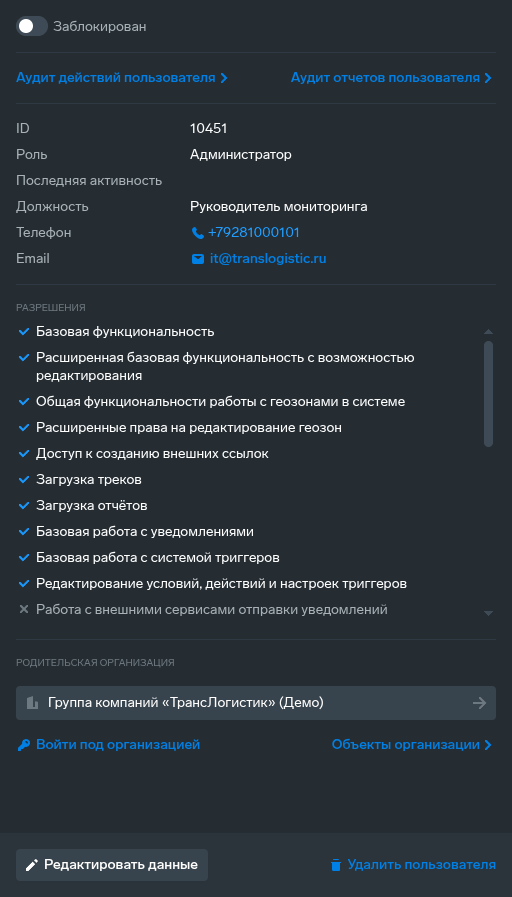
При нажатии на строку в таблице справа открывается карточка пользователя. В шапке — имя пользователя с тегом, окрашенным по роли. В карточке отображаются:
- индикатор «Заблокирован» (только для чтения — блокировка меняется в форме редактирования) и кнопки «Аудит действий пользователя» и «Аудит отчетов пользователя» — после выбора периода открывают журналы (см. раздел Аудит);
- основные данные: ID, роль, последняя активность, должность, телефон (по клику — звонок), email (по клику — письмо), комментарий;
- блок «Разрешения» — полный каталог прав платформы в режиме просмотра с отметками выданных пользователю;
- блок «Родительская организация» — переход к организации, кнопки «Войти под организацией» (открывает WALIOT.Навигатор в новой вкладке браузера с автоматической авторизацией под организацией пользователя; условия входа — в разделе «Вход под организацией клиента») и «Объекты организации»;
- в нижней части — кнопки «Редактировать данные» и «Удалить пользователя».
Дополнительные операции с пользователем (смена пароля, API-ключ, удаление токена авторизации) доступны из меню пользователя во вкладке «Пользователи» карточки организации (раздел Организации); смену пароля можно выполнить и в форме редактирования пользователя кнопкой «Сменить пароль».
¶ Пароль и токены авторизации
Кнопка «Обновить пароль» (меню пользователя) открывает форму «Смена пароля»: нужно дважды ввести новый пароль — значения должны совпадать, а длина проверяется формой; есть кнопка «Сгенерировать». Платформа хранит пароль только на запись: узнать текущий пароль нельзя — можно только задать новый. Восстановление забытого пароля выполняет администратор организации (см. ответы на частые вопросы).
Кнопка «Удалить токен авторизации» отзывает у пользователя возможность продлевать сессию: работа продолжится до конца срока текущего токена доступа (до 24 часов), после чего потребуется войти заново. Кнопка «Удалить все токены авторизации» внизу вкладки «Пользователи» карточки организации сбрасывает веб-сессии всех пользователей организации и всех вложенных организаций. Сессия действует по умолчанию до 30 дней: токен доступа выдается на 24 часа и продлевается автоматически в фоне, поэтому обычно повторный вход в течение этого срока не требуется. Досрочно сессия завершается при смене пароля, логина, роли, прав или организации пользователя, а блокировка учетной записи закрывает доступ немедленно — каждый следующий запрос отклоняется (подробнее — в разделе «Авторизация и доступ» FAQ).
⚠️ Удаление токенов авторизации отзывает продление сессий: пользователю (или всем пользователям организации) потребуется повторный вход, когда истечет срок его текущего токена доступа. Чтобы закрыть доступ сразу же, учетную запись блокируют. Управление токенами доступно только пользователям с правом «Расширенный доступ администратора», которое можно выдать роли «Расширенный администратор».
¶ Блокировка учетной записи
Блокировка учетной записи не связана с блокировкой двигателя объекта: двигатель блокируют реле блокировки или команда трекеру.
Учетная запись может быть заблокирована двумя способами:
- вручную администратором — флажком «Заблокирован» в окне редактирования пользователя; в основной таблице у такой записи в столбце «Заблокирован» стоит «Да» с красным значком;
- автоматически платформой — если при верном логине и ключе организации пароль несколько раз подряд введен неверно. Форма входа заранее предупреждает, сколько попыток осталось до блокировки, а после нескольких неудачных попыток показывает капчу.
Открытый сеанс заблокированного пользователя завершается при следующем обращении к серверу: приложение переходит на страницу входа с сообщением «Учетная запись заблокирована. Обратитесь к администратору», а при блокировке организации — «Организация заблокирована. Обратитесь к администратору». Блокировку учетной записи снимает администратор организации — флажком «Заблокирован» в форме редактирования пользователя, блокировку организации — тем же флажком в форме редактирования организации. Эту блокировку не нужно путать с признаком задолженности у организации: задолженность вход в систему не закрывает — пользователи входят и работают с данными как обычно, а в WALIOT.Навигатор показывается баннер «Напоминание об оплате»; при этом не рассчитываются условия уведомлений организации и не открываются публичные ссылки на ее объекты (подробнее — в подразделе «Блокировка и задолженность организации»). Вход закрывают блокировки: описанная здесь блокировка учетной записи — ручная или автоматическая — и блокировка организации — флажок «Заблокирован» в форме редактирования организации. Флажок относится только к этой организации: вложенные организации блокируются отдельно, а вся ветвь — при удалении организации. При массовом переборе пароля вход дополнительно ограничивается по IP-адресу: пока ограничение действует, попытки входа с этого адреса отклоняются. Капча, автоматическая блокировка и ограничение по адресу описаны в разделе «Авторизация и доступ» FAQ.
¶ API-ключ
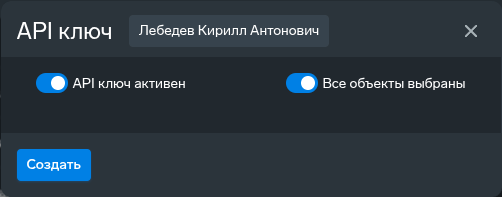
API-ключ — способ интеграции с Waliot API, привязанный к конкретному пользователю: обращения по ключу выполняются с правами этого пользователя, получать JWT-токены интеграторам не нужно. На одного пользователя выпускается только один ключ; ключ генерируется платформой, гарантированно уникален, а время создания проставляется автоматически. Ключ нельзя использовать для входа в веб-приложения, а пользователь с выпущенным ключом не может авторизоваться в веб-приложениях — запрос передает ключ в заголовке Authorization: ApiKey <ключ>, а доступные данные определяются правами пользователя ключа и выбранными объектами (подробнее — в разделе «Запросы к Waliot API» и в ответах на частые вопросы).
В окне «API ключ» (меню пользователя) доступны переключатели «API ключ активен» и «Все объекты выбраны» (при выключении область действия ключа ограничивается выбором в дереве «организация → группы → объекты»), поле «Время создания» и кнопки «Скопировать API ключ», «Создать»/«Сохранить изменения», «Перевыпустить» и «Удалить API ключ». Ключ выпускается для пользователей дочерних организаций — для пользователя собственной организации платформа отклонит запрос. Перевыпуск создает новый ключ взамен прежнего и фиксируется в аудите.
⚠️ Перевыпуск API-ключа делает предыдущий ключ недействительным — интеграции, использующие старый ключ, перестанут работать. Создание, перевыпуск, изменение и удаление API-ключа доступны только пользователям с правом «Расширенный доступ администратора», которое можно выдать роли «Расширенный администратор»; просмотр ключа доступен администратору.
Под каждую внешнюю интеграцию рекомендуется заводить отдельного пользователя со своим API-ключом и назначать ему роль с минимально необходимым набором прав — только теми разрешениями, которые действительно нужны интеграции (например, для выгрузки данных достаточно прав просмотра). Поскольку на одного пользователя выпускается только один ключ, несколько интеграций на общем пользователе будут делить один ключ — перевыпуск ключа для одной из них остановит остальные. При раздельных пользователях интеграции не мешают друг другу, а по аудиту видно, какая интеграция какие действия выполняет — это упрощает расследование инцидентов. Подробнее — в разделе «Интеграции и API» FAQ.
¶ Редактирование
Кнопка «Редактировать данные» в нижней части карточки пользователя открывает форму с теми же полями, что и при создании; дополнительно отображается ID (только для просмотра), а поле пароля отсутствует — смена пароля выполняется отдельно. Роль и права другого пользователя можно изменить, только если ваша роль строго выше: иначе выбор роли и флажки прав заблокированы. Изменить собственные роль, права и организацию нельзя; в форме редактирования собственной учетной записи флажок «Заблокирован» недоступен. Логин, пароль, роль, организацию, набор прав, блокировку и комментарий меняют только администраторы; имя, должность, телефон и email пользователь может изменить и сам — в WALIOT.Навигатор, в разделе «Профиль» настроек, если у него есть право «Расширенная базовая функциональность с возможностью редактирования» (роли «Пользователь» оно недоступно). После изменений нажмите «Сохранить изменения».
¶ Удаление пользователя
Кнопка «Удалить пользователя» в нижней части карточки удаляет учетную запись после подтверждения — в окне отображается логин удаляемого пользователя, а чтобы подтвердить удаление, нужно ввести в поле слово «Удалить». Пользователя с выпущенным API-ключом удалить нельзя — сначала удалите ключ. Удаление также может быть отклонено проверкой ретрансляции: ссылки на объекты, выданные этому пользователю, удаляются вместе с ним, и если на такой ссылке держится ретрансляция объекта, платформа называет объекты и серверы, которых это касается (правило описано в разделе «Редактирование и переподчинение» страницы «Организации»).
⚠️ Удаление пользователя необратимо. Учетную запись, под которой выполнен вход, удалить нельзя — платформа отклонит запрос.
¶ Множественные операции
С помощью флажков слева в строках таблицы можно выбрать несколько пользователей (механика выбора и подтверждения описана в разделе Интерфейс). Единственное групповое действие — удаление; оно доступно только пользователям с ролью «Расширенный администратор» и действует так же, как одиночное: если среди выбранных есть пользователь с выпущенным API-ключом, удаление отклоняется.
¶ Связанные возможности
- Команды трекеру из карточки
- Создание и изменение меток
- Период трека
- Доступ, права, пользователи
- Работа партнера и дилера
В зависимости от роли пользователя и назначенного ему набора прав доступ к разделам может быть ограничен.