Интерфейс административной панели един для всех разделов и состоит из трех областей: навигационной панели сверху, дерева организаций слева и основной таблицы по центру. Одни и те же приемы работы — выбор организации в дереве, поиск, настройка столбцов, множественные операции — повторяются во всех разделах, поэтому описанное ниже поведение применимо к каждому из них. Назначение панели, роли пользователей и связи сущностей описаны на главной странице руководства WALIOT.Админ.
¶ Навигационная панель

Навигационная панель в верхней части интерфейса позволяет переключаться между основными разделами административной панели. Вкладки расположены слева направо в следующем порядке: Организации, Объекты, Пользователи, Геозоны, Ретрансляция, Трекеры, Доп. оборудование, Модели, Аудит, Новости, Биллинг — активный раздел подсвечивается. При переключении разделов выбранная организация не сбрасывается.
Набор видимых вкладок зависит от прав пользователя: базовые разделы требуют базового административного доступа к данным, «Ретрансляция» и «Новости» — расширенных административных функций, «Биллинг» — доступа к конфиденциальным данным. Вкладки разделов, на которые у пользователя нет прав, скрываются из панели.
Логотип Waliot слева по нажатию возвращает «Домой»: приложение полностью перезагружается и открывается в начальном состоянии. «Бургер-меню» в правой части открывает дополнительное меню настроек: карточка пользователя и выход из системы, чат с поддержкой, настройка страницы авторизации, отправка команд нескольким трекерам, переключатели темы и языка, сброс сохраненных настроек и версия приложения — состав меню подробно разобран на странице Меню настроек. Меню открывается нажатием на кнопку и закрывается щелчком вне его области.
¶ Дерево организаций
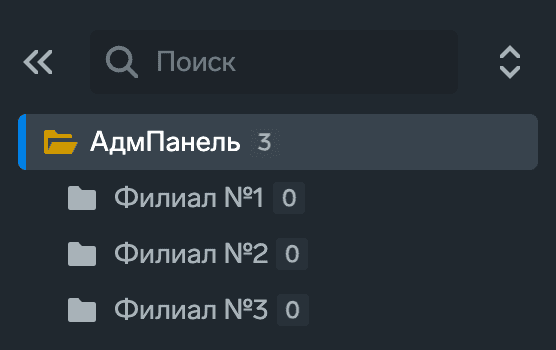
Дерево организаций в левой части интерфейса позволяет быстро переключаться между организациями, представленными в виде иерархии. В дереве отображаются только организации (без объектов и геозон), отсортированные по алфавиту по краткому наименованию. В корне иерархии всегда находится организация, под пользователем которой вошли в административную панель. Выбор организации в дереве фильтрует данные основной таблицы по выбранной организации и вложенным в нее.
Вся иерархия загружается сразу при открытии раздела. По умолчанию видны корень и первый уровень вложенности. Выбранная организация записывается в адрес страницы и восстанавливается при перезагрузке; если организация из адреса находится в свернутой ветке, дерево автоматически раскроет всю цепочку до нее. Щелчок по организации средней кнопкой мыши (или с зажатой клавишей Ctrl) открывает текущий раздел для этой организации в новой вкладке браузера. При создании, изменении или удалении организаций дерево обновляется автоматически, сохраняя выбор.
Дерево отображается во всех разделах панели. Справа от наименования организации выводится счетчик вложенных сущностей — его значение зависит от открытого раздела:
- Организации — количество вложенных организаций на всех уровнях иерархии;
- Объекты — количество объектов мониторинга организации;
- Пользователи — суммарное количество пользователей организации и всех вложенных;
- Геозоны — количество геозон организации;
- Ретрансляция — суммарное количество серверов ретрансляции организации и вложенных;
- Трекеры — суммарное количество трекеров организации и вложенных;
- в разделах Доп. оборудование, Модели, Аудит, Новости и Биллинг счетчик не отображается.
В верхней части дерева организаций расположены слева направо:
- Кнопка «Скрыть/Отобразить» — полностью сворачивает панель дерева, освобождая место основной таблице; состояние не запоминается, после перезагрузки страницы дерево снова открыто;
- Строка поиска по дереву организаций: поиск выполняется по вхождению подстроки в краткое или полное наименование организации без учета регистра и работает как фильтр — в дереве остаются только совпавшие организации, а ветки до них автоматически раскрываются; крестик справа очищает поле и сбрасывает фильтрацию;
- Кнопка «Свернуть/Развернуть все» — переключает между отображением только первого уровня и всех уровней иерархии; пока в строке поиска есть текст, кнопка недоступна.
При прокрутке дерева вниз в правом нижнем углу появляется круглая кнопка со стрелкой вверх для быстрого возврата к началу списка.
¶ Основная таблица
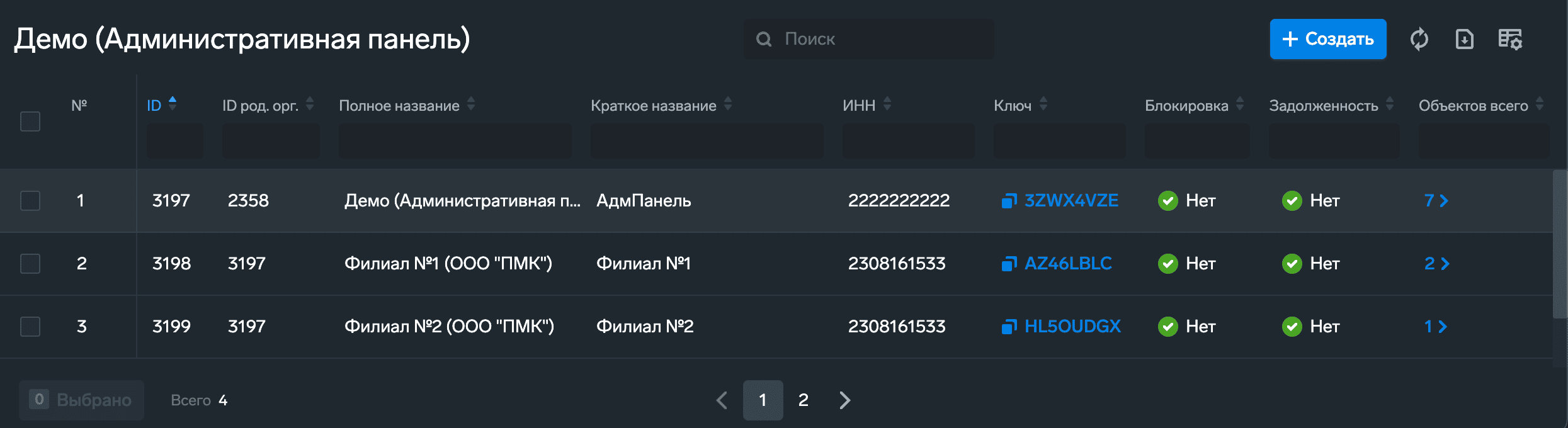
Основной частью интерфейса является таблица с данными выбранного раздела. Таблица состоит из трех основных блоков сверху вниз:
- Верхняя панель таблицы содержит слева направо:
- наименование таблицы в зависимости от отображаемых данных;
- строку глобального поиска: фильтрует строки по вхождению подстроки без учета регистра по всем видимым столбцам (скрытые столбцы не учитываются);
- кнопку «Создать» — переход к форме добавления новой записи текущего раздела;
- кнопку «Перезагрузка» — заново загружает с сервера данные таблицы;
- кнопку «Экспорт» — выгрузка таблицы в CSV-файл: в файл попадают только строки, прошедшие текущий поиск и фильтрацию, в текущем порядке и составе видимых столбцов, с заголовками на языке интерфейса и сквозной нумерацией; имя файла формируется по разделу, разделитель значений — точка с запятой;
- кнопку «Столбцы» — выпадающий список «Колонки таблицы»: галочками включается и выключается видимость каждого столбца, а перетаскиванием строк списка меняется их порядок.
- Основная таблица из строк и столбцов:
- Щелчок по заголовку столбца сортирует данные по возрастанию, повторный щелчок меняет направление сортировки; активный столбец и стрелка направления подсвечиваются.
- В заголовках столбцов, поддерживающих поиск, отображается поле поиска по данным именно этого столбца — фильтр по подстроке без учета регистра; условия из нескольких столбцов объединяются по «И».
- Ширина столбца меняется перетаскиванием правого края заголовка, порядок — перетаскиванием заголовков прямо в таблице или строк в списке «Столбцы». Первый столбец закреплен и остается на месте при горизонтальной прокрутке, столбец «№» показывает сквозной порядковый номер строки.
- Все настройки таблицы (сортировка, ширина, видимость и порядок столбцов) сохраняются в браузере отдельно для каждого раздела и восстанавливаются между сессиями. При нажатии на строку таблицы справа открывается информационная панель (карточка) со всей информацией и доступными действиями для выбранной сущности, а сама строка подсвечивается; щелчок по строке средней кнопкой мыши (или с зажатой клавишей Ctrl) открывает карточку в новой вкладке браузера.
- Нижняя панель таблицы содержит слева направо:
- Функцию множественных операций — выбор нескольких строк «галочками» слева в каждой строке (в разделах, где множественные операции поддерживаются); в шапке таблицы расположена общая галочка «выбрать все» с тремя состояниями (все, частично, ничего); кнопка множественных действий показывает число выбранных строк и заблокирована, пока ничего не выбрано. Набор действий зависит от раздела: «Организации» — удаление; «Трекеры» — удаление и редактирование; «Объекты» — удаление, редактирование и импорт доп. оборудования; «Геозоны» — экспорт и удаление. Механика массовых операций описана на главной странице WALIOT.Админ.
- Блок пагинации для переключения между страницами таблицы: число строк на странице подстраивается под высоту окна, а счетчик «Всего» отображает число строк, прошедших текущую фильтрацию. При прокрутке ниже первой строки справа внизу появляется круглая кнопка со стрелкой вверх для возврата к началу.
¶ Общесистемные элементы
Ко всем разделам относятся и общесистемные элементы интерфейса: всплывающие уведомления о результатах операций, подсказки при наведении на кнопки и выпадающие списки. При выходе новой версии приложения появляется уведомление о готовности обновления - достаточно просто обновить вкладку веб-браузера. Текст, скопированный из интерфейса, попадает в буфер обмена без форматирования — как простой текст.
¶ Основные разделы
Интерфейс административной панели включает следующие основные разделы:
- Организации — управление структурами компаний и их филиалами: добавление организаций, редактирование данных и настройка их связей.
- Объекты — работа с объектами мониторинга (транспортные средства и другие отслеживаемые единицы): настройка характеристик объектов и их привязка к трекерам.
- Пользователи — создание, редактирование и управление учетными записями пользователей, включая распределение ролей и прав доступа.
- Геозоны — создание и управление зонами интереса для мониторинга активности объектов в заданных областях.
- Ретрансляция — настройка передачи данных на сторонние серверы, ИТ-системы и ERP-решения.
- Трекеры — добавление и управление трекерами, их настройка для корректного приема и отображения данных.
- Доп. оборудование — учет и настройка оборудования и датчиков, интегрированных с платформой.
- Модели — управление справочниками моделей навигационного оборудования и дополнительных датчиков.
- Аудит — просмотр и анализ действий пользователей для контроля и безопасности работы системы.
- Новости — публикация и управление информационными обновлениями для пользователей системы.
- Биллинг — управление выставлением счетов и контроль абонентской платы.
- Меню настроек — дополнительный раздел для персонализации интерфейса, управления системными параметрами и получения информации о платформе.
В зависимости от роли пользователя и назначенного ему набора прав доступ к разделам может быть ограничен: вкладки недоступных разделов скрываются из навигационной панели, а переход по прямой ссылке возвращает в раздел «Организации». Подробно роли и права описаны в разделе Пользователи.
¶ Смежные материалы
- WALIOT.Админ — обзор панели, ключевые концепции и вход в систему;
- Меню настроек — состав дополнительного меню («Бургер-меню»);
- Пользователи — роли и права, от которых зависит доступ к разделам;
- Обновления и дорожная карта — история развития платформы Waliot;
- Совместимое оборудование и протоколы — поддерживаемое оборудование и форматы данных.