В разделе «Объекты» WALIOT.Админ администратор заводит объекты мониторинга — транспорт, спецтехнику и другие отслеживаемые единицы, — привязывает к ним трекеры и датчики и задает параметры учета. Каждый объект принадлежит одной организации и связан не более чем с одним трекером.
Объект может состоять в группе, имеет реквизиты (регистрационный номер, модель, год выпуска), параметры учета (лимиты скоростей и задержек, нормы расхода топлива), визуализацию на карте (иконку и цвет маркера), дополнительное оборудование (датчики) и топливные карты. Раздел позволяет создавать, редактировать, переподчинять и удалять объекты, просматривать их телеметрию, отправлять команды трекерам, создавать ссылки и дубликаты, а также импортировать и экспортировать данные.
¶ Возможности раздела
- Создание, редактирование, переподчинение и удаление объектов (в том числе групповое);
- Ведение реквизитов (регистрационный номер, модель, год выпуска) и привязки к организации, группе и трекеру;
- Настройка лимитов (пороги движения и скоростей, задержки) и норм расхода топлива (лето/зима, стоянки, машино-часы);
- Визуализация объекта на карте: выбор иконки и цвета маркера;
- Подключение дополнительного оборудования — датчиков (уровень топлива, зажигание, температура и др.);
- Привязка топливных карт; пометка «Ретрансляция из сторонней системы» (данные объекта приходят из другой системы; ставится вручную и на прием не влияет) — передачу данных наружу настраивают в разделе Ретрансляция;
- Просмотр и импорт телеметрии, отправка команд трекеру, аудит действий над объектом;
- Создание ссылок и дубликатов объекта между организациями и филиалами;
- Импорт и экспорт объектов (форматы Waliot и Wialon WLN), настройка и экспорт таблицы.
¶ Структура раздела
Интерфейс раздела состоит из дерева организаций слева и основной таблицы объектов по центру. Выбор организации в дереве фильтрует таблицу по этой организации и вложенным в нее; справа от названия организации показан счетчик ее объектов (подробнее о дереве — в разделе Интерфейс).
¶ Основная таблица
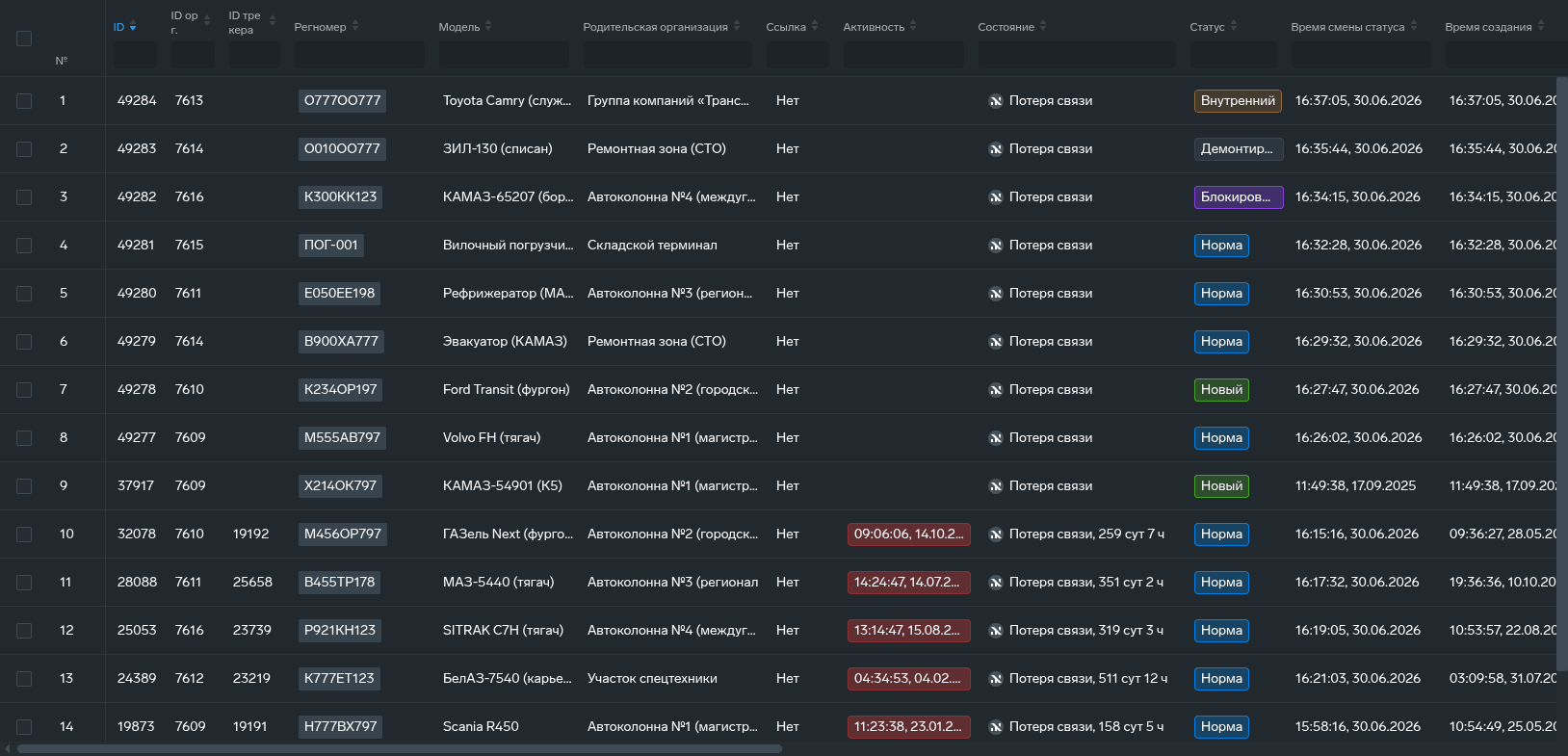
В таблице перечислены объекты выбранной ветви дерева. По умолчанию таблица отсортирована по столбцу ID по убыванию — недавно созданные объекты отображаются сверху. Основные столбцы:
- № — порядковый номер строки;
- ID — уникальный идентификатор объекта;
- ID организации — идентификатор организации-владельца;
- ID трекера — идентификатор привязанного трекера;
- Регистрационный номер — государственный регистрационный номер;
- Модель — модель транспортного средства;
- Родительская организация — организация, которой принадлежит объект;
- Ссылка — является ли строка ссылкой на объект из другой организации («Да»/«Нет»);
- Активность — время последней активности (выделяется, если объект не выходил на связь более суток);
- Состояние — текущее состояние движения и его длительность: «Онлайн», «Стоянка», «Остановка», «Медленная езда», «Движение», «Превышение скорости», «Потеря связи». Состояние считается по последней записи трекера и порогам объекта (см. «Создание объекта»); «Превышение скорости» определяется по «Максимальной скорости» объекта и пределам «Качества вождения»: лимит геозоны в состоянии таблицы не используется: он учитывается в отчете «Превышение скорости», в таблицах произвольного отчета, где показаны превышения скорости, и в уведомлении «Превышение скорости» — для отмеченных геозон, а цвет линии трека учитывает ограничения всех геозон организации (см. «Как определяется превышение»); «Потеря связи» — если с последней записи прошло больше «Порога офлайна». Настройки навигации к текущему состоянию не применяются, кроме режима «Стационарный объект» (такой объект, пока он на связи, показывается в состоянии «Стоянка»; сразу после включения режима возможна «Остановка»), поэтому положение и состояние в таблице могут отличаться от трека, построенного с фильтром (см. Настройки навигации);
- Статус — цветной статус объекта (см. Статусы объекта);
- Время смены статуса — дата последнего изменения статуса; обновляется платформой автоматически при фактическом изменении статуса;
- Время создания — дата создания объекта;
- IMEI, Серийный номер, Телефон — реквизиты привязанного трекера;
- Оператор связи — оператор SIM-карты трекера; интерфейс определяет его по коду в номере телефона: МТС, МегаФон, Билайн, Tele2 (в ячейке — «T2»), АО ГЛОНАСС, Мультисим; если код не опознан, в ячейке «Неизвестно». Оператор угадывается по коду номера и может не совпадать с реальным — например, после переноса номера к другому оператору;
- Ретранслируемая — признак того, что данные объекта приходят из сторонней системы по ретрансляции в Waliot («Да»/«Нет»): показывает флажок «Ретрансляция из сторонней системы» из формы объекта; исходящую передачу данных этот столбец не показывает;
- Модель трекера — модель устройства;
- Дополнительное оборудование — список подключенных датчиков через запятую;
- Привязанные карты — топливные карты объекта в формате «тип: номер»;
- Комментарий — произвольная заметка.
¶ Скрытые столбцы
Часть столбцов по умолчанию скрыта и включается кнопкой «Столбцы»: ID группы, Год выпуска, Родительская группа, пороги (Время остановки, Время парковки, Порог офлайна, Порог движения, Минимальная и Максимальная скорость), нормы расхода топлива (летний, зимний, на стоянках, по машино-часам), Иконка и Цвет. В каждом столбце доступны поиск и сортировка; интерактивные элементы выделены синим (об общих элементах таблицы — в разделе Интерфейс).
¶ Статусы объекта
Статус — обязательное поле объекта: администратор выбирает его вручную в форме создания или редактирования объекта, платформа лишь фиксирует дату последнего изменения в столбце «Время смены статуса». Статус отображается цветным тегом в таблице и в карточке объекта, по столбцу «Статус» доступны поиск и сортировка, а сменить статус сразу у нескольких объектов можно групповым редактированием. Всего статусов восемь:
- Новый — значение по умолчанию для только что созданного объекта;
- Норма — объект в штатной эксплуатации; в этом же статусе платформа создает объекты, загруженные импортом из файлов формата WLP и из файлов Omnicomm; объект из файла VEH.WLT получает статус, записанный в файле;
- Блокирован по запросу — обслуживание объекта приостановлено; прием телеметрии с его трекера прекращается при условии, описанном в комментарии ниже;
- Демонтирован — оборудование с объекта снято; прием телеметрии с его трекера прекращается на тех же условиях (см. комментарий ниже);
- Тест — тестовая установка;
- Внутренний — внутренний объект самой компании, например служебный транспорт выездных инженеров;
- Дубликат — статус, который платформа сама присваивает копии объекта при создании дубликата; в правиле приема телеметрии он учитывается наравне с двумя статусами выше (см. комментарий ниже);
- Ретранслируемая — объект, данные которого поступают в платформу не напрямую с трекера, а ретранслируются из другой системы.
Кроме трех исключений, описанных ниже, статус — организационная метка, и на данные объекта он не влияет: платформа не учитывает статус ни при приеме и хранении телеметрии, ни при расчете пробега и моточасов, ни при построении отчетов, ни в уведомлениях. В частности, статус «Внутренний» ничего не меняет в работе объекта: его телеметрия принимается, хранится и обрабатывается точно так же, как у объекта в статусе «Норма», — это только пометка для внутреннего учета компании.
¶ Статусы, при которых прием телеметрии отключается
⚠️ Статус «Блокирован по запросу» относится к объекту и не связан с блокировкой двигателя реле или командой трекеру.
⚠️ Исключение — статусы «Блокирован по запросу», «Демонтирован» и «Дубликат». Правило приема телеметрии платформа применяет к трекеру: данные принимаются, если трекер привязан к объекту в рабочем статусе — например, в «Норме». Если объекта нет или он находится в одном из перечисленных статусов, данные трекера не принимаются.
Когда прием отключен, данные отбрасываются на приеме, до записи в базу, и не сохраняются: за этот период не будет ни трека, ни отчетов, а объекты по истечении своего порога офлайна перейдут в состояние «Потеря связи». Достаточно вернуть объект в статус, которого нет в списке выше, — и прием снова включится, но данные, не принятые за это время, не восстанавливаются. Новый статус применяется не мгновенно, а в течение минуты.
Что это значит на практике. Статус «Блокирован по запросу» или «Демонтирован» у объекта, к которому привязан трекер, останавливает прием данных этого трекера.
Отдельный случай — трекер, к которому не привязан ни один объект: прием новых данных по нему тоже отключен. Уже принятая телеметрия при этом никуда не девается — она хранится по трекеру, а не по объекту, и остается доступной из карточки трекера (см. «Трекеры»). А вот данные, пришедшие за время, пока привязки не было, не сохранятся, и восстановить их будет нельзя: привязывайте объект до того, как трекер начнет передачу.
Помимо цветного тега, статусы используются в служебных счетчиках и проверках интерфейса: в карточке организации выводится число объектов в статусах «Норма» и «Блокирован по запросу», а на вкладке «Проблемы» раздела Аудит есть проверка, которая находит объекты со статусом, отличным от «Норма», продолжающие выходить на связь. Там же в фильтре «Тип проблемы» находятся проверки подключения «Объект без трекера» и «Порт модели трекера не совпадает с портом телеметрии».
¶ Создание объекта
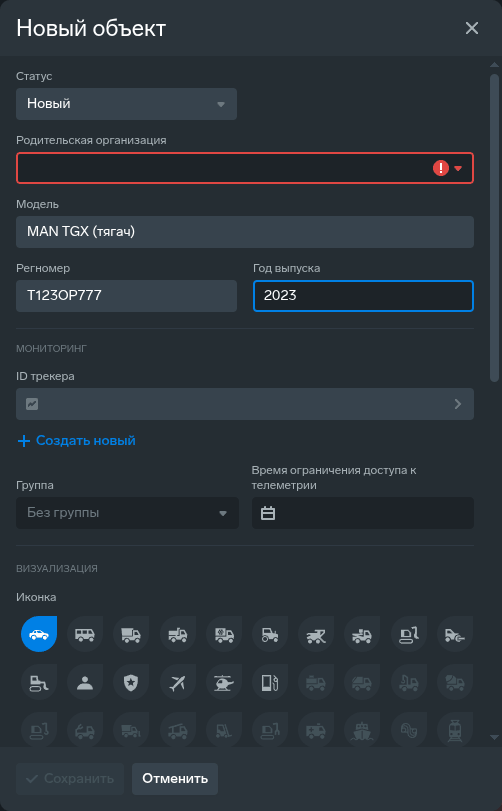
Чтобы добавить объект, выберите в дереве организацию и нажмите кнопку «Создать» на верхней панели таблицы, заполните поля формы «Новый объект» и нажмите «Сохранить». Кнопка сохранения активна, только если форма корректна и в ней есть изменения. Объект создается в подчиненной (дочерней) организации — создать объект в собственной организации пользователя нельзя, платформа отклонит запрос. Поля формы (одинаковы для создания и редактирования) идут в таком порядке: вверху блок без заголовка с основными данными, затем разделы «Мониторинг», «Визуализация» и «Лимиты»; флажок «Ретрансляция из сторонней системы» и «Комментарий» стоят в конце формы, после блока «Лимиты». Поля «Лимитов» описаны в подразделе «Лимиты: пороги движения, остановки, стоянки и офлайна»:
Основные данные (блок вверху формы):
- Статус (обязательное) — статус объекта из списка (см. Статусы объекта); по умолчанию — «Новый»;
- Модель (обязательное) — модель объекта;
- Регистрационный номер (обязательное) — государственный номер объекта;
- Год выпуска — необязательное;
- Родительская организация (обязательное) — выбор организации из выпадающего списка; определяет принадлежность объекта.
Мониторинг:
- ID трекера — привязка трекера (после физического монтажа): выбирается из таблицы непривязанных трекеров либо создается или редактируется прямо из формы; привязанный трекер снимается кнопкой «Отвязать» (после нее нажмите «Сохранить»): трекер не удаляется, остается в системе и доступен для привязки к другому объекту. У объекта может быть не более одного трекера, при этом один трекер допускается привязывать к нескольким объектам (см. «Ссылки и дубликаты»);
- Группа — необязательная группа объектов внутри организации (логическое объединение объектов); список групп зависит от выбранной родительской организации и недоступен, если групп у нее нет. Группа должна принадлежать той же организации, что и объект; при удалении группы объект остается без группы;
- Время ограничения доступа к телеметрии — необязательная дата/время (будущие даты недоступны); что оно меняет — в подразделе «Время ограничения доступа к телеметрии».
Визуализация:
- Иконка (обязательное) — значок маркера на карте из галереи (автомобиль, грузовик, самосвал, рефрижератор, автокран, экскаватор, погрузчик, танкер, бензоколонка и др.);
- Цвет (обязательное) — цвет маркера (синий, красный, желтый, розовый, фиолетовый, оранжевый, зеленый, темно-синий).
В конце формы: флажок «Ретрансляция из сторонней системы» — пометка о том, что данные объекта приходят из другой системы; ставится вручную и на прием данных не влияет (исходящую ретрансляцию настраивают в разделе Ретрансляция), и текстовое поле «Комментарий».
¶ Лимиты: пороги движения, остановки, стоянки и офлайна
Лимиты объекта задают, как платформа превращает телеметрию в движение, остановки, стоянки, потери связи и пробег. Их меняет администратор в WALIOT.Админ, часть — и клиент в WALIOT.Навигаторе. Трек, события и отчеты строятся по текущим лимитам — новые значения действуют и на прошлые периоды. Рассчитанные сутки «Аналитики» не пересчитываются. Сохраненные точки отсчета техобслуживания не пересчитываются от лимитов и настроек навигации; показание пересчитывают смена коэффициентов (показание умножается целиком) и поступившие от трекера данные за прошлое.
¶ Поля блока «Лимиты»
- Радиус фильтрации на стоянках — необязательное число, метры. Фильтр размотки — дрейфа координат стоящего объекта: на стоянке (скорость не выше «Порога движения») точки в пределах радиуса заменяются последней достоверной точкой — без «клубка» трека и лишнего пробега. Пустое поле или 0 — фильтр выключен. Если радиус задан и на объекте настроен датчик зажигания, с выключенным зажиганием объект считается неподвижным при любом расстоянии: перевозка техники на тягаче или пароме не попадет в трек и пробег. Подробнее — Настройки навигации;
- Коэффициент корректировки пробега (обязательное) — множитель пробега по GPS в отчетах, треке и техобслуживании; к пробегу по CAN и по накопительному счетчику не применяется. Его может изменить и клиент: в WALIOT.Навигаторе это поле «Погрешность одометра на 100 км» на вкладке «Обслуживание» свойств объекта, в километрах на 100 км. Коэффициент корректировки моточасов — поправка счетчика моточасов техобслуживания при расчете по зажиганию (см. Датчик измерительных приборов);
- Время остановки, Время парковки, Порог офлайна (обязательные) — целые числа секунд (≥ 0). «Нет движения» не дольше «Времени остановки» считается частью движения; дольше, но не дольше «Времени парковки» — «Остановка»; дольше «Времени парковки» — «Стоянка». Зажигание на стоянку не влияет. В WALIOT.Навигаторе эти поля называются «Время начала остановки» и «Время начала стоянки». «Порог офлайна» — пауза между записями трекера, после которой в треке и отчетах начинается «Потеря связи», а в таблице и карточке объекта состояние становится «Потеря связи»;
- Порог движения, Минимальная скорость, Максимальная скорость — целые числа км/ч («Порог движения» и «Максимальная скорость» обязательны). Скорость не выше «Порога движения» — «нет движения»; выше — движение: «Медленная езда» до «Минимальной скорости», «Превышение скорости» выше «Максимальной скорости». «Максимальная скорость» объекта — одно из ограничений скорости: при превышении действует наименьшее из применимых (см. «Как определяется превышение»). «Порог движения» решает и то, какие участки идут в пробег по GPS: участок засчитывается, если хотя бы в одной из двух точек скорость выше порога. При 0 в пробег идет дрейф координат с любой ненулевой скоростью;
- Летний расход топлива и Зимний расход топлива — л/100 км (границы зимнего периода задаются у организации для учета норм расхода топлива — см. Организации); Расход топлива на стоянках и Расход топлива по машино-часам — л/ч.
¶ Значения лимитов по умолчанию и порядок порогов
Новый объект получает значения по умолчанию: статус «Новый», коэффициент корректировки пробега — 1, порог движения — 0 км/ч, время остановки — 30 секунд, время парковки — 300 секунд (5 минут), порог офлайна — 3600 секунд (1 час), ретрансляция выключена; время создания и время смены статуса платформа проставляет автоматически.
💡 Обязательны для заполнения: статус, модель, регистрационный номер, родительская организация, иконка, цвет, коэффициент корректировки пробега, время остановки/парковки, порог офлайна, порог движения и максимальная скорость. Пороги задержек и скоростей должны строго возрастать (равные значения не допускаются): «Время остановки» < «Время парковки» < «Порог офлайна»; «Порог движения» < «Минимальная скорость» < «Максимальная скорость». Правило проверяется при сохранении — формой и платформой: объект с нарушенным порядком не сохранится.
¶ Время ограничения доступа к телеметрии
Поле «Время ограничения доступа к телеметрии» закрывает пользователям данные объекта до указанного момента: трек, отчеты и телеметрия за период, который начинается раньше этого времени, не выдаются — запрос отклоняется целиком, а не обрезается до разрешенной даты, поэтому начало периода выбирают не раньше этого времени. Внутренние расчеты — техобслуживание и «Аналитика» — его не учитывают. Типовое применение — после перестановки трекера на другой объект закрыть пользователям нового объекта историю, накопленную трекером на прежнем.
¶ Данные не приходят после создания объекта
Если объект создан, а данных по нему нет, проверьте по порядку:
- Трекер привязан. В блоке «Привязанный трекер» карточки объекта указан ID трекера. По трекеру, к которому не привязан ни один объект, новые данные не принимаются, а пришедшие до привязки не сохраняются.
- Статус объекта рабочий. Это не «Блокирован по запросу», «Демонтирован» и не «Дубликат» (см. «Статусы, при которых прием телеметрии отключается»).
- Сырые записи есть. Кнопка «Посмотреть» в блоке «Телеметрия» карточки объекта открывает записи трекера за выбранный период. Если записей нет, устройство не присылает данные, присылает их под другим идентификатором или не на тот порт (см. Совместимое оборудование и протоколы).
- Трекер не в списке неавторизованных. Вкладка «Трекеры» раздела Аудит показывает устройства, которые присылали данные, но чей идентификатор не совпал ни с одним трекером платформы. Идентификатор в карточке трекера (IMEI, серийный номер или номер SIM — зависит от протокола) должен совпадать с тем, который присылает устройство (см. Трекеры).
- Связь не потеряна. В таблице и карточке состояние становится «Потеря связи», если с последней записи прошло больше «Порога офлайна» (подробнее — Откуда цифры).
- В аудите нет проблем подключения. В разделе Аудит, в фильтре «Тип проблемы», проверки «Объект без трекера» и «Порт модели трекера не совпадает с портом телеметрии» находят объекты, у которых подключение настроено неверно.
¶ Карточка объекта
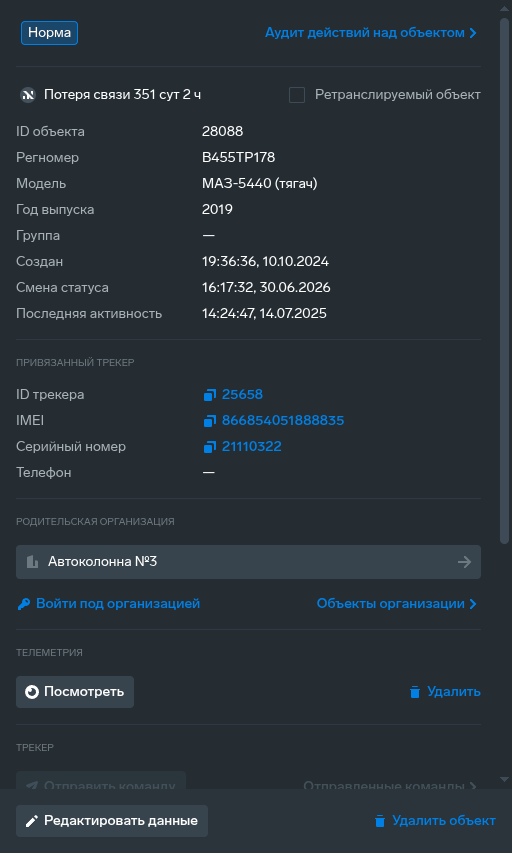
При нажатии на строку в таблице справа открывается карточка объекта с тремя вкладками: «Данные», «Дополнительное оборудование» и «Топливные карты». В шапке карточки отображаются регистрационный номер и кнопка «Аудит действий над объектом» — после выбора периода открывает журнал действий (см. раздел Аудит). Идентификатор открытого объекта передается в адресе страницы, поэтому карточкой можно поделиться прямой ссылкой.
¶ Вкладка «Данные»
Вкладка содержит сводку, реквизиты и действия объекта:
- тег статуса, текущее состояние движения с длительностью и флажок «Ретранслируемый объект»;
- Основные данные: ID объекта, регистрационный номер, модель, год выпуска, группа, дата создания, время смены статуса, последняя активность; затем поля оборудования «Произвольные данные» — по строке «имя — значение» на каждое поле с именем (у пустого значения стоит прочерк, длинные имена и значения обрезаются, полный текст виден в подсказке; если загрузить поля не удалось, выводится строка «Ошибка — Не удалось загрузить произвольные данные»); внизу — комментарий;
- блок «Привязанный трекер» — ID трекера, IMEI, серийный номер, телефон (значения копируются по клику);
- блок «Родительская организация» — переход к организации, кнопки «Войти под организацией» (открывает WALIOT.Навигатор (app.waliot.com) в новой вкладке браузера с автоматической авторизацией под организацией объекта; о клиентских приложениях — в разделе Начало работы) и «Объекты организации»;
- блок «Телеметрия» — кнопки «Посмотреть» и «Удалить» (за выбранный период); обе кнопки неактивны без привязанного трекера, удаление доступно только пользователю с правом «Расширенный доступ администратора» (право можно выдать роли «Расширенный администратор») и стирает телеметрию привязанного трекера — у всех объектов этого трекера (подробнее — на странице Телеметрия);
- блок «Трекер» — «Отправить команду» и «Отправленные команды»; кнопки активны, если у объекта есть трекер, протокол трекера поддерживает команды и у пользователя есть право отправки команд;
- блок «Ссылки и дубликаты» — кнопки «Ссылки» и «Дубликаты»; управление ссылками доступно только пользователю с правом «Расширенный доступ администратора», кнопка «Дубликаты» неактивна без привязанного трекера;
- блок «Импорт» — «Импорт данных» и «Аудит импорта»; блок «Экспорт» — «Экспорт объекта Waliot (VEH.WLT)» (подробнее — в секции «Импорт и экспорт» ниже);
- в нижней части — кнопки «Редактировать данные» и «Удалить объект» (кнопки «Редактировать данные» и «Удалить объект» неактивны, если объект открыт как ссылка-доступ из другой организации).
¶ Вкладка «Дополнительное оборудование»
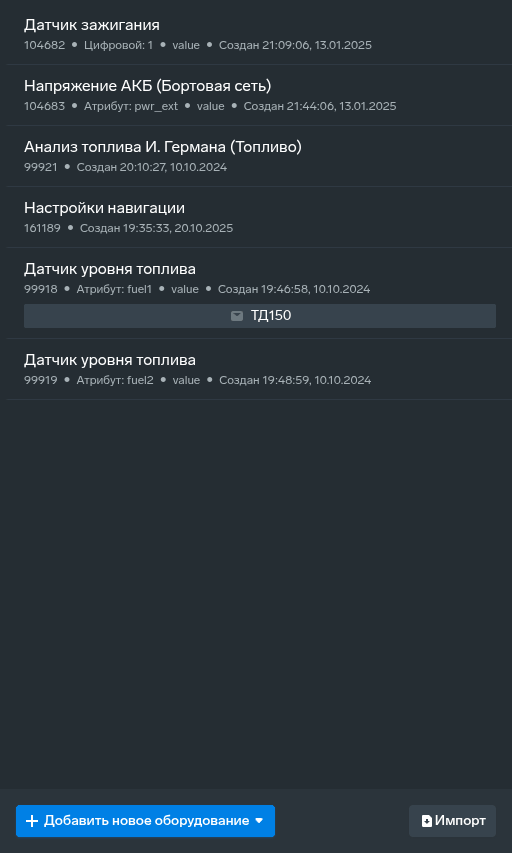
Содержит список дополнительного оборудования (датчиков) объекта. По каждому датчику отображаются тип и имя, ID, тип датчика (вход трекера — аналоговый, цифровой, импульсный, топливный, температурный — с номером, начиная с единицы, либо «Атрибут» с ключом), выражение, дата создания и комментарий. Какие входы подходят каждому типу датчика и в каких пределах задается номер — в разделе Дополнительное оборудование. Полный справочник типов датчиков — с формой добавления, описанием полей и влиянием на систему по каждому типу — в разделе Дополнительное оборудование. Кнопка «Добавить новое оборудование» добавляет датчик (форма зависит от типа): типы в списке предлагаются по популярности, а уже добавленные уникальные типы скрываются из выбора. Строка «Поиск оборудования» над списком находит оборудование по типу и имени, типу и номеру датчика, ключу атрибута и ID; совпадения подсвечиваются. Кнопка «Импорт» загружает файлы EQA.WLT — один файл содержит один датчик или настройку, за один раз можно выбрать несколько файлов; датчик можно открыть для редактирования или удалить.
¶ Вкладка «Топливные карты»
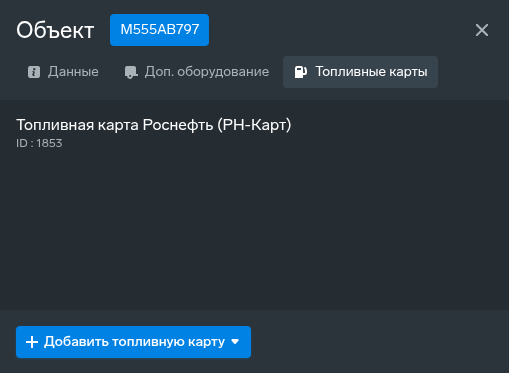
Управляет привязкой топливных карт объекта. По кнопке «Добавить топливную карту» выбирается тип и вводится номер карты. Поддерживаемые типы: RFID-карта для УСС, Гарвекс, Петрол Плюс (Вездеход), Е100 (Е1 CARD), OnlineOil, Роснефть (РН-Карт), Газпромнефть (Опти 24), Лукойл (Ликард) и RFID-метка — метка проезжающего транспортного средства, которую привязывают к объекту для отчета «Въезды и выезды». На каждый тип допускается не более одной карты — тип, для которого карта уже привязана, скрывается из списка выбора. Номер карты уникален в пределах типа на всей платформе: один и тот же номер нельзя привязать к двум объектам. Отчеты сопоставляют номера «RFID-карты для УСС» без учета регистра букв, поэтому не заводите номера, различающиеся только регистром.
В номере «RFID-карты для УСС» допустимы цифры и латинские буквы A–F (шестнадцатеричный алфавит), но вводить номер нужно в том виде, в каком он приходит в телеметрии трекера: платформа сопоставляет приложенную карту с объектом по точному совпадению номера (регистр букв не учитывается). Номер «RFID-карты для УСС» используют отчеты «Выдача топлива по картам» и «Выдача сыпучих материалов»: по нему определяется объект, карта которого приложена к считывателю. Формат номера зависит от протокола трекера. Посмотреть, в каком виде номер приходит с трекера, можно в разделе Телеметрия (атрибут с номером карты). Номера остальных типов карт — только цифры; для «RFID-метки» вводится десятичный номер. Карту можно открыть для редактирования или удалить; изменение привязанных карт доступно только администраторам.
💡 Чтобы транзакции по топливной карте привязывались к объекту, в организации должна быть настроена соответствующая интеграция (раздел Организации → вкладка «Интеграции»). Платформа не проверяет наличие интеграции при добавлении карты: карта сохранится, но без настроенной интеграции транзакции по ней подтягиваться не будут.
¶ Телеметрия и команды трекеру
Кнопка «Посмотреть» в блоке «Телеметрия» вкладки «Данные» карточки объекта после выбора периода открывает раздел телеметрии — сырые данные трекера в виде таблицы, графика и карточек записей, такими, как их прислал трекер: без настроек навигации и «Радиуса фильтрации на стоянках». Сравнение с треком показывает, какие точки отфильтрованы. Тот же раздел открывается и из карточки трекера (см. Трекеры). Состав таблицы, настройка графика, удаление и экспорт телеметрии подробно описаны на странице Телеметрия. Кнопка «Удалить» удаляет телеметрию привязанного трекера за выбранный период и доступна только пользователю с правом «Расширенный доступ администратора». Телеметрия хранится по трекеру, поэтому она пропадает у всех объектов этого трекера, включая дубликаты; удаление необратимо. Удаление и импорт телеметрии за прошлые даты сразу меняют треки и отчеты, но не сохраненные показания техобслуживания и не рассчитанные сутки «Аналитики».
Кнопка «Отправить команду» позволяет отправить устройству команду; протокол определяется платформой автоматически. Команды можно отправлять трекерам по протоколам ADM, Teltonika, NavTelecom, Arnavi 4, Wialon IPS (UMKA, Farvater), Galileosky и MiCODUS; для остальных протоколов кнопки неактивны. Поддерживаемое для отправки команд оборудование представлено в таблице раздела Совместимое оборудование и протоколы. Кнопка «Отправленные команды» открывает журнал отправленных команд. Команда ждет, пока трекер выйдет на связь, и уходит с его ближайшим сообщением; срока ожидания нет, отменить ее нельзя; отправляйте блокировку на трекер, который сейчас на связи. Заранее заданные команды, в том числе для блокировки, сохраняют в оборудовании «Команды трекера» и отправляют из карточки объекта в WALIOT.Навигатор (см. Карточка объекта); блокировка реле по SMS запускается действием уведомления (см. «Команда трекеру или реле блокировки»).
¶ Ссылки и дубликаты
Подраздел «Ссылки и дубликаты» позволяет отображать один объект в нескольких организациях или филиалах.
- Ссылка — отображение объекта в другой организации без копирования данных: изменения материнского объекта автоматически применяются к ссылке. При создании указываются организация (обязательно), пользователь или группа и набор прав доступа по трем разделам — «Просмотр», «Редактирование» и «Администрирование» (например, просмотр состояния, трека и отчетов; просмотр и изменение датчиков и топливных карт; управление ссылками). Пределы скорости «Качества вождения» в WALIOT.Навигаторе открывают права «Просмотр настроек качества вождения» (раздел «Просмотр») и «Изменение настроек качества вождения» (раздел «Редактирование»). По умолчанию предоставляется только просмотр.
- Дубликат — самостоятельная копия объекта: список дубликатов показывает исходный объект и его копии с тем же трекером. При создании дубликата выбираются родительская организация нового объекта и, при необходимости, датчики исходного объекта для копирования. Платформа создает копию со статусом «Дубликат», с тем же трекером и без группы; выбранное оборудование копируется отдельными записями. Создание дубликата доступно только для объекта с привязанным трекером.
💡 Используйте ссылки, когда нужно показать один и тот же объект в нескольких филиалах с синхронизацией данных и ограниченным доступом; используйте дубликаты, когда требуется независимая копия с собственными настройками.
¶ Импорт и экспорт
Кнопка «Импорт данных» в карточке объекта загружает данные из файлов трех форматов: «Телеметрия Wialon (WLN)», «Телеметрия Waliot (TEL.WLT)» и «Оборудование Waliot (EQA.WLT)». Импорт недоступен без привязанного трекера; импорт телеметрии (WLN и TEL.WLT) доступен только пользователю с правом «Расширенный доступ администратора», импорт оборудования (EQA.WLT) — с правом «Базовый доступ администратора» или «Расширенный доступ администратора». Для импорта WLN у модели трекера должен быть задан порт, а протокол трекера — поддерживать импорт телеметрии (ADM, Teltonika, NavTelecom, Autograph, Galileosky, SAT-LITE), иначе пункт заблокирован; для TEL.WLT такого условия нет. Файлы телеметрии загружаются в фоне, результат виден в «Аудите импорта». Файл TEL.WLT получают выгрузкой телеметрии из карточки трекера — так историю переносят при замене трекера (см. Телеметрия). Механика загрузки файлов описана на главной странице WALIOT.Админ; журнал выполненных импортов открывается кнопкой «Аудит импорта» (см. раздел Аудит).
Кнопка «Экспорт объекта Waliot (VEH.WLT)» выгружает объект в файл с переключателем «Включить дополнительное оборудование» (по умолчанию выключен, то есть оборудование в файл не попадает); имя файла содержит идентификатор объекта, регистрационный номер и текущую дату. Экспорт объекта доступен только пользователю с правом «Расширенный доступ администратора». Таблицу целиком можно выгрузить в CSV с верхней панели (см. Интерфейс).
Историю из других систем переносят файлами WLN или ретрансляцией из прежней системы — см. «Переход из других систем».
¶ Редактирование и переподчинение
Кнопка «Редактировать данные» в нижней части карточки объекта открывает форму с теми же полями и проверками, что и при создании. ID, время создания и время смены статуса не редактируются — их ведет платформа. Чтобы переподчинить объект другой организации, в поле «Родительская организация» выберите новую организацию; при смене организации выбор группы сбрасывается — после переноса назначьте группу заново. Для переподчинения требуется доступ и к целевой организации, и к переносимому объекту; объект, полученный по ссылке-доступу, переподчинить нельзя. Сменить организацию сразу у нескольких объектов можно через групповое редактирование (см. «Множественные операции»). После изменений нажмите «Сохранить изменения» (кнопка активна только при корректной и измененной форме).
Проверка ретрансляции при переносе. Отметка «объект — сервер ретрансляции» работает, пока организация объекта — это организация сервера или любая организация внутри нее, на любой глубине. Исключение — объект, который ретранслируется по ссылке с правом «Создание настроек ретрансляции»: он остается доступен серверу, если сама ссылка лежит в организации сервера или внутри нее (см. Ссылки и дубликаты). Поэтому платформа не дает перенести объект в соседнюю ветку или выше сервера: сохранение отклоняется с сообщением «Некорректный запрос: Нельзя перенести объект в организацию, где его сервер ретрансляции окажется недоступен», в котором перечислены пары «объект — сервер ретрансляции» по ID (если объектов больше десяти, названы первые десять и «и еще N»). Ничего не сохраняется, в том числе остальные изменения той же формы. Чтобы выполнить перенос, снимите отметку ретрансляции у объекта в разделе Ретрансляция или выберите организацию внутри дерева сервера. Если организация объекта не меняется, проверка не запускается — даже когда отметка уже недопустима.
¶ Удаление объекта
Кнопка «Удалить объект» в нижней части карточки удаляет объект после подтверждения: в открывшемся окне нужно ввести слово «Удалить» в поле подтверждения — это защита от случайного удаления. Удалить можно только собственный объект: для объекта, доступного по ссылке из другой организации, кнопка отключена. Вместе с объектом платформа удаляет все связанные с ним данные — дополнительное оборудование, топливные карты, ссылки-доступы, уведомления, отчеты по расписанию и другие привязанные настройки. Привязанный трекер при этом не удаляется и остается доступным для привязки к другому объекту; телеметрия хранится по трекеру, а не по объекту.
⚠️ Удаление объекта необратимо. Перед удалением убедитесь, что объект и связанные с ним данные больше не нужны.
¶ Множественные операции
С помощью флажков слева в строках таблицы можно выбрать несколько объектов (механика выбора и подтверждения описана в разделе Интерфейс). Для объектов доступны три групповых действия: «Редактировать», «Удалить» и «Импорт дополнительного оборудования»; редактирование и удаление доступны только роли «Расширенный администратор», импорт оборудования — также роли «Администратор» (недоступные пункты отключены в меню).
- Групповое редактирование — форма, в которой каждое поле включается отдельным чекбоксом: во все выбранные объекты записываются только включенные поля. Здесь же доступна смена родительской организации — групповое переподчинение. Если хотя бы один из выбранных объектов потерял бы доступ к своему серверу ретрансляции (проверка описана в разделе «Редактирование и переподчинение»), запрос отклоняется целиком: ни организация, ни другие включенные поля не меняются ни у одного объекта;
- Групповое удаление — после подтверждения действует так же, как одиночное: объекты, доступные только по ссылке, в таблице отметить нельзя; выбранные объекты удаляются вместе со всеми связанными данными;
- Импорт дополнительного оборудования — загрузка файлов формата EQA.WLT (можно несколько сразу, один файл — один датчик); каждый файл применяется ко всем выбранным объектам, по каждому файлу отображается статус загрузки.
¶ Что дальше
- Создание трекера — трекера для объекта еще нет в системе: заведите его, затем привяжите к объекту.
- Типы дополнительного оборудования — объект принимает данные: подключите датчики топлива, зажигания и другие.
¶ Связанные возможности
В зависимости от роли пользователя и назначенного ему набора прав доступ к разделам может быть ограничен.