В разделе «Геозоны» WALIOT.Админ администратор просматривает, правит, экспортирует и удаляет геозоны (зоны интереса) организаций — области на карте, пересечение которых объектом вызывает событие: базы, склады, площадки погрузки, поля, коридоры вдоль трасс.
Геозоны используются для контроля въезда и выезда, задания лимита скорости внутри зоны (он входит в расчет превышения скорости), учета адресации (в отчетах вместо адреса подставляется название геозоны) и работы с сельскохозяйственными полями; на их основе настраиваются условия уведомлений «Въезд в геозону» и «Выезд из геозоны» (см. Уведомления). Каждая геозона принадлежит организации и доступна ее пользователям, а также пользователям вышестоящих организаций. Сама геометрия рисуется на карте в WALIOT.Навигаторе или загружается импортом; в административной панели геозоны просматриваются, редактируются, удаляются и экспортируются.
¶ Возможности раздела
- Просмотр сводной таблицы геозон выбранной в дереве организации и вложенных в нее;
- Редактирование параметров геозоны (организация, группа, наименование, цвет, комментарий);
- Настройка контроля: учет адресации, сельскохозяйственное поле с шириной междурядий, максимальная допустимая скорость движения в зоне;
- Просмотр геометрии (тип и координаты) и автоматически вычисленных площади и периметра;
- Импорт геозон из файлов (ZON.WLT, KML, KMZ) — выполняется из карточки организации;
- Экспорт геозон в файлы (ZON.WLT, KML, KMZ), в том числе групповой;
- Удаление геозон, в том числе групповое;
- Привязка геозоны к организации и группе зон.
¶ Структура раздела
Интерфейс раздела состоит из дерева организаций слева и основной таблицы геозон по центру. Выбор организации в дереве фильтрует таблицу по этой организации и вложенным в нее (подробнее о дереве — в разделе Интерфейс).
¶ Основная таблица
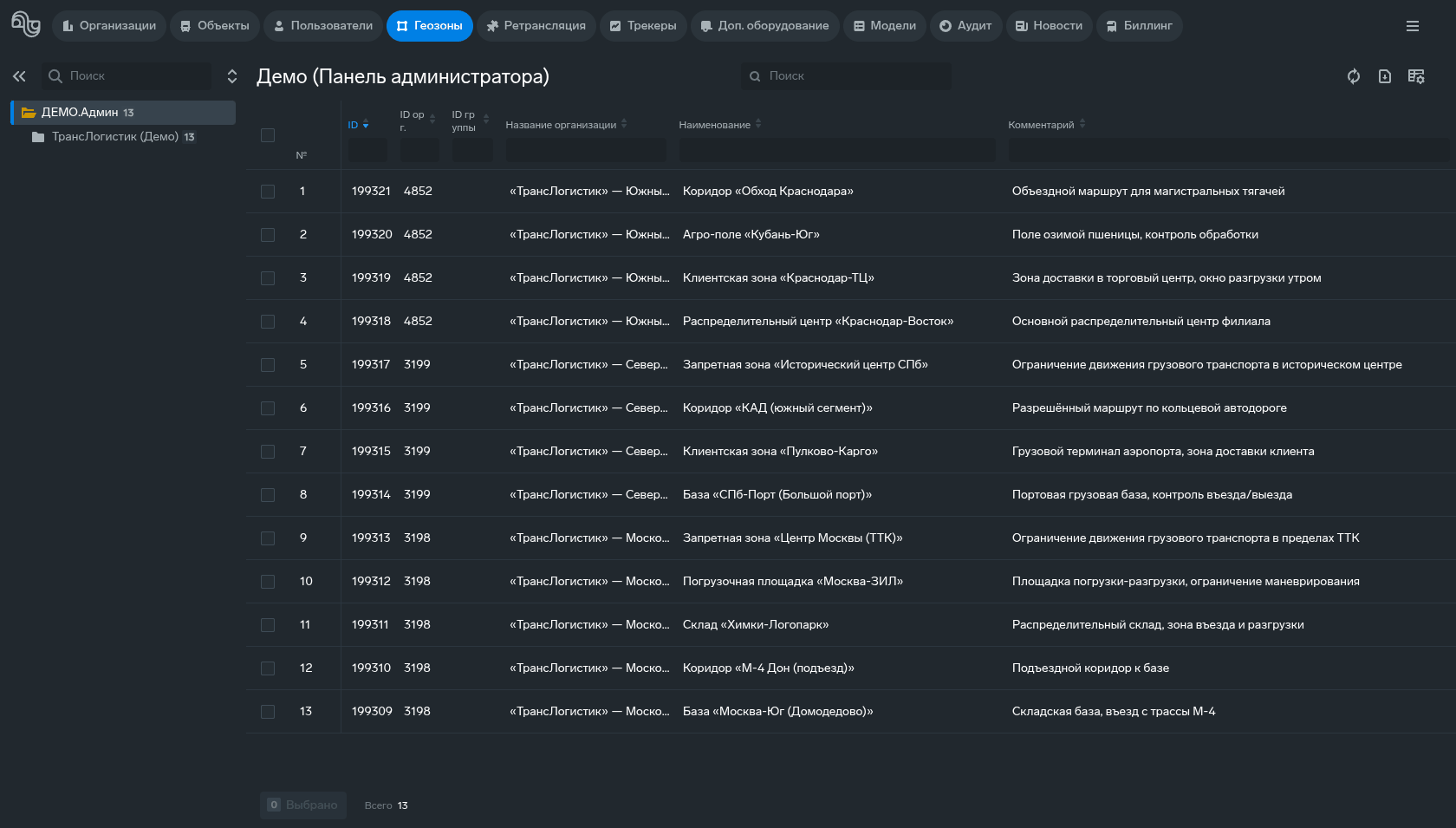
В таблице перечислены геозоны выбранной ветви дерева. По умолчанию видимы все столбцы, сортировка — по столбцу ID по убыванию. Доступны столбцы:
- № — порядковый номер строки;
- ID — уникальный идентификатор геозоны;
- ID организации — идентификатор организации, которой принадлежит геозона;
- ID группы — идентификатор группы зон (пусто, если геозона не входит в группу);
- Название организации — организация-владелец геозоны;
- Наименование — название геозоны;
- Комментарий — произвольная заметка к геозоне.
Новые геозоны создают на карте в WALIOT.Навигаторе или загружают файлом (см. раздел «Импорт и экспорт» ниже). Нажатие на строку открывает карточку геозоны справа. Общие элементы таблицы (поиск, сортировка, настройка столбцов) описаны в разделе Интерфейс.
¶ Геометрия и способы создания геозон
Геозона задается геометрией одного из поддерживаемых типов:
- Полигон — область, заданная набором точек (не менее трех);
- Круг — область, заданная центром и радиусом в метрах;
- Линия — коридор вдоль ломаной (не менее двух точек) с заданной шириной в метрах.
Геометрия хранится в формате GeoJSON; рисуется она на карте в WALIOT.Навигаторе либо загружается импортом файла (см. раздел «Импорт и экспорт» ниже). Площадь (м²) и периметр (м) платформа вычисляет автоматически при каждом сохранении геозоны — вручную они не задаются (для геозоны «Линия» это ориентировочные значения). Каждой геозоне назначается цвет для отображения на карте — выбор из восьми цветов палитры (синий, красный, желтый, розовый, фиолетовый, оранжевый, зеленый, темно-синий).
💡 В административной панели геометрия геозоны не рисуется — здесь настраиваются параметры уже существующих геозон (созданных на карте или загруженных импортом). Новую геозону создают на карте в WALIOT.Навигаторе или загружают файлом.
¶ Карточка геозоны
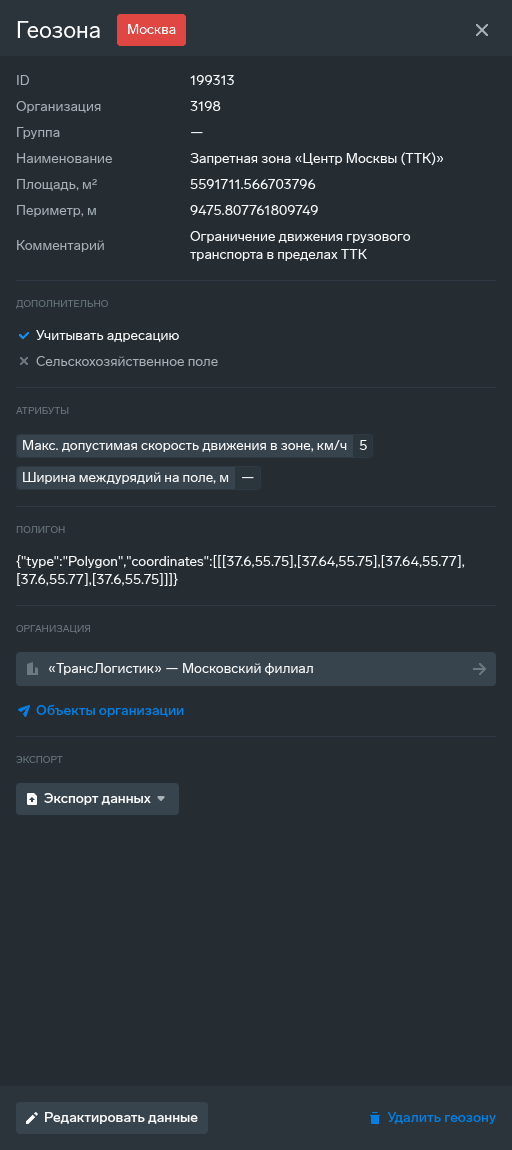
При нажатии на строку в таблице справа открывается карточка геозоны. В ней отображаются:
- основные данные: ID, организация, группа, наименование, площадь (м²), периметр (м), комментарий;
- блок «Дополнительно» — признаки «Учитывать адресацию» и «Сельскохозяйственное поле»;
- блок «Атрибуты» — максимальная допустимая скорость движения в зоне (км/ч) и ширина междурядий на поле (м);
- блок «Полигон» — геометрия геозоны текстом в формате GeoJSON (тип и координаты);
- блок «Организация» — переход к организации-владельцу и к ее объектам мониторинга;
- блок «Экспорт» — кнопка «Экспорт данных» (выгрузка геозоны в файл; доступна с правом «Расширенный доступ администратора»);
- в нижней части — кнопки «Редактировать данные» и «Удалить геозону».
¶ Редактирование геозоны
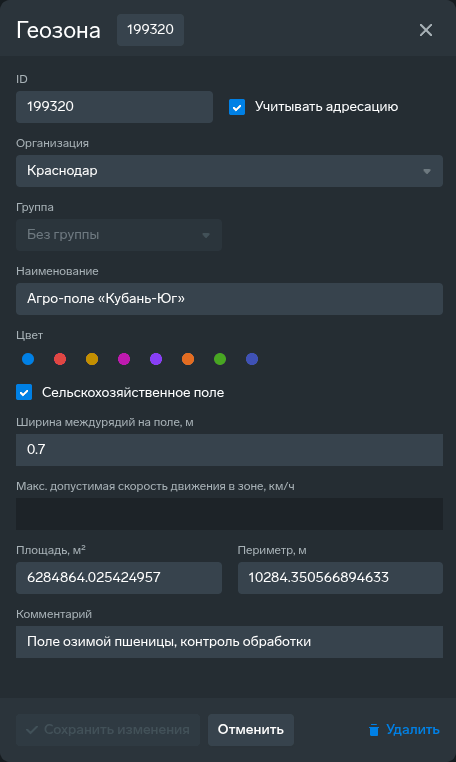
Кнопка «Редактировать данные» в карточке открывает форму «Геозона». После изменений нажмите «Сохранить изменения» (кнопка активна, только если форма корректна и в ней есть изменения). Поля формы:
- ID — идентификатор геозоны (только для чтения);
- Учитывать адресацию — флажок учета геозоны при адресации; по умолчанию включен. Если точка трека попадает в геозону с включенным флажком, в столбцах адреса отчетов вместо адреса показывается название геозоны (при нескольких геозонах — названия через запятую); учитываются геозоны организации пользователя, который строит отчет. В WALIOT.Навигаторе тот же флажок называется «Учитывать зону при адресации»;
- Организация (обязательное) — организация-владелец геозоны (выбор из выпадающего списка);
- Группа — группа зон организации (необязательное; по умолчанию «Без группы»); группа зон — логическое объединение геозон внутри организации, доступна для выбора, если группы есть у выбранной организации; группы геозон создают и ведут в WALIOT.Навигаторе (см. «Управление группами в Навигаторе»);
- Наименование (обязательное) — название геозоны;
- Цвет (обязательное) — цвет отображения на карте (восемь вариантов);
- Сельскохозяйственное поле — флажок (по умолчанию выключен); при включении появляется поле «Ширина междурядий на поле, м» (дробное число). Без ширины междурядий площадь обработки в отчете «Обработка полей» не считается;
- Максимальная допустимая скорость движения в зоне, км/ч — целое число (необязательное). Лимит зоны входит в расчет превышения скорости вместе с лимитом объекта; действует наименьший из лимитов. Он учитывается в отчете «Превышение скорости», в таблицах произвольного отчета, где показаны превышения скорости («Превышение скорости», «Хронология», «События»), и в условии уведомления «Превышение скорости» — для зон, отмеченных в дереве отчета или условия. Цвет линии трека в WALIOT.Навигаторе учитывает лимиты всех геозон организации. В стандартном отчете «События», отчетах «Коэффициент качества вождения» и «Опасное маневрирование», аналитике и состоянии объекта на карте лимит зоны не участвует. Подробнее — «Как определяется превышение»;
- Площадь, м² и Периметр, м — вычисляются автоматически по геометрии (только для чтения);
- Комментарий — произвольное текстовое поле.
¶ Права на редактирование
Право просмотра геозон есть у всех ролей, включая роль «Пользователь»; раздел «Геозоны» в WALIOT.Админ открывается с правом «Базовый доступ администратора». Для редактирования нужны права роли «Расширенный пользователь» или выше и доступ к организации геозоны; смена организации и комментарий доступны только администраторам, остальные поля — начиная с роли «Расширенный пользователь». Группа должна принадлежать той же организации и быть группой геозон — иначе платформа отклонит сохранение; геозона может существовать без группы. ID, площадь и периметр ведет платформа.
💡 Обязательны для заполнения: организация, наименование и цвет. Геометрия геозоны (полигон, круг или линия) в этой форме не редактируется — она задается на карте в WALIOT.Навигаторе или загружается импортом.
¶ Импорт и экспорт
¶ Импорт геозон
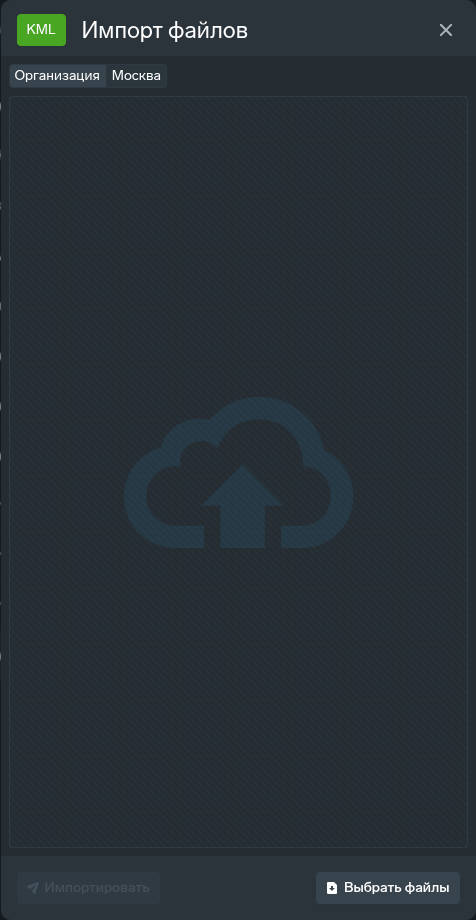
Геозоны загружаются из файла в карточке организации: кнопка «Импорт данных» открывает окно «Импорт файлов» с выбором формата — «Геозоны (KML/KMZ)» или «Геозоны Waliot (ZON.WLT)»; геозоны создаются в выбранной организации ; файл перетаскивают в окно или выбирают кнопкой внизу окна (механика загрузки файлов описана на главной странице WALIOT.Админ). Метки без геометрии не загружаются, а геозона с геометрией, которая уже есть в этой организации, пропускается; результат по загруженным записям, в том числе пропущенные дубликаты (они отмечены статусом «Ошибка»), фиксируется в «Аудите импорта». При разборе KML/KMZ имя и комментарий геозоны берутся из свойств метки; точка превращается в круг, радиус которого берется из значения ширины метки, а если оно не задано — 100 метров; так же линия без заданной ширины становится коридором шириной 100 метров. Метка с несколькими фигурами дает отдельную геозону на каждую фигуру. Если в метке не задан цвет, геозона получает синий цвет; цвет любой геозоны можно изменить в форме «Геозона». При миграции с других платформ геозоны также загружаются импортом KML/KMZ (см. миграция с Wialon).
¶ Экспорт геозон
Отдельную геозону можно выгрузить из ее карточки кнопкой «Экспорт данных» в одном из форматов: ZON.WLT, KML или KMZ (доступно с правом «Расширенный доступ администратора»). В KML и KMZ попадают название, комментарий, цвет и геометрия геозоны; круг записывается многоугольником. Максимальная допустимая скорость, признаки «Учитывать адресацию» и «Сельскохозяйственное поле», ширина междурядий и группа в KML и KMZ не выгружаются; в файле ZON.WLT геозона сохраняется целиком. Несколько геозон выгружаются одним файлом KMZ через множественные операции в таблице.
¶ Удаление геозоны
Кнопка «Удалить геозону» в нижней части карточки удаляет геозону после подтверждения — в окне отображаются наименование и ID удаляемой геозоны. При удалении платформа автоматически убирает геозону из условий уведомлений и из привязок отчетов — сами условия уведомлений и отчеты при этом не удаляются, а история сработавших событий по геозоне сохраняется. Условие «Въезд в геозону» или «Выезд из геозоны», из которого убраны все геозоны, перестает срабатывать, пока в него не добавлены другие геозоны. Организацию, в которой есть геозоны, удалить нельзя; при удалении группы зон геозоны не удаляются, а лишь теряют привязку к группе.
⚠️ Удаление геозоны необратимо. Окно подтверждения не перечисляет связанные настройки — перед удалением проверьте, где геозона используется (отчеты и уведомления).
¶ Множественные операции
С помощью флажков слева в строках таблицы можно выбрать несколько геозон (механика выбора и подтверждения описана в разделе Интерфейс). Для геозон доступны два групповых действия: «Экспорт» — выгрузка выделенных геозон одним файлом KMZ (доступен пользователям с правом «Расширенный доступ администратора», которое можно выдать роли «Расширенный администратор») и «Удалить» — групповое удаление (доступно только роли «Расширенный администратор»); недоступные пункты отключены в меню.
¶ Что дальше
- Создание и редактирование геозон — нужной зоны еще нет: нарисуйте ее на карте WALIOT.Навигатора.
- Уведомления — геозоны готовы: настройте уведомления о въезде и выезде объектов.
¶ Связанные возможности
В зависимости от роли пользователя и назначенного ему набора прав доступ к разделам может быть ограничен.