Карта — центральный экран приложения WALIOT.Навигатор. На ней в режиме реального времени отображаются объекты мониторинга: их положение, направление и состояние движения, а также геозоны организации. На карте диспетчер следит за автопарком, находит нужное транспортное средство и переходит к его карточке, трекам и отчетам.
Под картой работает интерактивный движок с выбором картографических провайдеров и слоев, масштабированием, определением своего местоположения и слоем пробок. Ниже описаны все элементы управления картой и то, как на ней представлены объекты и геозоны.
¶ Как открыть карту
Отдельно открывать карту не нужно — она отображается сразу после входа в Навигатор и остается основным экраном приложения. На ПК карта занимает центральную область: слева от нее располагается дерево объектов, а при выборе объекта справа открывается его карточка. В узком окне (смартфон, планшет в книжной ориентации) карта разворачивается на весь экран: дерево объектов открывается поверх нее на всю ширину, а карточка объекта — шторкой снизу.
¶ Кнопки управления картой

Управление картой собрано в двух блоках кнопок поверх карты: колонка у края карты и ряд кнопок. Колонка расположена с той стороны, где нет дерева объектов: при положении дерева слева (по умолчанию) — справа, а на мобильных устройствах всегда справа, чтобы не перекрывать выдвижные панели. Ряд кнопок на компьютере проходит внизу карты, на смартфоне — вверху справа. Доступны следующие кнопки (на компьютере подпись появляется при наведении курсора, на телефоне подписей нет):
- «Измерительные инструменты» — открывают панель измерения расстояний и площадей прямо на карте (см. раздел ниже);
- «Мое местоположение» — определяет ваше текущее положение и показывает его на карте;
- «Увеличение» и «Уменьшение» — изменяют масштаб карты;
- «Выбор карты» — открывает список слоев и картографических провайдеров;
- «Просмотр улиц» — кнопка видна в ряду кнопок, но пока недоступна;
- «Пробки» — включает и выключает слой дорожных пробок;
- «Показать графики трека» / «Убрать графики трека» — появляется при просмотре трека и разворачивает или сворачивает панель графиков; состояние панели запоминается.
Часть кнопок настраивается под ситуацию: например, на мобильном устройстве, когда шторка карточки объекта развернута, кнопки «Мое местоположение» и «Измерительные инструменты» временно скрываются, чтобы освободить место.
¶ Слои и провайдеры карт
Кнопка «Выбор карты» открывает список слоев, из которого можно выбрать подложку карты.
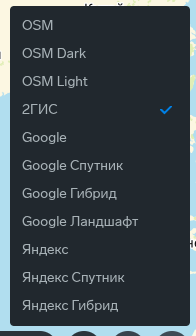
Текущий выбранный слой отмечен в списке. Доступны варианты:
- OSM, OSM Dark, OSM Light — карты OpenStreetMap, в том числе темный и светлый варианты;
- 2ГИС;
- Google, Google Спутник, Google Гибрид, Google Ландшафт;
- Яндекс, Яндекс Спутник, Яндекс Гибрид.
Спутниковые слои показывают снимки местности со спутника, гибридные — спутниковый снимок с наложенными названиями улиц и объектов, ландшафтный — рельеф местности. По умолчанию используется слой OSM. Выбранный слой сохраняется и восстанавливается при следующем входе.
¶ Масштаб и навигация по карте
Масштаб карты меняется кнопками «Увеличение» и «Уменьшение», колесом мыши, а также двойным щелчком для приближения. Карту можно перемещать, перетаскивая ее мышью или пальцем. Масштаб ограничен минимальным (обзор целых регионов) и максимальным (уровень отдельных зданий) уровнями.
Карта запоминает последний вид: положение центра, масштаб и выбранный слой сохраняются автоматически, поэтому при следующем открытии Навигатор показывает карту в том же виде, в каком вы ее оставили.
¶ Мое местоположение
Кнопка «Мое местоположение» определяет ваше текущее положение по геолокации браузера и центрирует карту на нем, отмечая точку специальным маркером. При первом использовании браузер запросит разрешение на доступ к геолокации. Если положение определено, появляется уведомление «Местоположение определено»; если определить не удалось (разрешение не выдано или сигнал недоступен) — уведомление «Местоположение не определено». Метка вашего местоположения носит временный характер и спустя минуту автоматически убирается с карты.
¶ Поиск по адресам
В верхней панели приложения есть поле поиска с плейсхолдером «Поиск по адресам»; в узком окне (смартфон, планшет в книжной ориентации) оно скрыто за значком лупы. Начиная с третьего введенного символа подсказки подгружаются автоматически; чтобы искать по более короткому запросу, нажмите Enter. Под полем раскрывается список найденных адресов и мест, в названии каждого подсвечивается совпавший фрагмент запроса.
Щелчок по варианту в списке центрирует карту на нем, не меняя масштаб, и отмечает точку такой же пульсирующей меткой, как «Мое местоположение». В отличие от метки геолокации, метка адреса не убирается сама по себе — она остается на карте, пока не начат новый поиск или поле не очищено кнопкой с крестиком.
¶ Пробки
Кнопка «Пробки» включает и повторным нажатием выключает слой дорожных пробок поверх карты. Данные пробок подбираются под выбранный слой карты: для слоев Яндекса показываются пробки Яндекса, для остальных слоев — пробки Google. При смене слоя карты слой пробок автоматически перестраивается под нового провайдера.
¶ Измерительные инструменты
Кнопка «Измерительные инструменты» в панели управления открывает панель «Измерить» с тремя инструментами:
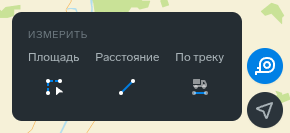
Панель «Измерить»:
- «Площадь» — площадь произвольного многоугольника;
- «Расстояние» — длина ломаной линии;
- «По треку» — измерение вдоль построенного трека; пункт есть в панели, но пока недоступен.
Как измерить. Выберите инструмент и отмечайте точки щелчками по карте: от последней точки за курсором тянется пунктирная линия-подсказка, а рядом показывается текущий результат. Расстоянию нужно не меньше двух точек, площади — трех. Завершают измерение двойным щелчком по карте или кнопкой с галочкой в подсказке. Кнопка с крестиком во время построения убирает последнюю точку, а у готовой фигуры — удаляет измерение с карты.
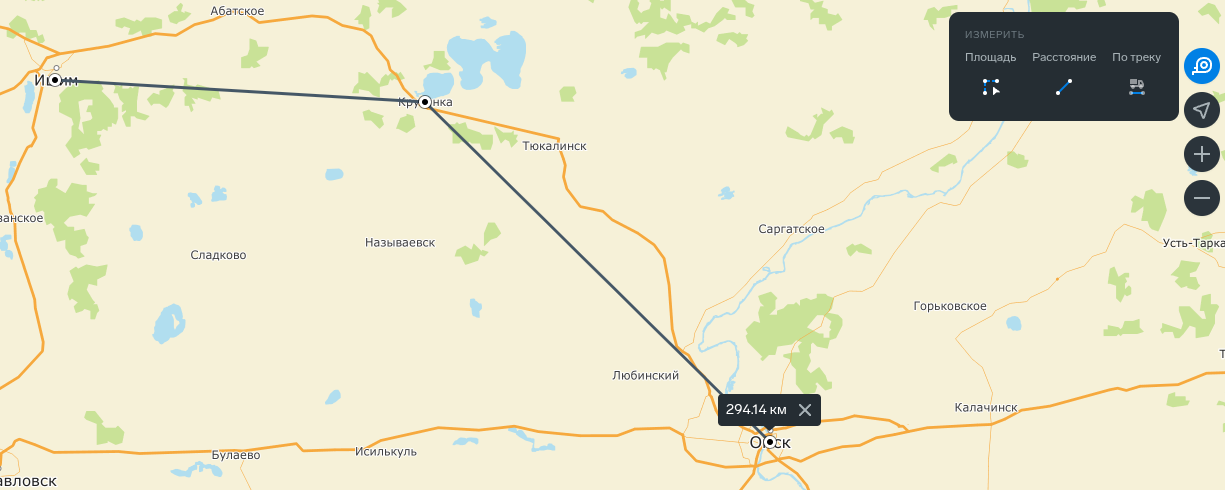
Результат. Расстояние — сумма длин всех отрезков: до километра оно показывается в метрах, от километра — в километрах с двумя десятичными знаками. Площадь показывается в гектарах с двумя десятичными знаками.
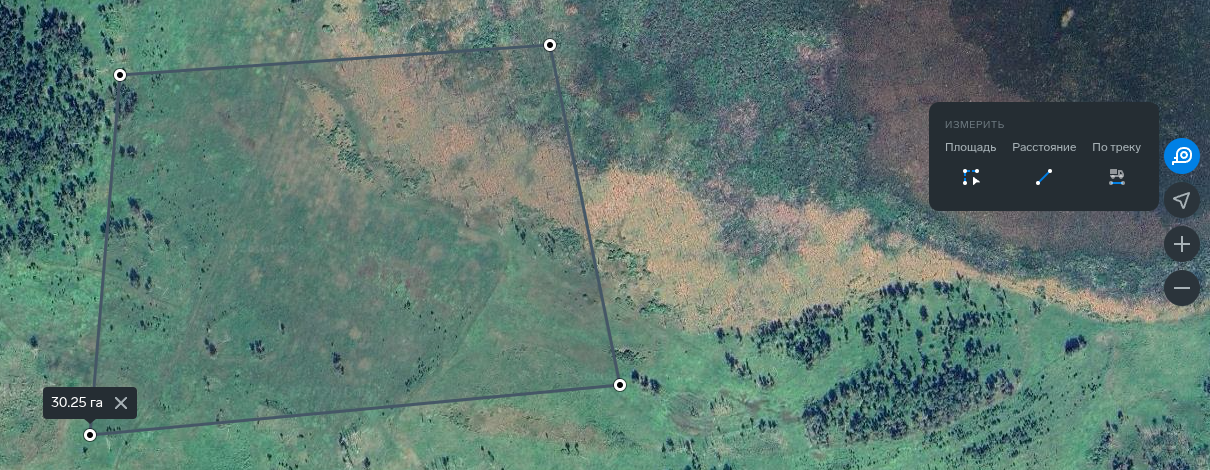
Правка и несколько измерений. Точки готовой фигуры можно перетаскивать — результат пересчитывается сразу; щелчок по самой фигуре снова открывает ее для правки. На карте одновременно держится несколько измерений, каждое удаляется своей кнопкой в подсказке. Пока идет измерение, курсор меняет вид, двойной щелчок не меняет масштаб карты, а щелчки по геозонам не перехватывают точки. На мобильном устройстве панель закрывается сразу после выбора инструмента.
¶ Проигрыватель трека
Когда для объекта построен трек, в центре панели управления картой появляется проигрыватель — он покадрово воспроизводит построенный маршрут на карте от начала до конца. Подписей у кнопок проигрывателя нет, они различаются только значком:
- значок воспроизведения (при запуске сменяется на значок паузы) — запускает и приостанавливает показ;
- значок остановки — останавливает показ, скрывает маркер на карте и возвращает точку воспроизведения в начало маршрута; неактивен, пока маркер еще не появился на карте, и снова становится неактивным сразу после остановки;
- значки уменьшения и увеличения скорости — по одному с каждой стороны от подписи с текущим значением (например, x1); диапазон скоростей — от x0.25 до x8.
Во время воспроизведения по маршруту едет маркер транспортного средства; щелчок по нему открывает и скрывает окно с показаниями объекта в этой точке. Проигрыватель появляется и исчезает вместе с треком — подробнее о построении трека, скоростях воспроизведения и связанных настройках см. на странице Треки и история.
¶ Маркеры объектов
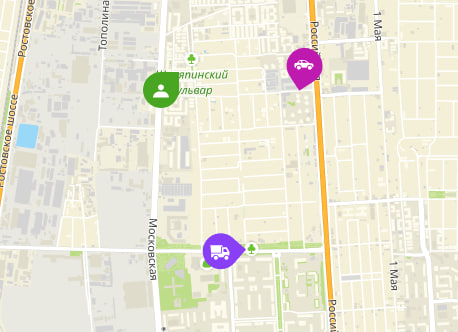
Каждое транспортное средство отображается на карте маркером в виде значка объекта (по типу техники), повернутого по направлению движения. По умолчанию цвет маркера — собственный цвет объекта, заданный в его свойствах; при включенной настройке «Цвет маркеров по состоянию» маркер окрашивается по состоянию объекта. Положение маркера обновляется в реальном времени по мере поступления данных. Различаются состояния:
- В движении — объект едет; учитывается скорость (пониженная, обычная или превышение). В движении маркер остается и первые секунды остановки, пока простой не дольше «Времени остановки» объекта;
- Стоянка и остановка — объект стоит;
- Вне связи — с последней записи трекера прошло больше «Порога офлайна» объекта (WALIOT.Админ, раздел «Объекты», блок «Лимиты»; по умолчанию 1 час); маркер остается на последнем известном месте. Это состояние «Потеря связи» карточки объекта, а не событие «Не на связи» в треке — разница описана в разделе Заголовок и состояние объекта страницы «Карточка объекта».
Откуда положение маркера. Маркер ставится по последней точке, которую трекер отметил достоверной. «Интеллектуальная фильтрация» и «Радиус фильтрации на стоянках» из Настроек навигации и свойств объекта действуют на треки, отчеты, техобслуживание и «Аналитику», а не на положение маркера и карточки объекта; исключение — режим «Стационарный объект»: он ставит маркер в заданную точку, и объект, пока он на связи, показывается в состоянии «Стоянка» (после включения режима на ранее двигавшемся объекте карточка может недолго показывать «Остановка»). Поэтому при радиоэлектронной борьбе маркер может «улететь» на ложные координаты, а в треке этих точек не будет. При глушении спутникового сигнала трекер обычно продолжает слать пакеты, и маркер остается «на связи» на последней достоверной точке. Точки, которые трекер выгрузил из буфера после восстановления связи, маркер назад не возвращают: они встают в трек и отчеты по времени фиксации.
Щелчок по маркеру плавно центрирует карту на объекте, выделяет его и открывает карточку объекта (на телефоне — шторкой снизу) с текущим состоянием, адресом, координатами и датчиками; в дереве слева при этом выделяется тот же объект. Близко расположенные на экране маркеры объединяются в кластеры (настройка «Объединение маркеров» включена по умолчанию); кластеры распадаются на отдельные маркеры по мере приближения. Щелчок по кластеру открывает список его объектов — у каждого значок состояния и подпись; выбор строки в списке открывает карточку этого объекта.
¶ Панель состояния объектов
Поверх карты, в нижней ее части рядом с кнопками управления, отображается панель состояния объектов — три счетчика с количеством транспортных средств в каждом состоянии: в движении, на стоянке (стоянки и остановки вместе) и вне связи. Подписей у счетчиков нет, только значок состояния и число; на телефоне панель смещена к центру нижнего края и скрыта, пока открыта карточка объекта или на карте построен трек (виден плеер трека). Нажатие на любой из счетчиков оставляет на карте только объекты в соответствующем состоянии; повторное нажатие снова показывает все объекты. Так оценивают активность автопарка и оставляют на карте нужную группу техники.
¶ Настройки отображения маркеров
Внешний вид маркеров настраивается в меню настроек. Доступны переключатели:
- «Подписи объектов» — показывать рядом с маркерами подпись объекта: регистрационный номер или модель транспортного средства (в зависимости от флажка «Модели вместо регистрационных номеров» в разделе «Список» меню настроек); по умолчанию выключен;
- «Объединение маркеров» — группировать близко расположенные маркеры в кластеры; по умолчанию включен;
- «Цвет маркеров по состоянию» — раскрашивать маркеры по состоянию движения (иначе используется собственный цвет объекта); по умолчанию выключен;
- «Автофокус при выборе на карте» — центрировать карту на объекте при его выборе; по умолчанию включен;
- «Автофокус объектов при наведении» — выделять объект при наведении на него (для компьютера); по умолчанию выключен, а при его включении «Автофокус при выборе на карте» отключается;
- «Анимация движения маркеров» — плавное перемещение маркеров между обновлениями данных; переключатель показан в разделе, но пока недоступен.
¶ Геозоны на карте
Геозоны организации отображаются на карте цветными областями поверх подложки; цвет области соответствует цвету геозоны. Если геозоны перекрываются, более крупные выводятся ниже, а мелкие — поверх них, чтобы оставались видимыми. Щелчок по геозоне центрирует карту на ней и открывает ее карточку. Для геозон в меню настроек есть переключатель «Подписи геозон» — при включении в центре области выводится название геозоны, если область достаточно крупная для текущего масштаба.
Показ конкретных объектов и геозон на карте включается и выключается значком «глаз» справа от имени в дереве объектов.
¶ Создание и редактирование геозон
Геозоны можно не только просматривать на карте, но и создавать и редактировать прямо на ней, не переходя в панель администратора. Для этого переключите дерево объектов в режим «Геозоны» и выберите в нем организацию или группу — в открывшейся карточке появляется панель «Создать геозону» с выбором формы будущей геозоны:
- «По точкам» — произвольный многоугольник, вершины расставляются щелчками по карте;
- «Круг» — окружность, которую нужно растянуть до нужного радиуса;
- «Линия» — коридор заданной ширины вдоль ломаной линии.
Создавать, редактировать и удалять геозоны может только пользователь с расширенными правами на редактирование геозон — у роли «Пользователь» их нет.
Пока фигура не сохранена, ее можно поправить прямо на карте — перетащить точки контура (для круга — радиус). Когда фигура готова, ниже открывается форма: название, флажки «Учитывать зону при адресации» и «Сельскохозяйственное поле», поля «Ширина междурядья» (в метрах) и «Максимальная скорость» (в километрах в час) и цвет из фиксированного набора; для геозоны-линии («Линия») в форме дополнительно появляется поле «Ширина линии» (по умолчанию 10 метров). Кнопка «Создать геозону» сохраняет геозону. Пока фигура рисуется, щелчки по другим геозонам на карте не воспринимаются, чтобы не мешать построению новой.
Флажок «Учитывать зону при адресации» по умолчанию включен. Пока он включен, в отчетах по событиям и в «Выездах» вместо адреса выводится название геозоны, внутри которой находился объект; если таких геозон несколько, названия перечисляются через запятую. В «Посещении улиц» подставляется адрес.
«Максимальная скорость» геозоны (в WALIOT.Админ поле называется «Максимальная допустимая скорость движения в зоне») учитывается в отчете Превышение скорости и в таблице «Превышение скорости» произвольного отчета, если геозона отмечена в дереве отчета, а в уведомлении — если геозона отмечена в условии. Цвет линии трека учитывает ограничения геозон организации без отметки в дереве. Состояние объекта на карте, включая «Превышение скорости», это ограничение не использует.
Чтобы отредактировать геозону, щелкните по ней на карте и в открывшейся карточке нажмите «Редактировать» — на карте станет доступна для правки ее геометрия, а ниже откроется та же форма с полями. Там же, в карточке геозоны, есть меню дополнительных действий с пунктом «Удалить».
¶ Карточка геозоны
Карточка геозоны, открытая щелчком по ней на карте, показывает «Площадь» (в гектарах), «Периметр» (в километрах), «Координаты» центра, «Ширину междурядья» и «Максимальную скорость» геозоны. Площадь и периметр геозон «По точкам» и «Круг» соответствуют форме на карте; для геозоны «Линия» на них не опирайтесь.
¶ Тепловые карты
Тепловая карта — цветной слой плотности точек перемещений на самой карте. Карта автоматически перелетает и масштабируется к области, которую покрывает слой.
Для отдельного объекта тепловая карта доступна из карточки объекта: пункт меню действий «Тепловая карта» переключает карточку на вкладку и строит слой за период. По умолчанию берется текущие сутки; другой период задается кнопкой календаря («Выбрать период»), затем кнопкой «Показать карту» (или «Показать карту за сегодня», если период — текущие сутки). Подробный сценарий — в разделе «Тепловая карта объекта» на странице карточки. У объекта в режиме «Стационарный объект» все точки слоя — заданная точка, поэтому слой выглядит одним пятном.
При выборе на карте группы объектов или организации в карточке тоже есть раздел «Тепловые карты», но кнопка выбора периода в нем пока недоступна — групповая тепловая карта из этой карточки не строится. Там же блок «Треки» с кнопками «Показать трек за сегодня» и выбора периода пока недоступен; трек по отдельной машине строится из карточки объекта.
¶ Связанные возможности
- Геозоны (Панель администратора)
- Права пользователя в Навигаторе
- Базовый мониторинг
- Геозоны, маршруты и шеринг
Состав объектов и геозон на карте зависит от роли пользователя и назначенного ему набора прав: вы видите только те объекты, к которым у вас есть доступ.