Геозоны, маршруты и шеринг в Waliot — это работа с местами на карте и с историей движения: платформа определяет, когда объект заехал на нужную территорию и сколько на ней пробыл, показывает, где он ехал, а положением объектов можно поделиться по ссылке. Диспетчер следит за территориями и рейсами, администратор заводит геозоны и права, руководитель показывает положение машин клиенту.
Геозону рисуют на карте WALIOT.Навигатора или загружают файлом, по ней работают уведомления о въезде и выезде и отчеты о посещениях и обработанных полях, а ограничение скорости зоны входит в расчет превышения. Маршрутом здесь называют историю движения — трек на карте. Ссылку шеринга открывает и тот, у кого нет учетной записи.
¶ Что умеет платформа
Возможности сгруппированы по вопросам, с которыми приходят пользователи: какие бывают геозоны и как их создать, какие уведомления они дают, чем отличаются отчеты, что такое маршрут, как поделиться положением и какие права для этого нужны.
¶ Геозоны: виды и атрибуты
Геозона — область на карте, с которой платформа сопоставляет положение объекта. Она принадлежит организации и бывает трех видов.
- «По точкам» — многоугольник не менее чем из трех точек; «Круг» — центр и радиус в метрах; «Линия» — коридор вдоль ломаной линии с заданной шириной в метрах, им описывают дорогу или трассу рейса — «Создание и редактирование геозон».
- У геозоны есть название, комментарий, цвет из фиксированного набора из восьми цветов и группа геозон — «Карточка геозоны». Группы геозон ведут в дереве объектов на вкладке «Геозоны» — «Перемещение объектов и геозон в группу».
- «Максимальная допустимая скорость движения в зоне» (в WALIOT.Навигаторе поле называется «Максимальная скорость») задает ограничение для территории. Оно действует в отчете «Превышение скорости», в таблицах произвольного отчета и в условии уведомления для геозон, отмеченных в дереве условия (если поле «Лимит скорости» пустое), а цвет линии трека учитывает геозоны всей организации — «Учитывается ли ограничение геозоны?».
- Флажок «Учитывать зону при адресации» включен по умолчанию: если объект внутри такой геозоны, в отчетах вместо адреса выводится название геозоны (в WALIOT.Админ флажок называется «Учитывать адресацию») — «Создание и редактирование геозон».
- Признак «Сельскохозяйственное поле» и поле «Ширина междурядья» (в WALIOT.Админ — «Ширина междурядий на поле») нужны для расчета обработанной площади: без ширины междурядья площадь обработки не считается — «Как построить».
- Названия геозон можно вывести на карту переключателем «Подписи геозон» в настройках карты — «Геозоны на карте».
¶ Создание, импорт и экспорт
- На карте: переключите дерево объектов в режим «Геозоны», выберите организацию или группу, в панели «Создать геозону» выберите форму, нарисуйте ее, заполните название, цвет и атрибуты и нажмите «Создать геозону». Чтобы изменить геозону, нажмите на нее на карте и выберите «Редактировать» — «Создание и редактирование геозон».
- В WALIOT.Админ раздел «Геозоны» показывает таблицу геозон организации, выбранной в дереве, и вложенных в нее организаций: в нем правят поля, удаляют и экспортируют геозоны, а новые геозоны появляются при рисовании на карте или импорте файла — «Основная таблица».
- Импорт выполняют из карточки организации кнопкой «Импорт данных»: формат «Геозоны (KML/KMZ)» или «Геозоны Waliot (ZON.WLT)». Нужно право «Расширенный доступ администратора». Точка в KML становится кругом (радиус берется из тега ширины, иначе 100 метров), линия без ширины — коридором шириной 100 метров, а геозона с такой же геометрией в той же организации пропускается — «Импорт и экспорт».
- Экспорт геозоны — кнопка «Экспорт данных» в ее карточке, форматы ZON.WLT, KML и KMZ; несколько геозон выгружаются одним файлом KMZ через групповое действие «Экспорт». Групповой экспорт доступен с правом «Расширенный доступ администратора» — его можно выдать роли «Расширенный администратор» — «Множественные операции».
- В файлы KML и KMZ попадают название, комментарий, цвет и геометрия (круг записывается многоугольником), а лимит скорости и параметры поля — нет; ZON.WLT хранит запись геозоны целиком.
- Геозоны организации можно прочитать через API, в пределах прав пользователя ключа — «Запросы к Waliot API».
¶ События и уведомления
Пребывание объекта в геозоне платформа фиксирует как событие «Нахождение в зоне интереса». На нем построены условия уведомлений «Въезд в геозону» и «Выезд из геозоны». Геозоны отмечают в дереве условия; без хотя бы одной геозоны условие не срабатывает. В заголовке уведомления указано название геозоны — «Въезд и выезд геозоны».
Заезды короче настройки организации «Минимальное время нахождения в геозонах» уведомлений не вызывают: настройку задают в карточке организации в WALIOT.Админ — «Поля формы». Частоту повторов ограничивает «Период эскалации», его отсчет ведется по каждой паре «объект — геозона» — «Период эскалации». Условие «Превышение скорости» использует «Максимальную допустимую скорость движения в зоне» для геозон, отмеченных в дереве условия, если поле «Лимит скорости» условия пустое, — «Превышение скорости».
¶ Отчеты по геозонам и полям
Отчеты отличаются тем, что стоит в строке и нужны ли геозоны в дереве. Стандартные отчеты строятся в разделе «Отчетность» WALIOT.Навигатора — «Какой отчет выбрать».
| Отчет | Группа | Что в строке | Геозоны в дереве |
|---|---|---|---|
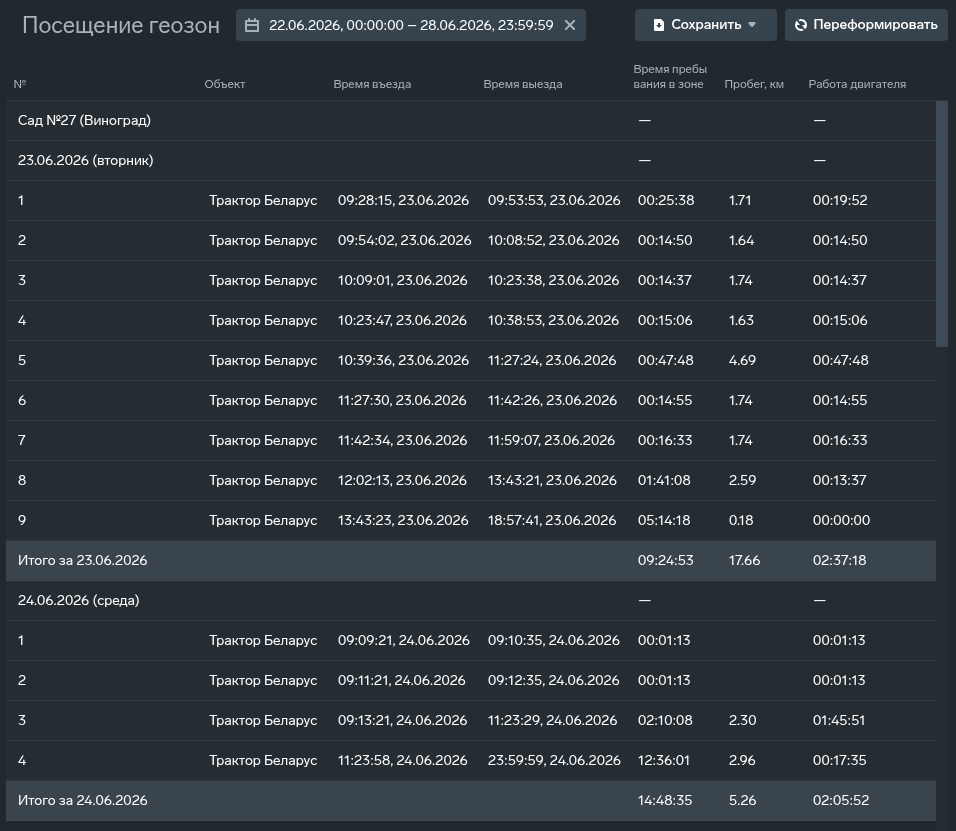
| «Посещение геозон» | «Отчеты по геозонам» | Посещение геозоны объектом; блоки сгруппированы по геозоне | Нужна хотя бы одна отмеченная геозона |
| «Прохождение геозон» | «Отчеты по геозонам» | Пересечение геозоны; блоки сгруппированы по объекту | Нужна хотя бы одна отмеченная геозона |
| «Выезды» | «Отчеты по геозонам» | Поездка между стоянками: места отправления и назначения, время выезда и возвращения, пройденный путь | Необязательны: если геозоны отмечены, в отчет попадают только поездки, связанные с ними |
| «Обработка полей» | «Сельское хозяйство» | Работа объекта на поле за день: площадь обработки, выработка, процент обработки | Отмечают геозоны-поля с признаком «Сельскохозяйственное поле» и заполненной «Шириной междурядья» |
| «Посещение улиц» | «Рабочее время» | Участок трека с одним адресом (улица с номером дома): время начала и окончания, длительность, пробег | Не используются |
В «Посещении геозон» и «Прохождении геозон» для каждого заезда указаны «Время въезда», «Время выезда», «Время пребывания в зоне», пробег внутри геозоны и «Работа двигателя». Заезды короче настройки организации «Минимальное время нахождения в геозонах» в эти отчеты и в «Обработку полей» не попадают. Площадь в «Обработке полей» — это полоса вдоль трека внутри поля, ширина которой равна «Ширине междурядья».
В конструкторе произвольных отчетов есть таблицы «Геозоны» и «Посещение улиц». В таблице «Геозоны» одна строка — одно посещение с временем входа и выхода, пробегом, расходом топлива и показаниями датчиков; геозоны выбирают в настройках таблицы переключателем «Геозоны/Объекты», и выбор сохраняется в шаблоне — «Выбор геозон». Превышения скорости с учетом геозон показывает таблица «Превышение скорости», а проезд по адресам — «Посещение улиц».
¶ Маршруты: история движения
Маршрут в Waliot — это история движения объекта за выбранный период. «Маршрут на карте» рисует линию трека, цвет участков которой показывает режим движения: обычное движение, низкую скорость, превышение, потерю связи; начало и конец пути, стоянки и стрелки направления отмечены метками, а окно точки показывает параметры объекта в этом месте — «Маршрут на карте». Движение по треку можно воспроизвести — «Проигрыватель трека».
Чтобы контролировать движение по заданной трассе, нарисуйте ее геозоной «Линия» с нужной шириной коридора и создайте условие «Выезд из геозоны» для нужных объектов. Поездки между стоянками, в том числе между отмеченными геозонами, показывает отчет «Выезды».
¶ Шеринг: ссылки и клиент
- Внешняя ссылка дает доступ к положению выбранных транспортных средств без учетной записи. Ее создают в WALIOT.Навигаторе в разделе «Шеринг объектов»: отметьте объекты в дереве, выберите срок — «День», «Неделя» или «Месяц» от момента, когда срок выбран в форме, произвольные дату и время или «Бессрочно» — и нажмите «Сохранить и копировать ссылку». Состав объектов и срок созданной ссылки не меняют: ее удаляют и создают новую — «Как создать ссылку».
- Получатель открывает ссылку вида
share.waliot.com/…в браузере компьютера, планшета или смартфона. Он видит на карте выбранные объекты в реальном времени: регистрационный номер, модель, состояние, адрес и координаты, а также слои карты и пробки. Доступен только просмотр: трека, отчетов и сведений об организации получатель не видит — «Что видит получатель». - Таблица ссылок организации общая: ссылки созданы разными пользователями, а удалить ссылку может любой пользователь с правом на создание внешних ссылок. Удаление отзывает ссылку сразу — «Срок действия и отзыв».
- Ссылка принадлежит создавшему ее пользователю: при удалении пользователя она перестает работать, а блокировка пользователя ссылку не отзывает. Если организация заблокирована или имеет задолженность, ссылка перестает открываться — «Срок действия и отзыв». О внешних ссылках в целом — «Внешние ссылки».
¶ Права и доступ
- Право «Общая функциональности работы с геозонами в системе» доступно всем ролям и дает чтение сведений о геозоне при ее открытии; дерево и список геозон идут по базовой функциональности. Создание, правку и удаление геозон открывает право «Расширенные права на редактирование геозон»: его можно назначить ролям «Расширенный пользователь» и выше, для роли «Пользователь» оно недоступно — «Функциональные области прав».
- Вкладка «Геозоны» в WALIOT.Админ видна с правом «Базовый доступ администратора». Импорт геозон и экспорт открывает право «Расширенный доступ администратора» — его можно выдать роли «Расширенный администратор».
- Ссылки шеринга создают пользователи с правом «Доступ к созданию внешних ссылок»: оно допустимо для любой роли и по умолчанию отмечено у нового пользователя. Раздел «Шеринг объектов» работает только с этим правом — «Кто может создавать ссылки».
¶ С чего начать
- В WALIOT.Навигаторе переключите дерево объектов в режим «Геозоны», выберите организацию, нарисуйте геозону формой «По точкам», «Круг» или «Линия», введите название и цвет и нажмите «Создать геозону» — «Создание и редактирование геозон». Готовые геозоны можно загрузить файлом KML или KMZ — «Импорт данных».
- При необходимости задайте «Максимальную скорость», признак «Сельскохозяйственное поле» и «Ширину междурядья» — в форме создания геозоны в WALIOT.Навигаторе или в карточке геозоны в WALIOT.Админ (поля там называются «Максимальная допустимая скорость движения в зоне» и «Ширина междурядий на поле») — «Редактирование геозоны».
- Для уведомления откройте раздел «Уведомления», создайте условие «Въезд в геозону» или «Выезд из геозоны», отметьте в дереве объекты и геозоны, создайте действие и привяжите его к условию — «Настройка уведомлений».
- Для отчета отметьте объекты в дереве, переключитесь на вкладку «Геозоны» и отметьте геозоны, выберите отчет в группе «Отчеты по геозонам», задайте период и нажмите «Сформировать» — «Как построить стандартный отчет».
- Чтобы поделиться положением машины, откройте раздел «Шеринг объектов», отметьте объекты, выберите срок и скопируйте ссылку — «Как создать ссылку».
- Проверьте права сотрудников: для работы с геозонами и ссылками нужны отдельные флажки в карточке пользователя — «Права: что открывает флажок».
¶ Частые вопросы
¶ Как создать геозону?
В WALIOT.Навигаторе переключите дерево в режим «Геозоны», выберите организацию или группу и в панели «Создать геозону» выберите форму — «По точкам», «Круг» или «Линия». Нужно право «Расширенные права на редактирование геозон» — «Создание и редактирование геозон». Показать геозоны на карте помогают переключатель «Объекты» / «Геозоны» над деревом и значок «глаз» рядом с геозоной — FAQ, Q1.6.
¶ Как загрузить геозоны из файла и выгрузить их?
В WALIOT.Админ откройте карточку организации, нажмите «Импорт данных» и выберите «Геозоны (KML/KMZ)» или «Геозоны Waliot (ZON.WLT)»; результат фиксирует журнал «Аудит импорта». Выгрузить геозону можно из ее карточки в форматах ZON.WLT, KML и KMZ. Импорт и экспорт требуют права «Расширенный доступ администратора» — «Импорт и экспорт».
¶ Как получить уведомление о въезде или выезде?
Создайте условие «Въезд в геозону» или «Выезд из геозоны», отметьте в дереве условия объекты и геозоны, создайте действие нужного канала и привяжите его к условию — «Въезд и выезд геозоны». Если уведомления не приходят, проверьте, что в условии выбрана хотя бы одна геозона — FAQ, Q4.6.
¶ Как узнать, сколько времени машина провела в геозоне?
Постройте отчет «Посещение геозон» или «Прохождение геозон»: в обоих есть «Время въезда», «Время выезда» и «Время пребывания в зоне», а итоги выведены по геозоне или объекту и по всему парку. В «Посещении геозон» строки сгруппированы по геозонам, в «Прохождении геозон» — по объектам. Отметьте в дереве объекты, а на вкладке «Геозоны» — геозоны — «Назначение и состав».
¶ Почему отчет по геозонам пустой или в нем нет короткого заезда?
Проверьте, что геозона отмечена на вкладке «Геозоны» дерева, что период покрывает заезд и что на участке были координаты. Заезды короче настройки организации «Минимальное время нахождения в геозонах» в отчет не попадают — FAQ, Q1.3.
¶ Как задать ограничение скорости на территории?
В карточке геозоны заполните «Максимальную допустимую скорость движения в зоне» (в WALIOT.Навигаторе — «Максимальная скорость»), а в отчете или условии уведомления отметьте эту геозону в дереве — FAQ, Q3.44.
¶ Как поделиться положением машины без пароля и отозвать ссылку?
В разделе «Шеринг объектов» отметьте объекты, выберите срок и нажмите «Сохранить и копировать ссылку». Чтобы отозвать ссылку, удалите ее в таблице ссылок: она перестает открываться сразу — FAQ, Q6.15 и руководство WALIOT.Шеринг.
¶ Как контролировать выполнение рейса и назначенные точки?
Точки погрузки и разгрузки заведите геозонами, трассу — геозоной «Линия». Въезд и выезд сообщают уведомления, факт посещения и время на точке показывают отчеты «Посещение геозон» и «Прохождение геозон», а поездки между точками — «Выезды». План-факт рейса по путевым и маршрутным листам ведет интеграция с 1С:УАТ: она сопоставляет плановые пункты с фактическими посещениями по координатам объекта из Waliot — «Автоматический «план-факт» посещений».
¶ Как посчитать обработанную площадь поля?
Создайте геозону поля, включите признак «Сельскохозяйственное поле» и укажите «Ширину междурядья», затем постройте отчет «Обработка полей» в группе «Сельское хозяйство» и отметьте поля в дереве. В отчете будут «Площадь поля, га», «Площадь обработки, га», «Процент обработки, %» и «Выработка, га/ч» — «Назначение и состав».
¶ Кто может создавать и менять геозоны?
Просматривают геозоны все роли, а создают, правят и удаляют пользователи с правом «Расширенные права на редактирование геозон» — его можно назначить ролям «Расширенный пользователь» и выше. Если кнопки выбора формы геозоны неактивны, проверьте это право в карточке пользователя — «Функциональные области прав».
¶ Где применяется
- Базы, склады, площадки погрузки и разгрузки, клиентские территории: геозоны показывают, когда и на сколько объект заезжал на точку, а уведомления сообщают о въезде и выезде.
- Сельское хозяйство: поля описаны геозонами с «Шириной междурядья», отчет «Обработка полей» считает обработанную площадь и выработку — «Сельское и лесное хозяйство».
- Коммунальные службы: посещение мусоровозами точек сбора контролирует отчет «Посещение геозон» — «Коммерческий и городской автотранспорт».
- Пассажирские перевозки: остановочные пункты описаны геозонами, въезд и выезд фиксируют уведомления — «Пассажирские перевозки».
- Прокат, лизинг и перевозки грузов: уведомление «Выезд из геозоны» сообщает, что объект покинул разрешенную территорию или коридор «Линия» — отраслевые задачи описаны на странице «Отраслевые сценарии».
- Работа с клиентами и подрядчиками: ссылка WALIOT.Шеринг показывает положение выбранных машин любому, у кого есть ссылка, без учетной записи — пример описан в кейсе «Сервис позиционирования вахтовых рейсов».
¶ Условия и границы
- Геозона принадлежит организации. Просматривают геозоны все роли, создают и правят — пользователи с правом «Расширенные права на редактирование геозон».
- Геозона задается многоугольником не менее чем из трех точек, кругом с радиусом или линией-коридором с шириной; геометрию рисуют на карте WALIOT.Навигатора или загружают файлом, в WALIOT.Админ ее не редактируют.
- «Посещение геозон» и «Прохождение геозон» строятся по геозонам, отмеченным в дереве; «Выезды» работают и без них; «Обработка полей» считает площадь для полей с заполненной «Шириной междурядья»; «Посещение улиц» геозон не использует.
- Заезды короче настройки организации «Минимальное время нахождения в геозонах» в отчеты «Посещение геозон», «Прохождение геозон», «Обработка полей», в таблицу «Геозоны» произвольного отчета и в уведомления не попадают.
- Ограничение скорости геозоны учитывается там, где геозона отмечена, а цвет линии трека учитывает геозоны всей организации — таблица в обзоре «Безопасность и стиль вождения».
- Маршрут — это трек по данным трекера объекта. Контроль выполнения рейса строится на геозонах, уведомлениях «Въезд» и «Выезд», отчетах по геозонам и, для план-факта по путевым листам, на интеграции с 1С:УАТ.
- Ссылка шеринга дает только просмотр положения выбранных транспортных средств и действует в пределах срока, если ее не удалили, ее создатель остается в системе и организация не заблокирована и не имеет задолженности.
- Импорт и экспорт геозон требуют права «Расширенный доступ администратора»; в KML и KMZ не выгружаются лимит скорости и параметры поля.
- Состав разделов, отчетов и уведомлений зависит от роли и прав пользователя — «Доступ, права, пользователи».