Треки и история в WALIOT.Навигатор показывают диспетчеру и логисту, где и как перемещалось транспортное средство за выбранный период: маршрут на карте, пробег, время в движении и на стоянках, заправки и сливы, ленту событий и графики параметров. По треку восстанавливают хронологию рейса, проверяют остановки и разбирают спорные ситуации.
Трек строится для одного транспортного средства из его карточки. По умолчанию предлагается период «сегодня» (с 00:00 до 23:59 текущего дня), но можно выбрать любой другой диапазон дат и времени.
¶ Возможности
- Построение трека транспортного средства за выбранный период;
- Отображение маршрута на карте с цветовой индикацией режима движения и стрелками направления; цвета линии настраиваются в окне «Раскраска трека»;
- Итоговая статистика поездки: пробег, время в движении и на стоянке, машино-часы, работа двигателя на стоянке, заправки и сливы, расход топлива;
- Лента событий трека с разбивкой по дням: движение, стоянки, остановки, потеря связи, заправки и сливы;
- Всплывающие окна точек маршрута с параметрами объекта в конкретный момент;
- Графики параметров за период: скорость, топливо, напряжение аналоговых датчиков и АКБ, зажигание, температура.
¶ Права на треки и графики
Для построения трека, событий и тепловой карты пользователю нужно право «Загрузка треков»; график трека строится построителем отчетов, поэтому для него нужно еще право «Загрузка отчетов». Права назначаются в Панели администратора.
¶ Как открыть трек
Выберите транспортное средство на карте или в дереве объектов — откроется его карточка. В нижней части карточки расположена кнопка построения трека:
- Если период не менялся, на кнопке написано «Показать трек за сегодня» — она строит трек за текущий день.
- Если выбран другой период, кнопка меняется на «Показать трек».
- После построения в карточке доступны вкладки «Данные», «Трек» и «Карта» (тепловая карта объекта, см. Карточку объекта), а приложение автоматически открывает вкладку «Трек» и приближает карту к началу маршрута.
Если трек уже построен, при выборе в дереве или на карте другого объекта он строится заново за тот же период.
Если за выбранный период данных нет, в карточке отображается сообщение «Нет данных» с пояснением: «За выбранный промежуток времени отсутствуют данные. Попробуйте выбрать другой период». В этом случае выберите другой диапазон и постройте трек заново.
¶ Выбор периода
Произвольный интервал задают в календаре. До первого построения трека календарь открывает значок календаря рядом с кнопкой «Показать трек за сегодня» внизу карточки. После построения на компьютере нажмите «Выбрать период» в нижней части карточки на вкладке «Трек» или «Карта», на мобильном устройстве — значок календаря в шапке карточки. В календаре задаются:
- диапазон дат — начальная и конечная дата;
- время начала (по умолчанию 00:00:00) и время окончания (по умолчанию 23:59:59).
После выбора нажмите «Показать трек» (на телефоне — «Сформировать за период»), чтобы перестроить маршрут за новый период. На компьютере в нижней части карточки показана строка «Выбранный период» с датами начала и конца; на смартфоне такой строки нет, период выбирают значком календаря в шапке карточки. В календаре есть быстрый выбор «Сегодня», «Вчера» и «Неделя» (с понедельника по сегодня); чтобы вернуться к текущему дню, выберите «Сегодня» — кнопка построения опять примет вид «Показать трек за сегодня».
Ограничений длины периода в интерфейсе нет. Начало доступного периода может быть ограничено настройкой объекта «Время ограничения доступа к телеметрии» в WALIOT.Админ: запрос периода, начало которого раньше указанного момента, отклоняется (период не обрезается) — выберите начало позже этого момента. Если данных за период нет, проверьте также настройки объекта и фильтры в панели администратора.
¶ Маршрут на карте
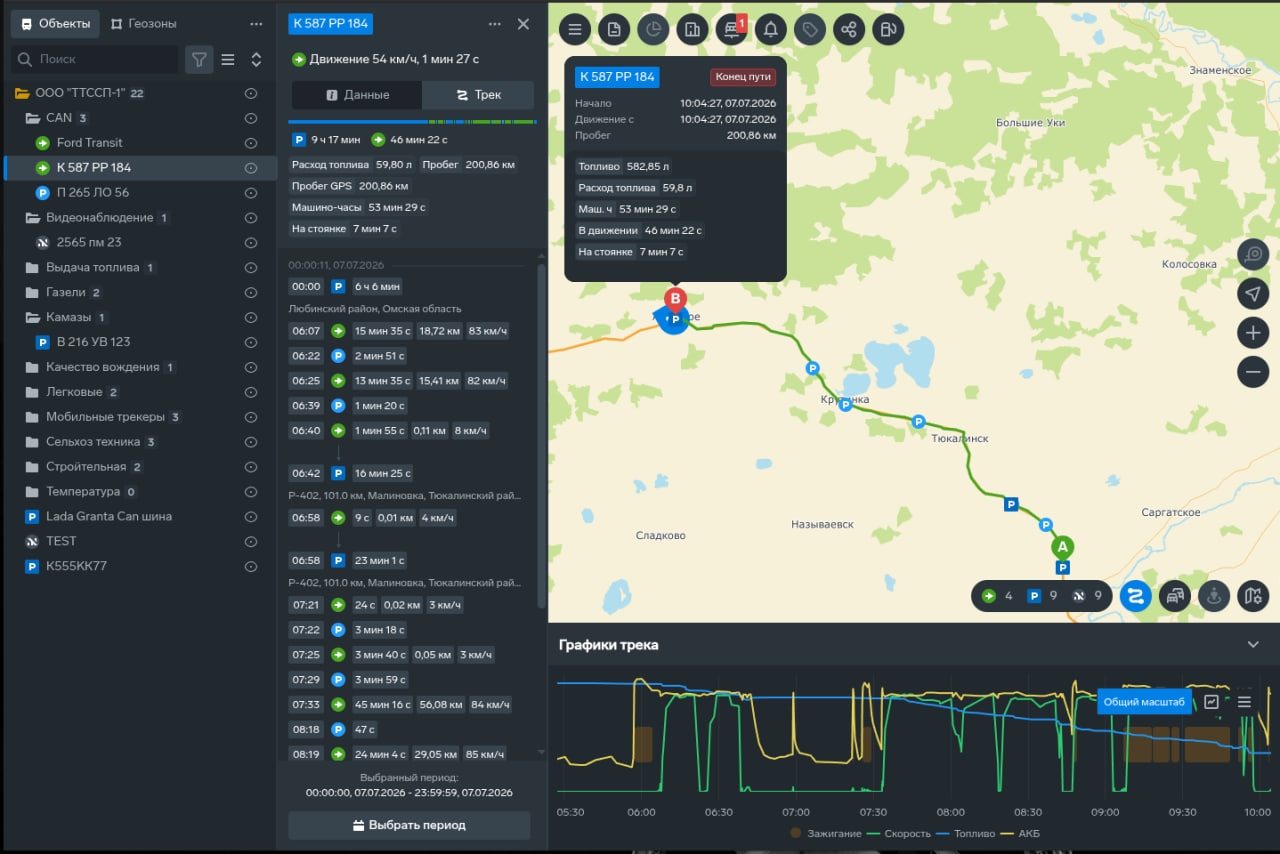
По умолчанию маршрут отображается на карте линией, цвет которой зависит от режима движения на каждом участке (цвета можно изменить, см. Раскраска трека):
- зеленая линия — обычное движение;
- желтая линия — низкая скорость;
- красная линия — превышение скорости: выше «Максимальной скорости» объекта, пределов оборудования «Качество вождения» или ограничения геозоны организации, в которой находится точка; отмечать геозоны для трека не нужно;
- серый пунктир — участок, на котором объект был не на связи: между соседними точками прошло больше «Порога офлайна» объекта;
- желтый пунктир — участок, на котором скорость не выше «Порога движения» объекта: объект стоит или трекер не передает скорость. Так же обычно выглядит короткий участок, точки которого отбросила «Интеллектуальная фильтрация» в режиме «Стандартные настройки». Тем же желтым пунктиром показывается длительный участок, все точки которого отбросила «Интеллектуальная фильтрация» в «Настройках навигации» (например, при радиоэлектронной борьбе): трекер был на связи, но его координатам нельзя верить; в окне события такой участок подписан «Не на связи» с причиной «РЭБ».
Пороги «Порог движения» и «Порог офлайна» задаются у объекта в WALIOT.Админ, в разделе Объекты, а фильтрация координат — в Настройках навигации объекта. От обычной потери связи участок радиоэлектронной борьбы отличается цветом (желтый пунктир вместо серого), а все периоды глушения спутникового сигнала собирает отчет Глушение спутникового сигнала.
¶ Раскраска трека
Цвета участков маршрута можно менять. Пункт «Раскраска трека» есть в меню действий в шапке карточки объекта и появляется после построения трека. Он открывает окно «Раскраска трека» с тремя режимами:
- «Скорость» — свой цвет для каждого режима: «Нет движения», «Низкая скорость», «Движение» и «Превышение». По умолчанию это цвета из списка выше; меняется только цвет, пунктир у «Нет движения» остается;
- «Датчик» — линия окрашивается по состоянию датчика «вкл/выкл». В списке — датчики, показания которых есть в построенном треке; для выбранного датчика задаются цвета состояний «Включено» и «Выключено» (по умолчанию зеленый и серый). Участки без показания датчика остаются темно-серыми. Пока датчик не выбран, цвета недоступны; если таких датчиков на треке нет, окно сообщает «На треке нет датчиков»;
- «Маркер» — линия окрашивается цветом маркера объекта.
Кнопка «Сохранить» сразу перекрашивает показанный трек, стрелки направления берут цвет своего участка. Цвета режима «Скорость» и цвета, выбранные для каждого датчика, запоминаются на этом устройстве (в браузере или приложении) и на другие устройства не переносятся. Сам выбранный режим не запоминается: при следующем построении трека линия снова окрашивается по режиму «Скорость» с сохраненными цветами. Участки потери связи (серый пунктир) и радиоэлектронной борьбы (желтый пунктир) рисуются своим стилем в любом режиме.
¶ Отфильтрованные точки и пробег трека
Отфильтрованные точки трека — точки, которые отбросили «Интеллектуальная фильтрация» или «Радиус фильтрации на стоянках» объекта. Они из трека не удаляются: каждая такая точка ставится на место последней принятой точки, поэтому на карте объект «стоит» там, где координаты еще были надежными, а когда приходит следующая принятая точка, линия к ней идет прямым отрезком. Фильтры применяются при каждом построении трека и сохраненную телеметрию не меняют: сырые записи трекера видны в разделе Телеметрия WALIOT.Админ, и по сравнению с треком можно понять, какие точки отброшены. Точки, которые сам трекер пометил недостоверными, но с координатами, рисуются на линии цветом своей скорости; точки без координат на карте не рисуются.
Пунктирные участки и пробег. Недостоверные по флагу трекера и отфильтрованные точки при расчете пробега по GPS пропускаются — расстояние, «намотанное» ложными координатами, в пробег не входит. Сам участок при этом из пробега не выпадает: когда принятые координаты появляются снова, к пробегу прибавляется расстояние по прямой линии между последней принятой точкой до разрыва и первой принятой точкой после него, если хотя бы в одной из этих точек скорость выше «Порога движения» (если трекер скорость не передает, отрезок засчитывается всегда). Так дрожание координат на стоянке в пробег не попадает. Участок потери связи (серый пунктир) учитывается так же: данных за время разрыва нет, поэтому в пробег входит только расстояние по прямой между точкой, где связь пропала, и точкой, где она восстановилась. Если на таком участке объект фактически ехал по более сложному маршруту, пробег за участок окажется занижен. Сказанное относится к пробегу по GPS-координатам («Пробег GPS»). «Пробег CAN» — разница показаний одометра машины из CAN-шины, «Пробег накопительный» — сумма приращений накопительной величины (например, одометра тахографа); оба от достоверности координат и от фильтров навигации не зависят. Какой из них считается «Пробегом» трека, описано в разделе Итоговые показатели.
¶ Начало и конец маршрута
Начало и конец маршрута отмечены отдельными маркерами. При нажатии на них открывается окно с государственным номером объекта и подписью «Начало пути» или «Конец пути»:
- в окне «Начало пути» — «Начало» (время начала записи), «Движение с» (время начала движения) и при наличии данных «Топливо» и «АКБ»;
- в окне «Конец пути» — «Конец», «Движение до» (время окончания движения), при наличии данных «Топливо» и «АКБ», а ниже блок «Итоги трека»: «Пробег» (в скобках источник: «ГЛОНАСС», «CAN» или «датчик»), «Моточасы (зажигание)» (время с включенным зажиганием), «В движении» и «На стоянке» (работа двигателя с включенным зажиганием в движении и на месте), «Расход топлива», «Заправки» и «Сливы» (в скобках число, затем общий объем).
Во всех окнах трека внизу показаны адрес точки (не больше двух строк, полностью — в подсказке) и ее координаты.
¶ Окно точки маршрута
При достаточном приближении карты вдоль линии появляются стрелки направления движения, окрашенные в цвет своего участка линии. Нажатие на стрелку открывает окно с параметрами объекта в этой точке маршрута:
- в заголовке — регистрационный номер (всегда он, независимо от настройки «Модели вместо регистрационных номеров») и текущая скорость со значком режима движения; подсказка значка называет режим;
- «Активность» — дата и время прохождения точки;
- «Спутников» — число спутников, если трекер его передает;
- «Зажигание» — «вкл.» или «выкл.», если на объекте есть датчик зажигания;
- «Топливо» — суммарный уровень по датчикам топлива, если они есть;
- «Пробег» — расстояние от начала маршрута; в скобках указан источник: «ГЛОНАСС», «CAN» или «датчик»;
- «Моточасы (CAN)» — прирост счетчика моторных часов CAN от начала трека, если объект его передает;
- адрес точки и ее координаты.
Направления движения и показаний прочих датчиков (температура, напряжение, частота и другие) в окне нет — их смотрят на графиках трека и в отчетах. На компьютере подсказка, которая появляется при простом наведении курсора (без нажатия), есть у стрелок, маркеров начала, конца и событий; она исчезает, когда курсор уходит.
¶ Значки событий на маршруте
Значки событий на маршруте отмечают события семи типов: потеря связи, стоянка, остановка, заправка, слив, выдача объектом жидкости (УСС) и нахождение в зоне интереса. Для нахождения в зоне ставятся два значка — въезд и выезд, подсказка значка называет зону. Нажатие на значок открывает окно с государственным номером объекта и значком события; подсказка значка называет тип события (для потери связи — «Не на связи»). Рядом со значком в заголовке окна указана длительность — для потери связи, стоянки, остановки и нахождения в зоне; для заправки и слива — заправленный или слитый объем в литрах со знаком, для выдачи — выданный объем. В окне выводятся «Начало» и «Конец» события, а также:
- у потери связи — «Причина»: «обычная потеря связи» или «РЭБ» (радиоэлектронная борьба);
- у заправки и слива — «Уровень (начало)» и «Уровень (конец)» топлива;
- у нахождения в зоне — «Средняя скорость», «Пробег» и «Обработанная площадь», если эти данные есть;
- внизу — адрес и координаты точки события (для зоны — точки въезда или выезда).
Нахождение в зоне и выдача объектом жидкости показываются только значками на карте; в ленте событий карточки трека их нет.
¶ Проигрыватель трека
Построенный маршрут можно не только рассматривать целиком, но и проиграть по шагам: для этого над картой появляется проигрыватель трека — он покадрово ведет по маршруту от начала до конца. Кнопки проигрывателя различаются только значком, подписей у них нет:
- значок воспроизведения (при запуске сменяется на значок паузы) — запускает и приостанавливает показ;
- значок остановки — останавливает показ, скрывает маркер на карте и возвращает точку воспроизведения в начало маршрута; неактивен, пока маркер еще не появился на карте, и снова становится неактивным сразу после остановки;
- значки уменьшения и увеличения скорости — по одному с каждой стороны от подписи с текущим значением (например, x1); доступные скорости — x0.25, x0.5, x0.75, x1, x2, x4 и x8. Выбранная скорость запоминается и используется при следующем воспроизведении.
Проигрывание идет ускоренно: на обычной скорости (x1) время трека воспроизводится быстрее реального, а стоянки, участки вне связи и длинные паузы между точками прокручиваются быстро, не заставляя пересиживать реальное время простоя. Если построенный трек содержит меньше двух точек (например, всего одна точка или точек нет вовсе), кнопка воспроизведения недоступна.
Во время воспроизведения по маршруту едет маркер транспортного средства; щелчок по маркеру открывает и скрывает всплывающее окно с его показаниями в текущей точке — тем же набором полей, что и у стрелок направления на маршруте (раздел Окно точки маршрута), но без адреса и координат. Ведет ли карта себя вслед за маркером, определяет настройка «Слежение за маркером при проигрывании трека» (раздел «Настройки отображения трека» ниже).
Проигрыватель связан с панелью «Графики трека»: во время воспроизведения по графикам движется вертикальная линия текущей позиции, а щелчок по любой точке графика перематывает проигрыватель на этот момент — маркер на карте сразу переходит туда же.
Проигрыватель появляется сразу после построения маршрута и пропадает вместе с треком — например, при закрытии карточки объекта.
¶ Карточка трека: статистика и события
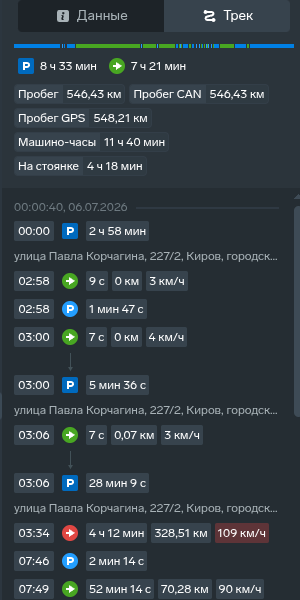
Вкладка «Трек» в карточке объекта собирает статистику построенного маршрута.
¶ Итоговые показатели
В верхней части выводится полоса событий, наглядно показывающая соотношение движения, стоянок и других состояний за период. Ниже — сводные показатели поездки (отображаются те из них, по которым есть данные):
- до трех плиток со значками, без подписей (плитки с нулевым значением не показываются): время в движении — движение с включенным зажиганием, и время на стоянке — суммарная длительность стоянок и остановок за период; потеря связи в него не входит. У объекта без датчика зажигания время в движении не считается. Потеря связи здесь включает и длительные участки, отброшенные «Интеллектуальной фильтрацией». Третья плитка — объем заправленного топлива;
- «Пробег», «Пробег накопительный», «Пробег CAN», «Пробег GPS»;
- «Машино-часы» — общее время с включенным зажиганием за период, и «На стоянке» — сколько двигатель работал, пока объект стоял на остановках и стоянках (холостой ход), а не все время стоянки; у спецтехники, которая работает стоя на месте (экскаватор, погрузчик, кран), сюда входит и работа на месте (см. Тип «Холостой ход» для спецтехники);
- «Заправлено» и «Слито» — суммарный объем и количество заправок и сливов;
- «Расход топлива» — суммарный фактический расход за период.
Откуда «Пробег» трека. Источник показателя «Пробег» задает поле «Расчет значения одометра» в Датчике измерительных приборов объекта: GPS, CAN или накопительная величина; без этого датчика «Пробег» считается по GPS. Тот же источник используют отчеты, путевые листы, техобслуживание и «Аналитика».«Пробег GPS» учитывает «Коэффициент корректировки пробега» объекта (в WALIOT.Навигаторе он задается как «Погрешность одометра на 100 км» в окне свойств объекта, вкладка «Обслуживание»), к «Пробегу CAN» и «Пробегу накопительному» коэффициент не применяется. «Пробег CAN» и «Пробег накопительный» взаимоисключающие: считается только тот, что выбран в «Расчет значения одометра», поэтому в карточке трека рядом с «Пробегом» бывает не больше одного из них. Итог за период — разница накопленного значения в последней и первой точке трека; пробег участка в ленте событий считается по тому же источнику между точками на границах участка.
«Машино-часы» трека считаются по зажиганию за выбранный период и без «Коэффициента корректировки моточасов», поэтому они могут не совпадать с «Моточасами» в карточке объекта и в разделе «Техобслуживание»: там накопленный счетчик за всю историю объекта, по зажиганию с коэффициентом или по CAN. Сравнение трех источников — в разделе Моточасы в карточке, треке и отчетах.
¶ Лента событий
Под показателями располагается хронологическая лента событий трека, сгруппированная по дням. Каждая строка описывает участок маршрута и содержит:
- время начала участка и его длительность;
- значок типа события: движение, остановка, стоянка, потеря связи, заправка или слив;
- для участков движения — пройденный пробег в километрах и максимальную скорость (цвет отметки скорости зависит от режима: обычное движение, низкая скорость или превышение);
- для заправки — прибавленный объем со знаком «плюс», для слива — слитый объем со знаком «минус», в литрах;
- для стоянки — адрес места, определенный по координатам.
Нажатие на строку события переносит маркер проигрывателя в момент события (и линию на графике) — так можно быстро перейти от строки в ленте к месту события на карте; карта следует за маркером согласно настройке «Слежение за маркером при проигрывании трека». Набор типов в ленте фиксирован: движение, стоянки, остановки, участки потери связи, заправки и сливы; нахождение в зоне и выдача объектом жидкости в нее не входят и видны только значками на карте. Участок движения строится по подтвержденным данным о движении: промежутки между событиями, по которым данных нет, лента не заполняет ни движением, ни стоянкой. Потеря связи обрывает поездку и стоянку, после нее начинается новый участок, а время потери связи в стоянку и остановку не входит. Потеря связи в ленте подписана «Не на связи»; так же показывается длительный участок, точки которого отбросила «Интеллектуальная фильтрация», хотя трекер в это время был на связи. Такой участок в ленте трека выглядит как потеря связи, но в колонку «Офлайн» отчетов Пробег по дням и Пробег за период не входит. Глушение спутникового сигнала в ленту трека не выводится — его показывает отчет Глушение спутникового сигнала. Интервалы включенного зажигания видны на графике «Зажигание», работа двигателя на месте — в итоге «На стоянке».
Если «Не на связи» длится сутками, а машина работает, сверьте сырые записи трекера в разделе «Телеметрия» WALIOT.Админ: записи есть — точки отбросил фильтр навигации, записей нет — проверьте связь трекера по вопросу «Почему пропала связь с устройством?».
¶ Графики трека

Под картой доступна панель «Графики трека» — она показывает изменение параметров транспортного средства за выбранный период. На графиках отображаются:
- скорость;
- уровень топлива (основной и дополнительный) и объем бака;
- напряжение: «Напряжение» по аналоговым датчикам и «Напряжение АКБ», кривые подписаны именами датчиков;
- состояние зажигания;
- температура.
График трека строится построителем отчетов, поэтому кроме права «Загрузка треков» нужно право «Загрузка отчетов».
Обороты двигателя, «Датчики ВКЛ/ВЫКЛ» и угол наклона строятся на графиках произвольных отчетов. Дверь рефрижератора («Датчик ВКЛ/ВЫКЛ» с этим типом) строится также на графике отчета «Температура».
Колесо мыши или выделение рамкой по оси времени приближает график, а полоса прокрутки под осью передвигает приближенную область без сброса масштаба; кнопка «Общий масштаб» возвращает весь период.
На графике топлива цветом отмечаются заправки и сливы, что помогает быстро находить их на временной шкале. Графики автоматически обновляются при смене периода или выборе другого объекта.
Меню в правом верхнем углу панели содержит пункты «Полноэкранный режим», «Распечатать», «Скачать CSV» и «Скачать XLS»: так график трека выводят на печать или выгружают в файл. Данные самого трека выгружают в файл отчетами по объекту за тот же период.
По умолчанию на компьютере панель графиков открывается при построении трека, а на мобильном устройстве скрыта. Навигатор запоминает, развернута панель или свернута: при следующих построениях трека и после перезагрузки страницы она откроется в том же состоянии. Состояние хранится на этом устройстве (в браузере или приложении) и на другие устройства не переносится. Показать или убрать панель можно кнопкой со значком трека на карте (подсказки «Показать графики трека» / «Убрать графики трека») — она есть и на компьютере, и на смартфоне. Заголовок панели — «Графики трека», свернуть ее можно кнопкой «Скрыть графики трека». Если данных для построения нет, выводится сообщение «Нет данных для отображения».
¶ Настройки отображения трека
В меню настроек на вкладке «Трек» есть параметр, связанный с проигрыванием трека:
- «Слежение за маркером при проигрывании трека» — определяет, следует ли карта за маркером во время воспроизведения трека: «Следить» центрирует карту на каждом шаге, «При достижении границы» подтягивает ее, только когда маркер выходит за видимую область, а «Не следить» отключает автоцентрирование. По умолчанию выбран режим «Следить».
¶ Связанные возможности
- Заправки и сливы
- Детализация по топливу
- Быстрый старт в WALIOT.Навигаторе
- Базовый мониторинг
- Откуда цифры
Состав показателей, событий и графиков зависит от модели трекера и подключенного к объекту оборудования: пункты, по которым нет данных, в карточке и на графиках не отображаются.