Меню настроек WALIOT.Навигатор открывается кнопкой «Меню» в панели навигации. Сюда обращается каждый пользователь, когда нужно сменить язык или тему, настроить список объектов, карту и трек, изменить профиль или выйти из системы.
В меню собраны карточка пользователя и выход из системы, раздел «Настройки» (язык, тема, ориентация списка объектов, настройки списка, карты и трека, профиль), а также быстрый доступ к новостям, технической поддержке, базе знаний и сведениям о программе.
Настройки интерфейса, списка, карты и трека применяются к текущему пользователю на этом устройстве и хранятся на устройстве (в браузере или приложении), а данные профиля сохраняются на сервере. Настройки не меняют данные организации и не влияют на других пользователей. На компьютере меню открывается панелью слева, на мобильном устройстве — на весь экран.
¶ Как открыть меню
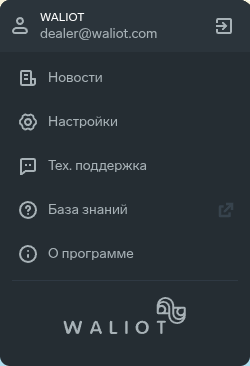
Нажмите кнопку «Меню» (значок в виде трех полос) в панели навигации. Откроется панель, в верхней части которой показана карточка пользователя:
- Имя пользователя (если имя не задано — отображается логин);
- Электронная почта учетной записи.
Рядом с карточкой находится кнопка выхода (подсказка «Выйти из системы»). Нажатие завершает сеанс и возвращает на страницу авторизации — приложение перезагружается. На компьютере логотип расположен в нижней части панели; на телефоне логотип, версия приложения и кнопка закрытия меню стоят в верхней части панели.
¶ Состав меню
Основной список меню на компьютере содержит следующие разделы:
- «Новости» — лента новостей платформы: поиск, просмотр карточек и кнопка «Прочитать все» (подробнее — в разделе «Новости» ниже);
- «Настройки» — язык, тема оформления, ориентация списка объектов, настройки списка, карты и трека и профиль пользователя (подробнее — в разделе «Настройки» ниже);
- «Техническая поддержка» — способы связи со службой поддержки;
- «База знаний» — открывает эту базу знаний в новой вкладке;
- «О программе» — разработчик и версия приложения.
На мобильном устройстве в меню дополнительно выводятся ярлыки разделов приложения (например, «Отчетность», «Ресурсы предприятия», «Техническое обслуживание», «Уведомления», «Шеринг объектов», «Топливные карты и штрафы», «Аналитика», «Пользовательские метки»), а вместо пункта «Настройки» в шапке панели стоит кнопка со значком шестеренки.
¶ Новости
Раздел «Новости» открывается из меню кнопкой с тем же названием. При наличии непрочитанных новостей на пункте меню показывается счетчик. Если у организации есть принудительная новость, при входе в приложение автоматически открывается самая давняя из них, а после закрытия окна новость считается прочитанной.
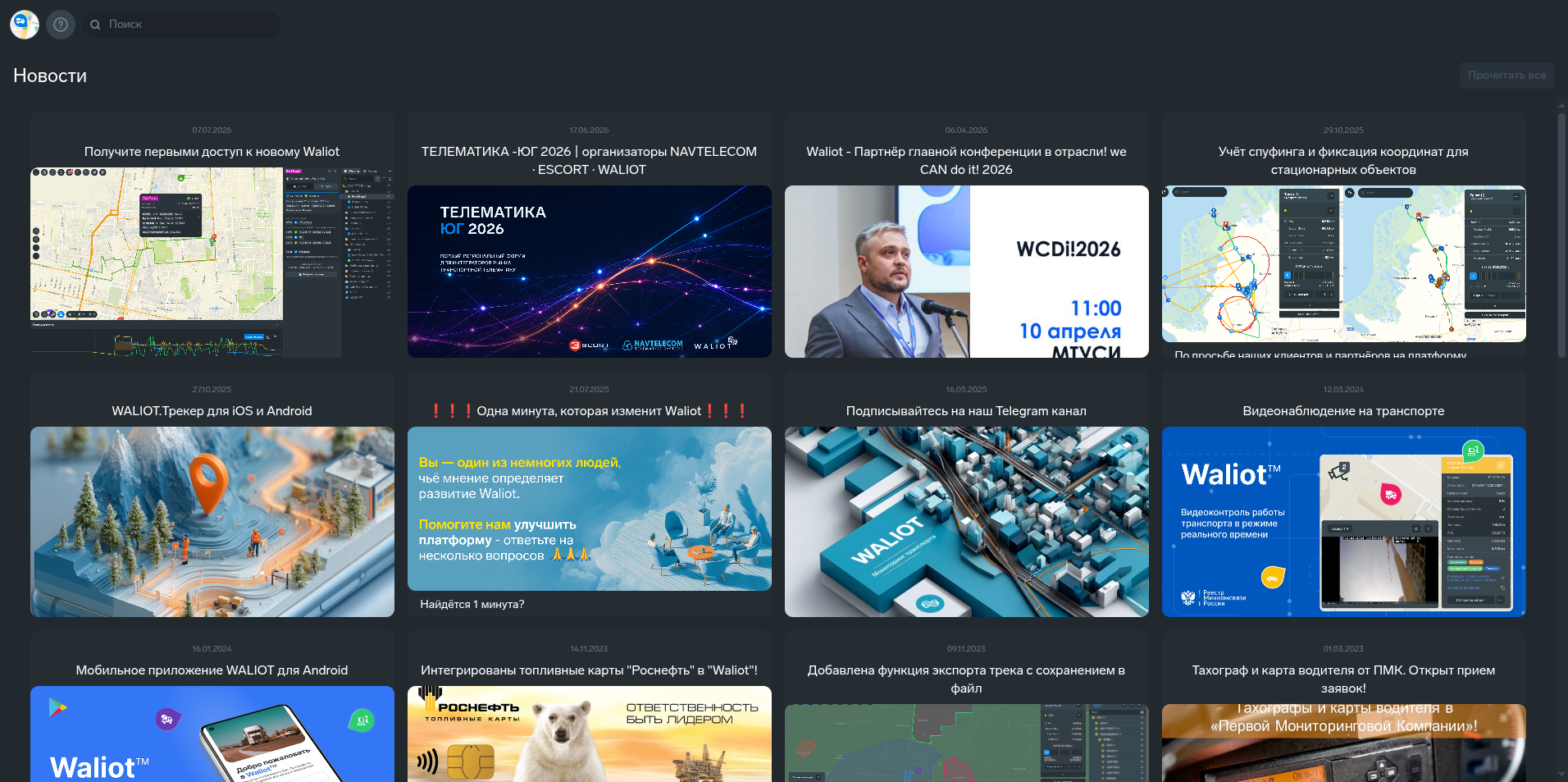
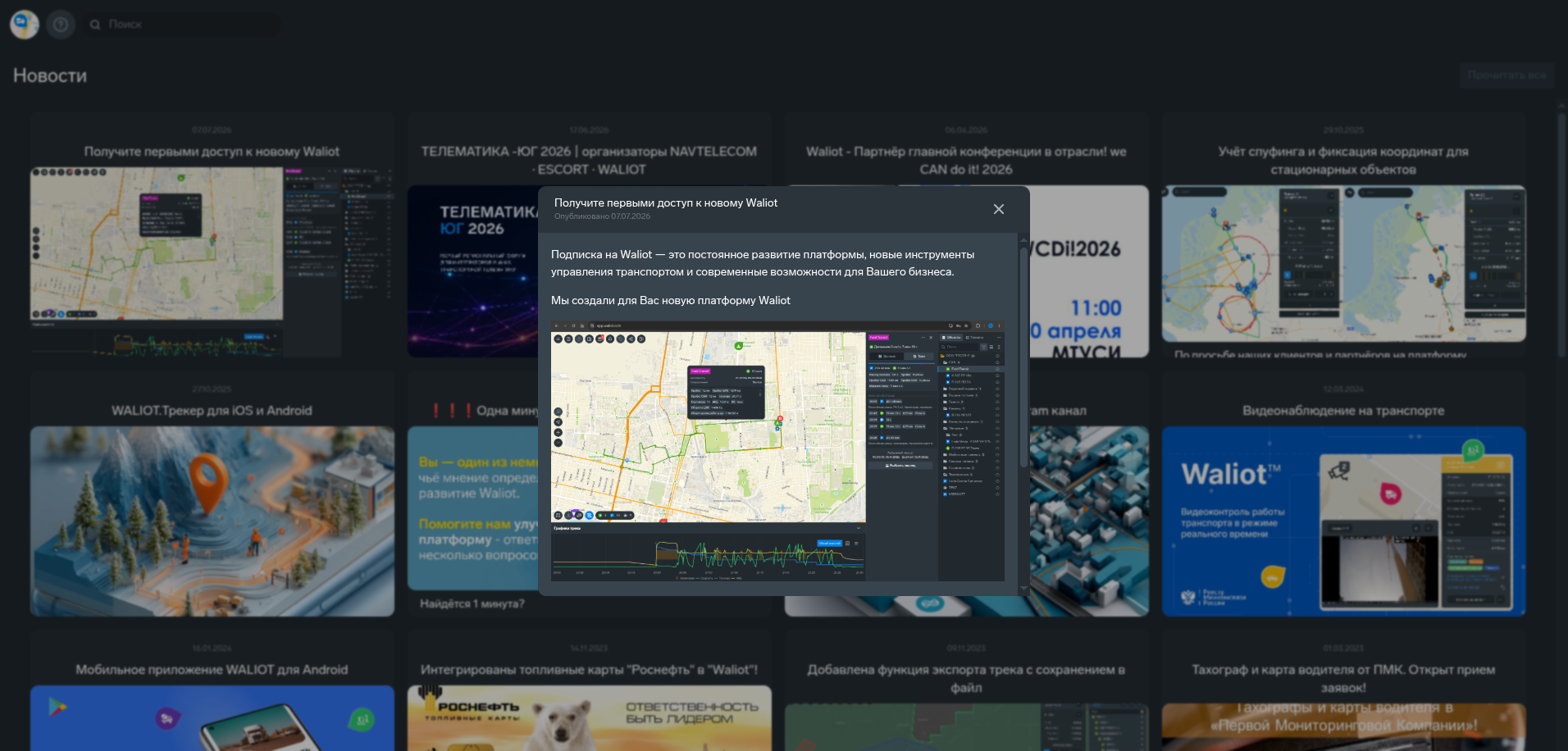
На экране новостей:
- поле «Поиск» в шапке — фильтрует ленту по тексту;
- заголовок «Новости» и кнопка «Прочитать все» (на компьютере — с числом непрочитанных; на телефоне — значок со счетчиком, который показан только при непрочитанных новостях). На компьютере кнопка неактивна, если непрочитанных новостей нет;
- лента карточек: дата, заголовок и текст новости (абзацы, списки, изображения, кнопки-ссылки). Непрочитанные карточки визуально выделены.
Нажмите карточку, чтобы открыть новость в отдельном окне просмотра. После просмотра новость считается прочитанной; кнопка «Прочитать все» отмечает прочитанными все непрочитанные сразу. Если новостей нет, показывается заглушка «Пока новых новостей нет».
¶ Настройки
Раздел «Настройки» открывается отдельным окном. На компьютере слева — список разделов настроек, справа — параметры выбранного раздела; на телефоне разделы переключаются вкладками в верхней полосе. Доступны разделы:
- «Список» — подпись объектов в списке, на карточке и на карте;
- «Карта» — параметры отображения объектов и геозон на карте;
- «Трек» — поведение карты при проигрывании трека;
- «Интерфейс» — язык, тема и ориентация (открывается по умолчанию);
- «Профиль» — контактные данные пользователя.
¶ Интерфейс
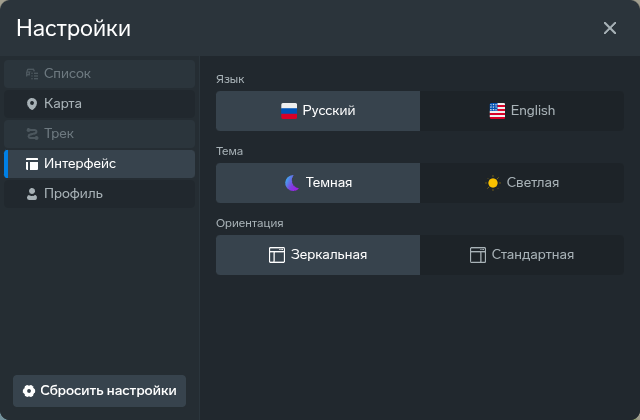
Раздел «Интерфейс» отвечает за внешний вид приложения. Изменения применяются сразу, без отдельного сохранения:
- «Язык» — переключение между значениями «Русский» и «English» (в списке только эти два варианта);
- «Тема» — оформление «Системная» (по настройке операционной системы), «Темная» или «Светлая»;
- «Ориентация» — расположение списка объектов относительно карты: «Стандартная» (список справа) или «Зеркальная» (список слева). По умолчанию список стоит слева, то есть выбрана «Зеркальная». Настройка действует на компьютере; на телефоне список объектов открывается поверх карты на всю ширину.
¶ Профиль
Раздел «Профиль» содержит поля учетной записи текущего пользователя. Доступны для редактирования:
- «Имя»;
- «Должность»;
- «Электронная почта»;
- «Телефон».
Кнопка «Сохранить» записывает изменения на сервер. На компьютере рядом доступна кнопка «Отмена» — закрывает раздел без сохранения; на мобильном устройстве кнопки «Отмена» нет. Кнопка сохранения остается неактивной, пока данные не изменены или введены некорректно.
¶ Карта
Раздел «Карта» объединяет параметры отображения объектов и геозон. Работают переключатели:
- «Подписи объектов» — подпись рядом с маркером транспортного средства (регистрационный номер или модель — по настройке в разделе «Список»); по умолчанию выключен;
- «Подписи геозон» — название в центре геозоны, если область достаточно крупная для текущего масштаба; по умолчанию выключен;
- «Объединение маркеров» — близкие маркеры собираются в кластеры; по умолчанию включен, при выключении кластеры сразу распадаются на отдельные маркеры (подробнее — в разделе Маркеры объектов);
- «Автофокус при выборе на карте» — карта центрируется на объекте, когда его выбирают; по умолчанию включен;
- «Автофокус объектов при наведении» — объект выбирается при наведении курсора на маркер (для компьютера); по умолчанию выключен, а при его включении «Автофокус при выборе на карте» отключается и становится недоступным;
- «Цвет маркеров по состоянию» — маркеры окрашиваются по состоянию объекта; при выключенном переключателе (по умолчанию) используется цвет из настроек самого объекта.
Еще один переключатель показан в разделе, но пока недоступен:
- «Анимация движения маркеров» — плавное перемещение маркера между точками.
¶ Список
Раздел «Список» задает, как подписываются объекты. Флажок «Модели вместо регистрационных номеров» переключает подпись транспортных средств в дереве объектов, в карточке объекта и на карте: по умолчанию показывается регистрационный номер, при включенном флажке — модель.
¶ Трек
Раздел «Трек» содержит настройку «Слежение за маркером при проигрывании трека» — как ведет себя карта, пока воспроизводится трек:
- «Следить» — карта все время следует за маркером (значение по умолчанию);
- «При достижении границы» — карта сдвигается, когда маркер подходит к границе видимой области;
- «Не следить» — карта остается на месте.
¶ Сброс настроек
Кнопка «Сбросить настройки» сбрасывает локальные данные приложения, в том числе состояние дерева объектов (развернутые ветки и выбор объектов и геозон для показа на карте), и перезагружает страницу. Данные организации, объектов и учетной записи при этом не затрагиваются, но после сброса нужно войти заново.
¶ Техническая поддержка
Раздел «Техническая поддержка» открывает окно со способами связи. В зависимости от настроек обслуживающей организации в нем могут быть доступны:
- «Онлайн-чат» — открывает чат поддержки в новой вкладке;
- кнопка с номером телефона — инициирует звонок в службу поддержки.
Состав кнопок и контактные данные задаются обслуживающей организацией, поэтому у разных пользователей набор способов связи может отличаться.
¶ База знаний
Раздел «База знаний» открывает справочные материалы по продуктам Waliot (эту базу знаний) в новой вкладке браузера. Здесь собраны руководства пользователя и описания возможностей приложений.
¶ О программе
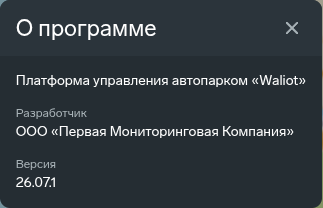
Окно «О программе» содержит сведения о приложении:
- наименование платформы — «Платформа управления автопарком «Waliot»»;
- «Разработчик» — ООО «Первая Мониторинговая Компания»;
- «Версия» — номер текущей версии приложения.
Номер версии полезен при обращении в поддержку: он помогает специалистам точнее определить причину обращения.
¶ Что иначе на телефоне
Мобильное приложение Навигатора — тот же интерфейс, что и веб-версия. Компоновка для телефона включается по ширине окна: на смартфоне, планшете в книжной ориентации и в узком окне браузера. В ней часть элементов выглядит иначе или недоступна:
- Панель навигации. Вверху остаются кнопка «Меню» и значок поиска по адресам. «Отчетность», «Уведомления», «Пользовательские метки» и другие разделы открываются из «Меню»;
- Меню. Открывается на весь экран; логотип, версия приложения и кнопка закрытия стоят вверху панели, «Настройки» открываются кнопкой в шапке;
- Настройки. Разделы переключаются вкладками сверху, кнопки «Отмена» в профиле нет. Переключатель «Ориентация» не действует: список объектов открывается поверх карты. «Автофокус объектов при наведении» неприменим на сенсорном экране;
- Подсказки. Подписи при наведении курсора на кнопки карты и на элементы трека есть только на компьютере;
- Дерево объектов. Открывается кнопкой со значком списка объектов на всю ширину и закрывается стрелкой «Свернуть» или выбором объекта (см. Где находится дерево объектов);
- Карточка объекта. Открывается шторкой снизу: ее тянут вверх и вниз или переключают касанием ручки (см. Как открыть карточку);
- Период трека. Выбирается значком календаря в открывшейся ленте; кнопка «Сформировать за период» сразу строит трек. Панель «Графики трека» по умолчанию скрыта и открывается кнопкой на карте (см. Выбор периода);
- Уведомления. Раздел открывается из «Меню», счетчик новых уведомлений стоит у пункта «Уведомления» (см. Как открыть раздел);
- Версия и обновление. В окне «О программе» показана версия сборки. Приложение из магазина обновляется через магазин, веб-версия получает обновление сама и предлагает перезапустить приложение;
- Вход. После выхода из системы и после сброса настроек нужно войти заново.
¶ Связанные возможности
- Создание пользователя
- Публикация новостей в Админе
- WaliotGPT — помощник в Навигаторе
- Базовый мониторинг
- Мобильные приложения
Состав пунктов меню и доступных настроек зависит от версии приложения, устройства (компьютер или мобильное устройство) и настроек обслуживающей организации, поэтому у разных пользователей набор может отличаться.