Waliot работает на телефоне двумя приложениями. Мобильное приложение WALIOT.Навигатор показывает объекты, треки, отчеты и уведомления так же, как веб-версия, и работает на смартфоне, планшете и компьютере: диспетчер и руководитель следят с него за объектами вне офиса.
Приложение WALIOT.Трекер превращает телефон сотрудника в GPS-трекер: курьер, подрядчик или сезонный работник передает свое местоположение, а диспетчер видит его в Навигаторе как обычный объект, без установки оборудования. Так администратор подключает мобильный персонал.
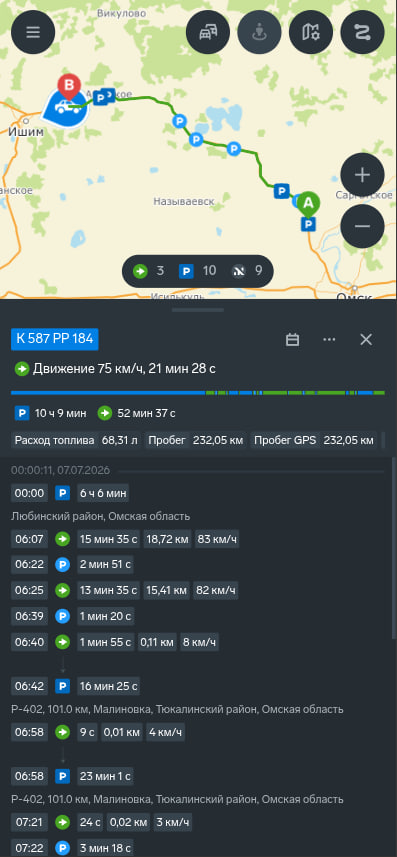
¶ Что умеет платформа
Возможности сгруппированы по вопросам, с которыми приходят пользователи: какое приложение выбрать и где его взять, чем мобильный Навигатор отличается от веб-версии, как подключить телефон сотрудника как трекер, что при этом передается и что видно в Навигаторе.
¶ Два приложения
| Приложение | Для чего | Где работает | Что нужно для входа |
|---|---|---|---|
| WALIOT.Навигатор (мобильное приложение) | Мониторинг: карта, дерево объектов, карточка объекта, треки, отчеты, уведомления | Телефон и планшет на Android 7.0 и новее или iOS 15.6 и новее; десктопные сборки для Windows, macOS и Linux | Учетная запись Waliot: имя пользователя, пароль и регистрационный ключ организации |
| WALIOT.Трекер | Передача местоположения телефона сотрудника в Waliot | Телефон на Android 8.0 и новее или iOS 17.0 и новее | Учетной записи нет: номер телефона как идентификатор и адрес сервера, по умолчанию сервер Waliot |
Веб-версии Навигатора, WALIOT.Админ и WALIOT.Шеринг — прогрессивные веб-приложения (PWA): их открывают в браузере и при желании ставят на экран телефона или рабочий стол. WALIOT.Трекер — нативное приложение, оно ставится только из магазинов.
¶ Как установить приложения
WALIOT.Навигатор для телефона есть в RuStore, App Store, Google Play, Huawei AppGallery и Xiaomi GetApps; в магазинах его находят поиском по названию Waliot. WALIOT.Трекер есть в RuStore, App Store и Google Play. Десктопные сборки Навигатора — Windows (установщик и portable-версия), Linux (snap и AppImage) и macOS — скачивают по ссылкам со страницы установки.
Прямые ссылки на магазины и сборки собраны на странице «Установка приложений Waliot»: «Мобильное приложение» Навигатора, «Десктоп приложение» и «Мобильное приложение» Трекера. Если приложения нет в магазине вашего региона, откройте Навигатор в браузере или поставьте веб-версию на экран телефона — «Как установить на смартфон (Android, iOS)».
¶ Чем мобильный Навигатор отличается от веб-версии
Мобильное приложение — тот же WALIOT.Навигатор: те же разделы, объекты и данные, тот же вход по имени пользователя, паролю и регистрационному ключу. Различаются компоновка экрана и поведение установленного приложения.
| Что | Как на телефоне |
|---|---|
| Когда включается компоновка телефона | По ширине окна, а не по типу устройства: в узком окне (смартфон, планшет в книжной ориентации) действует компоновка телефона, в широком — обычная, как на компьютере |
| Карта, дерево и карточка | Карта занимает весь экран. Дерево объектов открывается кнопкой со значком списка поверх карты и закрывается стрелкой «Свернуть» или выбором объекта; карточка объекта выдвигается шторкой снизу |
| Верхняя панель | В панели остаются «Меню» и значок поиска по адресам; «Отчетность», «Уведомления», «Пользовательские метки» и другие разделы открываются из «Меню» |
| Период трека и графики | Период выбирают значком календаря, кнопка «Сформировать за период» сразу строит трек — «Выбор периода»; панель графиков трека открывается кнопкой на карте — «Графики трека» |
| WaliotGPT | Панель WaliotGPT работает в компоновке для компьютера и в компоновке телефона не выводится |
| Настройки и вход | Настройки интерфейса, списка, карты и трека хранятся на устройстве, профиль — на сервере; после «Выйти» или «Сбросить настройки» нужно войти заново — «Настройки» |
| Обновление и версия | Приложение из магазина обновляется средствами магазина, веб-версия загружает обновление сама и просит перезапустить приложение; версия сборки видна в «Меню» → «О программе» |
| Оповещения о событиях | Лента раздела «Уведомления» внутри Навигатора, системные push-уведомления телефона не используются; вне приложения оповещают Telegram, MAX и (если доступны вашей организации) e-mail и SMS — «Нативные приложения (лента)» |
Остальное устройство интерфейса описано на страницах «WALIOT.Навигатор - Руководство пользователя» и «Меню настроек».
¶ Подключение к облаку и контур заказчика
Мобильное приложение WALIOT.Навигатор из магазина подключается к облачному сервису Waliot. Для работы в контуре заказчика используйте веб-версию (PWA), установленную с вашего сервера. Адрес сервера WALIOT.Трекера задается в самом приложении, в поле «Адрес сервера» настроек: по умолчанию там указан сервер Waliot. Требования к размещению платформы в контуре заказчика — на странице «Системные требования On-Premise».
¶ Телефон сотрудника как трекер
WALIOT.Трекер превращает смартфон в GPS-трекер платформы: приложение определяет местоположение, накапливает точки в буфере и отправляет их на сервер Waliot пакетами. Аппаратный трекер при этом не нужен. У приложения нет учетной записи: платформа опознает трекер по номеру телефона, который вводят в приложении и в поле «Телефон» в WALIOT.Админ, а к объекту трекер привязывают в WALIOT.Админ.
Источник координат — GPS или LBS (приближенное определение); на Android также «GPS+LBS». Для работы в фоне приложению выдают геолокацию «Разрешить всегда» на Android 10 и новее и «Всегда» на iOS. Если сети нет, точки копятся в буфере и уходят на сервер позже. Буфер ограничен по размеру: при долгом отсутствии сети самые старые точки заменяются новыми. Устройство приложения — «Как это работает», поддерживаемые версии — «Поддерживаемые устройства», интервалы выгрузки и фиксации точек — «Настройки передачи».
¶ Что передает WALIOT.Трекер
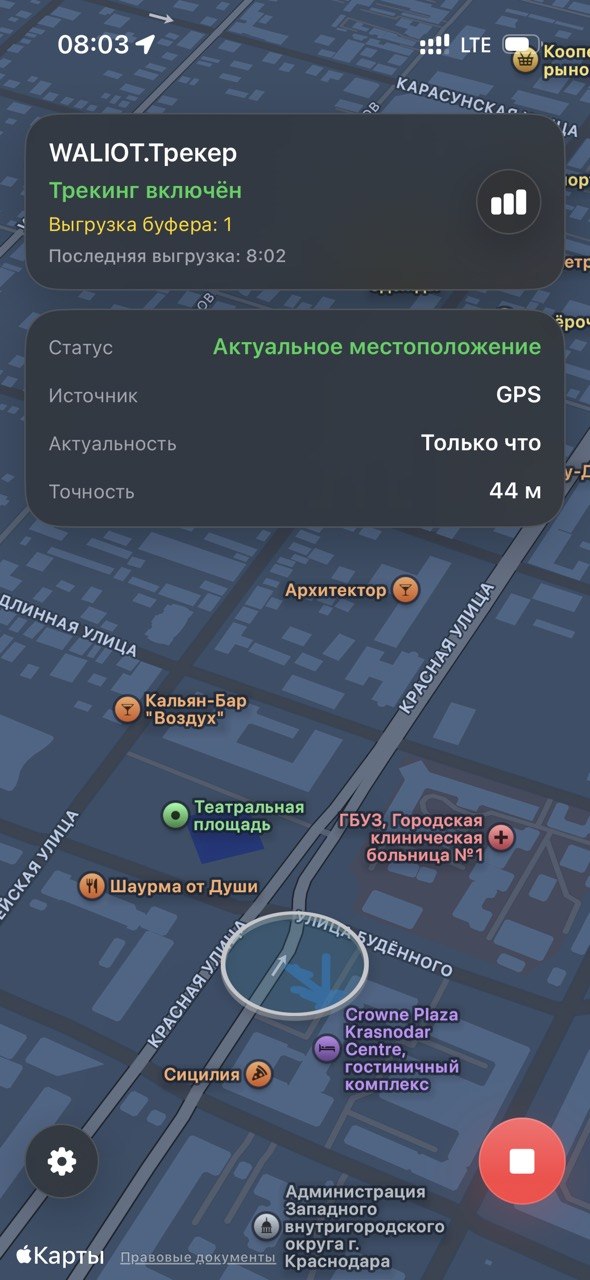
Приложение передает время фиксации, координаты (широту, долготу и высоту), скорость, курс, точность определения, число спутников (на Android) и источник определения местоположения. Контакты, сообщения и содержимое экрана приложению недоступны и не передаются. Настройки приложения открывает кнопка слева внизу экрана, отслеживание останавливает кнопка справа. Состояние отслеживания и выгрузки видно на экране самого приложения: статус и точность местоположения, число точек в буфере, время последней выгрузки — «Отправляемые данные» и «Что показывает приложение».
¶ Что видно в Навигаторе
Объект с WALIOT.Трекером показывается на карте, в карточке и в треке так же, как объект с бортовым терминалом — «Маркеры объектов», «Выбор периода». Точки приходят на платформу пакетами по интервалу выгрузки, по умолчанию раз в 5 минут, поэтому новая точка появляется в Навигаторе с задержкой до величины этого интервала. Чтобы данные приходили чаще, интервал уменьшают в настройках приложения — «Проверка работы».
¶ С чего начать
¶ Следить за объектами с телефона
- Установите WALIOT.Навигатор из магазина приложений или откройте веб-версию в браузере — «Установка приложений Waliot».
- Войдите в приложение: введите имя пользователя, пароль и регистрационный ключ организации — «Шаг 1. Вход в приложение».
- Откройте дерево объектов кнопкой со значком списка и выберите объект: на карте появится его маркер, а снизу выдвинется шторка карточки — «Шаг 2. Дерево объектов».
- Постройте трек: нажмите значок календаря, выберите период и нажмите «Сформировать за период» — «Шаг 4. Трек за период».
- Откройте отчет через «Меню» → «Отчетность» — «Шаг 5. Первый отчет».
¶ Подключить телефон сотрудника как трекер
- Установите WALIOT.Трекер из магазина — «Мобильное приложение» Трекера.
- В WALIOT.Админ привяжите трекер к объекту: в поле «Телефон» укажите номер телефона сотрудника (только цифры, без пробелов и других знаков), в поле «Модель трекера» выберите модель WALIOT.Трекера — «Установка и привязка» и «Создание трекера».
- В настройках приложения введите тот же номер в поле «Идентификатор» (на Android) или «Идентификатор трекера» (на iOS).
- Выдайте приложению геолокацию «Разрешить всегда» (Android 10 и новее) или «Всегда» (iOS), а на Android исключите его из оптимизации батареи — «Рекомендованные настройки устройства».
- Запустите отслеживание кнопкой запуска: «Начать отслеживание» на Android, «Старт» на iOS.
- Пройдите несколько сотен метров на открытой местности, откройте в Навигаторе объект и покажите трек за сегодня — «Проверка работы».
¶ Где что искать
| Задача | Где |
|---|---|
| Найти магазин или сборку приложения | Установка приложений Waliot |
| Увидеть, как устроен экран Навигатора на телефоне | Навигатор → Интерфейс приложения, Меню настроек |
| Подключить телефон как трекер | Трекер → Установка и привязка, Трекеры → Создание трекера |
| Узнать, какие данные передает приложение | Трекер → Отправляемые данные |
| Настроить интервалы выгрузки и фиксации точек | Трекер → Настройки передачи |
| Выдать разрешения для работы в фоне | Трекер → Рекомендованные настройки устройства |
| Разобраться, почему от телефона нет точек | Трекер → Нет точек в Waliot, Трекеры → Если данные от нового трекера не приходят |
| Узнать протокол и порт приема данных Трекера | Трекер → Протокол передачи данных, Совместимое оборудование → Порты с 30031 по 30037 |
| Построить трек за период на телефоне | Треки и история → Выбор периода |
| Получать оповещения о событиях | Уведомления → Каналы уведомлений |
| Показать объект человеку без учетной записи | Шеринг → Что видит получатель |
¶ Частые вопросы
¶ Где взять мобильное приложение Навигатора и на каких телефонах оно работает?
WALIOT.Навигатор для телефона есть в RuStore, App Store, Google Play, Huawei AppGallery и Xiaomi GetApps; в магазине его находят поиском по названию Waliot. Приложение работает на Android 7.0 и новее и на iOS 15.6 и новее. Если приложения нет в магазине вашего региона, откройте Навигатор в браузере или поставьте веб-версию на экран телефона. Прямые ссылки — на странице «Установка приложений Waliot», краткий ответ — FAQ, Q1.26.
¶ Чем мобильное приложение Навигатора отличается от веб-версии?
Разделы, объекты и данные те же, вход тот же. Различается компоновка: в узком окне карта занимает весь экран, дерево объектов открывается поверх карты, карточка объекта выдвигается шторкой снизу, а «Отчетность», «Уведомления» и другие разделы открываются из «Меню». Настройки хранятся на устройстве, приложение из магазина обновляется через магазин. Полный перечень — в разделе «Чем мобильный Навигатор отличается от веб-версии» и на странице «Меню настроек».
¶ Приходят ли уведомления Навигатора на телефон?
Навигатор не использует системные push-уведомления телефона. События собираются в ленте раздела «Уведомления» внутри Навигатора, в веб-версии и в приложении, а вне приложения оповещают e-mail, SMS, Telegram и MAX, если действие с таким каналом настроено и привязано к условию. Какие каналы доступны вашей организации, уточните у менеджера или в технической поддержке. На телефоне раздел «Уведомления» открывается из «Меню», счетчик новых уведомлений стоит у этого пункта — «Нативные приложения (лента)», «Как открыть раздел» и FAQ, Q1.30.
¶ Как подключить телефон сотрудника как трекер?
Установите WALIOT.Трекер, введите в его настройках номер телефона сотрудника (только цифры), в WALIOT.Админ привяжите трекер к объекту с тем же номером в поле «Телефон», выдайте приложению геолокацию «Разрешить всегда» на Android 10 и новее или «Всегда» на iOS и запустите отслеживание. Пошаговый порядок — в разделе «Подключить телефон сотрудника как трекер», подробности — «Установка и привязка» и FAQ, Q5.20.
¶ Какие данные уходят с телефона при работе WALIOT.Трекера?
Приложение передает время фиксации, координаты (широту, долготу и высоту), скорость, курс, точность определения, число спутников (на Android) и источник определения местоположения. Контакты, сообщения и содержимое экрана приложению недоступны и не передаются — «Отправляемые данные».
¶ Нужно ли покупать аппаратный трекер для сотрудника?
Нет: смартфон с установленным WALIOT.Трекером работает как трекер вместо терминала. Условия подключения WALIOT.Трекера уточняйте у менеджера Waliot — «Контакты и каналы связи».
¶ Почему трек с телефона рваный или не пишется в фоне?
Проверьте разрешения и энергосбережение. На Android нужны геолокация «Разрешить всегда» (на Android 10 и новее) с доступом к точному местоположению, исключение приложения из оптимизации батареи и автозапуск, если его требует производитель телефона; не отключайте уведомления приложения. На iOS нужны геолокация «Всегда», включенная «Точная геопозиция» и включенный переключатель «Продолжать трекинг в фоне»; не выгружайте приложение свайпом из списка запущенных. Если точек нет совсем, проверьте идентификатор, адрес сервера и привязку к объекту — «Останавливается передача в фоне (Android)», «Останавливается передача в фоне (iOS)» и «Нет точек в Waliot».
¶ Почему в приложении не загружается карта OSM?
Подложку обычно не пускает сеть телефона или блокировка картографического сервиса. Проверьте интернет и переключите слой карты, например на «Яндекс» или «2ГИС»: выбранный слой сохраняется и восстанавливается при следующем входе. Если подложка не загружается и так, откройте WALIOT.Навигатор в браузере — «Слои и провайдеры карт» и FAQ, Q4.9.
¶ Можно ли пользоваться мобильным приложением, если платформа развернута в контуре заказчика?
Приложение WALIOT.Навигатор из магазина подключается к облачному сервису Waliot. Для работы в контуре заказчика используйте веб-версию (PWA), установленную с вашего сервера. Адрес сервера WALIOT.Трекера задается в настройках приложения. Требования к размещению — «Системные требования On-Premise».
¶ Где применяется
- «Мобильный персонал»: курьеры, подрядчики и сезонные работники передают местоположение с телефона, терминал на них не устанавливают — WALIOT.Трекер.
- «Пилоты и экспресс-подключение»: мониторинг запускают на телефонах сотрудников, без установки оборудования на объекты.
- «Подменный канал на время ремонта бортового оборудования»: привязку объекта в WALIOT.Админ переключают на телефон на время ремонта терминала; к объекту привязан один трекер.
- «Диспетчер и руководитель вне офиса»: объекты, треки, отчеты и уведомления в мобильном приложении WALIOT.Навигатор.
- «Диспетчерская на компьютере»: десктопная сборка Навигатора для Windows, macOS или Linux.
Отраслевые задачи — в сценариях, примеры внедрений — в кейсах внедрения. Определения терминов — в глоссарии, а о том, как работает карта и карточка объекта, — в обзоре «Базовый мониторинг».
¶ Условия и границы
- Мобильное приложение WALIOT.Навигатор — тот же Навигатор, что и веб-версия: тот же вход, те же роли и права; состав разделов зависит от роли, прав пользователя и настроек организации.
- WALIOT.Навигатор работает на Android 7.0 и новее и iOS 15.6 и новее, WALIOT.Трекер — на Android 8.0 и новее и iOS 17.0 и новее; обоим приложениям нужен доступ в Интернет.
- Компоновка телефона включается по ширине окна, а не по типу устройства: ее получают смартфон, планшет в книжной ориентации и узкое окно браузера.
- Приложение WALIOT.Навигатор из магазина подключается к облачному сервису Waliot; в контуре заказчика используют веб-версию (PWA) с вашего сервера. Адрес сервера WALIOT.Трекера задается в настройках приложения.
- События Навигатора приходят в ленту раздела «Уведомления» внутри приложения; вне приложения оповещают Telegram, MAX и, если они доступны вашей организации, e-mail и SMS.
- У WALIOT.Трекера нет учетной записи: трекер опознается по номеру телефона (только цифры, без пробелов и других знаков), одинаковому в приложении и в поле «Телефон» в WALIOT.Админ; к объекту трекер привязывают в WALIOT.Админ.
- Данные WALIOT.Трекера принимаются, если у трекера есть объект в рабочем статусе: они не принимаются, когда все объекты трекера в статусах «Блокирован по запросу», «Демонтирован» или «Дубликат», а также когда объектов нет.
- К объекту привязан один трекер, автоматического переключения между трекерами нет: чтобы вести объект с телефона, привязку переключают в WALIOT.Админ.
- Источник координат WALIOT.Трекера — GPS или LBS, на Android также «GPS+LBS»; точность определения всегда максимальная и в настройках не меняется, интервалы выгрузки и фиксации точек настраиваются.
- Для работы в фоне WALIOT.Трекеру нужны геолокация «Разрешить всегда» на Android 10 и новее или «Всегда» на iOS и, на Android, исключение из оптимизации батареи; на iOS включена «Точная геопозиция» и переключатель «Продолжать трекинг в фоне».
- Без сети WALIOT.Трекер копит точки в буфере и отправляет их позже, когда связь появится. Буфер ограничен по размеру: при долгом отсутствии сети самые старые точки заменяются новыми.
¶ Связанные возможности