В разделе «Трекеры» WALIOT.Админ администратор или инженер заводит трекеры — GPS/ГЛОНАСС-устройства, которые передают на платформу местоположение и показания датчиков: выбирает модель, вводит идентификатор, отправляет команды и смотрит телеметрию устройства.
Трекеры распределяются по организациям, задаются их реквизиты (модель, IMEI, серийный номер, номер SIM-карты), выбирается модель устройства (она же определяет протокол и порт подключения), отправляются команды на устройство, а также выполняются просмотр, импорт и экспорт телеметрии и аудит действий над устройством. Привязка трекера к конкретному транспортному средству выполняется в разделе Объекты (в карточке объекта). Полный перечень совместимых устройств и протоколов — на странице Совместимое оборудование и протоколы.
¶ Возможности раздела
В разделе «Трекеры» доступны:
- Создание, редактирование и удаление трекеров (в том числе групповое);
- Выбор модели устройства из справочника (модель определяет хост, порт и протокол);
- Идентификация устройства по IMEI, серийному номеру и/или номеру SIM-карты;
- Отметка о принадлежности оборудования клиенту и дате установки;
- Отправка команд на трекер и просмотр истории отправленных команд;
- Просмотр, удаление, импорт и экспорт телеметрии устройства;
- Аудит действий над устройством;
- Групповое редактирование и удаление трекеров.
¶ Структура раздела
Интерфейс раздела состоит из дерева организаций слева и основной таблицы трекеров по центру. Выбор организации в дереве фильтрует таблицу по этой организации и вложенным в нее (подробнее о дереве — в разделе Интерфейс).
¶ Основная таблица
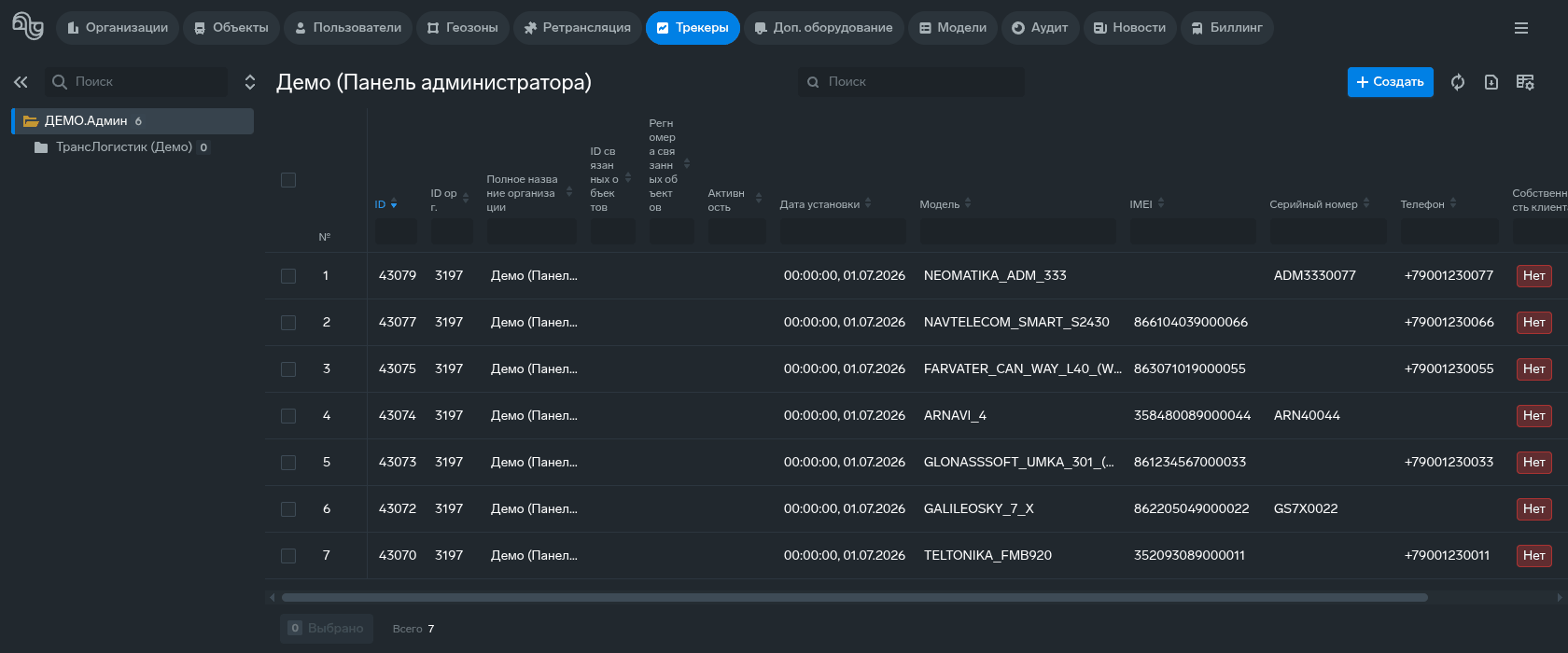
В таблице перечислены трекеры выбранной ветви дерева. По умолчанию видимы все столбцы, сортировка — по столбцу ID по убыванию. Доступны столбцы:
- № — порядковый номер строки;
- ID — уникальный идентификатор трекера;
- ID организации — идентификатор организации-владельца;
- Полное название организации — организация, которой принадлежит трекер;
- ID связанных объектов — идентификаторы объектов мониторинга, к которым привязан трекер (значения через запятую, см. Объекты);
- Регистрационные номера связанных объектов — государственные номера привязанных объектов (через запятую);
- Активность — время последней активности первого из связанных объектов (у трекера без привязки пусто);
- Дата установки — дата монтажа трекера;
- Модель — модель устройства;
- IMEI — IMEI устройства;
- Серийный номер — серийный номер устройства;
- Телефон — номер SIM-карты или, для WALIOT.Трекера, номер, введенный в приложении;
- Собственность клиента — принадлежность оборудования клиенту;
- Комментарий — произвольная заметка.
Нажатие на строку открывает карточку трекера справа. Общие элементы таблицы (поиск, сортировка, настройка столбцов, экспорт в CSV) описаны в разделе Интерфейс.
¶ Создание трекера
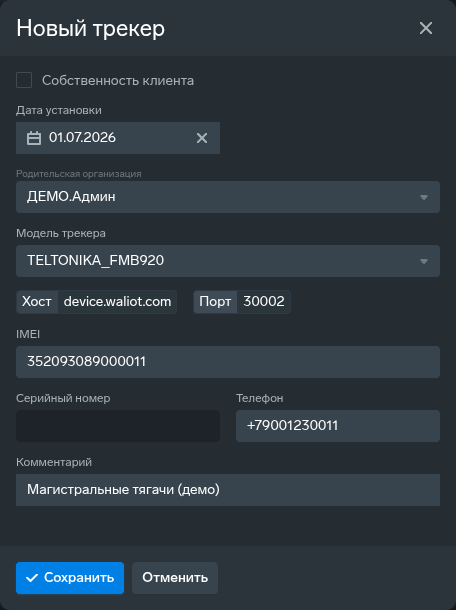
Чтобы добавить трекер, нажмите кнопку «Создать» на верхней панели таблицы, заполните поля формы «Новый трекер» и нажмите «Сохранить». Организация нового трекера берется из организации текущего пользователя; организацию, выбранную в дереве, форма не подставляет, а владельца трекера задает поле «Родительская организация». Трекер можно создать как в этом разделе, так и одновременно с созданием объекта. Поля формы:
- Собственность клиента — флажок принадлежности оборудования клиенту;
- Дата установки — дата монтажа (по умолчанию — текущая; будущие даты недоступны);
- Родительская организация (обязательное) — организация-владелец трекера; выпадающий список с поиском, по умолчанию — организация текущего пользователя;
- Модель трекера (обязательное) — модель устройства из общего каталога платформы (см. Модели); после выбора модели автоматически подставляются Хост (device.waliot.com, доступен для копирования) и Порт — их указывают в конфигураторе при прошивке устройства. Порт приема однозначно определяет протокол обмена;
- IMEI — ровно 15 цифр;
- Серийный номер — латинские буквы и цифры;
- Телефон — номер SIM-карты или, для WALIOT.Трекера, номер, введенный в приложении как идентификатор: от 7 до 15 цифр без пробелов и скобок; в форме создания перед цифрами допускается необязательный «+», в форме редактирования — только цифры. Для опознания устройства вводите номер только цифрами: с «+» оно не найдется. На этот номер уходит SMS блокировки реле, если у объекта есть оборудование «Реле блокировки»; без номера SIM SMS не уходит;
- Комментарий — необязательное текстовое поле.
¶ Уникальность идентификаторов
IMEI, серийный номер и телефон уникальны в пределах всей платформы — при совпадении с уже существующим трекером платформа отклонит сохранение. По одному из идентификаторов устройство авторизуется на телематическом сервере, поэтому хотя бы один идентификатор обязателен; устройство, вышедшее на связь с неизвестным платформе идентификатором, фиксируется как неавторизованный трекер и показывается в разделе Аудит на вкладке «Трекеры». Служебная модель «W2W» — псевдоним для импортированных трекеров, модель которых не удалось определить; для реальных устройств ее выбирать не нужно.
💡 Обязательны для заполнения организация и модель, а также хотя бы один идентификатор устройства — IMEI, серийный номер или телефон (пока не заполнен ни один, форма помечает обязательными все три). Хост и порт заполняются автоматически по выбранной модели и служат для настройки устройства на сервер.
💡 Если трекер уже настроен на сервер мониторинга (
device.waliot.comи порт по протоколу), первые данные появятся, когда трекер передаст очередной пакет: срок зависит от периода передачи в настройках трекера. Если трекер копит данные в памяти на время без связи («черный ящик»), после восстановления связи он передает накопленные записи, и они встают в трек и отчеты по времени фиксации.
¶ Какой идентификатор вводить
Устройство представляется платформе тем идентификатором, который задает его протокол, поэтому в карточке трекера нужно заполнить поле, соответствующее порту модели: «IMEI», «Серийный номер» или «Телефон» (достаточно одного поля). Полный перечень портов с идентификатором для каждого — на странице Совместимое оборудование и протоколы; ниже порты сгруппированы по идентификатору.
| Идентификатор в карточке трекера | Порты и протоколы |
|---|---|
| IMEI | 30001 ADM / ASC; 30002 TELTONIKA; 30003 NAVTELECOM; 30005 EGTS NAVTELECOM; 30007 ARNAVI / DTM; 30008 EGTS AUTOGRAPH; 30009 WIALON IPS UMKA; 30010 WIALON IPS VEGA / FARVATER; 30011 EGTS AUTOSCAN; 30015 WIALON IPS MIELTA; 30019 EGTS DTM / SAT-LITE / STARLINE; 30020 GALILEOSKY; 30029 CONCOX AT-1; 30033 CGUARD 3; 30035 STAR LINE; 30036 EGTS ORBITA NAVIGATOR |
| Серийный номер | 30004 AUTOGRAPH; 30006 EGTS OMNICOMM; 30012 MTA (SIM ID, 20 символов); 30013 EGTS-O RNIS RELAY (номер БНСО из поля OID); 30014 WIALON IPS STELS; 30016 SCOUT OPEN; 30021 EGTS AUTOGRAPH RELAY; 30025 OMNICOMM Profi 2.0 / Optim 2.0 / Light 2.0; 30026 OMNICOMM Profi 1.0 / Optim 1.0 / Light 1.0; 30028 WIALON IPS LINEGUARD; 30034 SCOUT OPEN 2; 30037 HUABAO JT808 / MiCODUS (без ведущих нулей) |
| Телефон | 30032 WALIOT TRACKER |
| IMEI или серийный номер | 30018 EGTS RELAY; 30024 SAT-LITE / FLEETGUIDE; 30030 NDTP / GRANIT |
| IMEI, серийный номер или телефон | 30017 WIALON IPS RELAY; 30027 WIALON RETRANSLATOR |
| IMEI и серийный номер (заполняются оба поля) | 30022 VEGA TECH |
¶ Если данные от нового трекера не приходят
Данные трекера принимаются, если он привязан к объекту в рабочем статусе. Если привязанных объектов нет или все они в статусах «Блокирован по запросу», «Демонтирован» или «Дубликат», данные трекера не сохраняются (подробнее — в разделе Объекты); изменения привязки и статуса вступают в силу в течение минуты.
Чтобы увидеть, какой идентификатор присылает устройство, откройте раздел Аудит и вкладку «Трекеры»: в ней показан список «Неавторизированные трекеры» — идентификатор, время последней фиксации телеметрии, порт и тип идентификатора. Если устройство есть в списке, введите показанный идентификатор в соответствующее поле карточки трекера. Вкладка доступна только пользователям с правом «Работа с глобальными ресурсами системы».
¶ Карточка трекера
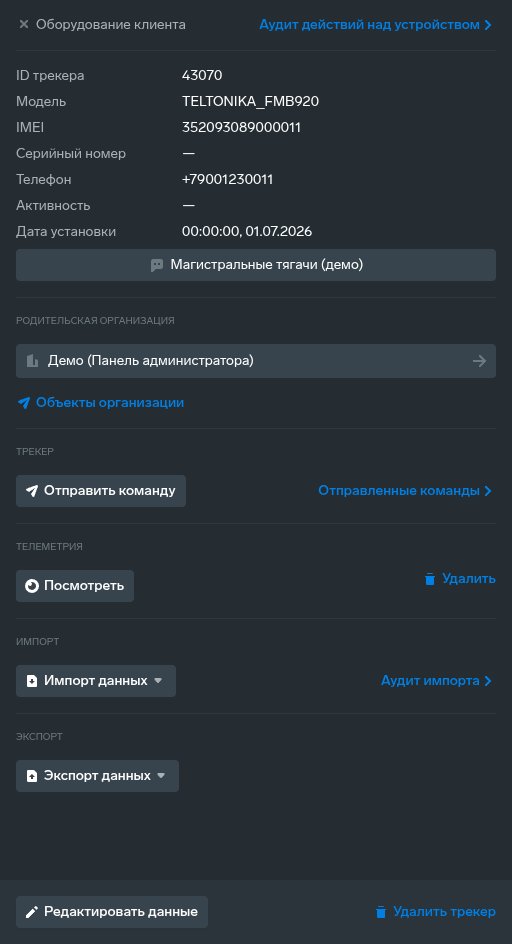
При нажатии на строку в таблице справа открывается карточка трекера. В ней отображаются:
- признак «Оборудование клиента» и кнопка «Аудит действий над устройством» — после выбора периода открывает журнал действий с фильтром по данному трекеру (см. Аудит);
- реквизиты: ID трекера, модель, IMEI, серийный номер, телефон, активность (последняя активность первого из привязанных объектов; у трекера без привязки пусто), дата установки, комментарий;
- блок связанного объекта: если трекер привязан — выбор объекта в формате «Модель — Регномер» и переход в его карточку; если нет — такой трекер считается свободным и доступен для привязки;
- блок «Родительская организация» — переход к организации и к ее объектам;
- блок «Трекер» — кнопки «Отправить команду» и «Отправленные команды» (активны, если протокол модели поддерживает команды и у пользователя есть право отправки команд);
- блок «Телеметрия» — «Посмотреть» и «Удалить» телеметрию за выбранный период;
- блок «Импорт» — «Импорт данных» и «Аудит импорта» (доступен, только если модель трекера поддерживает импорт телеметрии);
- блок «Экспорт» — «Экспорт данных»;
- в нижней части — кнопки «Редактировать данные» и «Удалить трекер».
¶ Команды трекеру
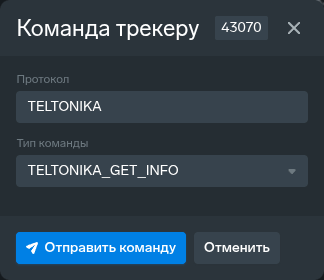
Кнопка «Отправить команду» открывает окно «Команда трекеру»: протокол определяется автоматически по порту модели устройства и показывается только для чтения; далее выбирается тип команды, а набор дополнительных полей зависит от типа; команду отправляют кнопкой внизу окна. Среди типов команд есть смена сервера, обновление прошивки, стирание данных и перезагрузка: такие команды могут повлиять на передачу данных трекера. Команда доставляется по TCP: она ждет, пока трекер выйдет на связь, и уходит с его ближайшим сообщением; срока ожидания выхода на связь нет, отменить ее нельзя; отправляйте блокировку на трекер, который сейчас на связи. Как правило, за раз уходит одна команда: следующая уходит после ответа на предыдущую или после истечения времени ожидания ответа. По SMS эти команды не отправляются: SMS на номер трекера уходит только у реле блокировки (см. «Команда трекеру или реле блокировки»). Кнопки команд доступны пользователю, которому назначено право «Отправка команд на трекеры»; они неактивны, если протокол трекера не поддерживает команды.
¶ Где еще отправить команду
Команду трекеру можно отправить и вне этого раздела: из карточки объекта в WALIOT.Админ (см. Объекты) и из карточки объекта в WALIOT.Навигатор (см. Карточка объекта); в WALIOT.Навигатор отправляются только команды, заданные заранее в оборудовании «Команды трекера».
¶ Статусы команды
Статус команды отслеживается по ходу. В WALIOT.Админ он выводится кодом на латинице, в WALIOT.Навигатор — подписью: «Ожидает подключения» (команда в очереди), «Ожидает ответа» (команда отправлена), «Выполнена» (трекер ответил на команду; смысл ответа смотрите в столбце «Ответ» журнала), «Истекло время ожидания» (ответ не получен), «Неверный протокол» (тип команды не соответствует протоколу трекера, обычно неверно выбрана модель трекера) или «Команда не поддерживается» (трекер ответил, что не поддерживает команду). Соответствие кодов и подписей — в разделе Аудит. Для протоколов WIALON IPS FARVATER и MICODUS доступна только произвольная команда: ее текст вводят вручную.
Кнопка «Отправленные команды» после выбора периода открывает журнал команд по данному трекеру: отправленная команда, время отправки, полученный ответ, время ответа и статус (см. Аудит).
¶ Массовая отправка команд
В меню настроек (гамбургер в правом верхнем углу) выберите «Отправить команду трекерам». В окне «Команда трекерам» слева укажите «Протокол» и «Тип команды» (и дополнительные поля, если требуются для выбранного типа); после выбора протокола справа откроется дерево организаций и объектов с трекерами этого протокола. Команды поддерживают протоколы ADM, TELTONIKA, NAVTELECOM, ARNAVI, WIALON IPS UMKA, WIALON IPS FARVATER, GALILEOSKY и MICODUS; соответствие строкам таблицы — на странице Совместимое оборудование и протоколы. Пункт меню «Отправить команду трекерам» активен при наличии права «Отправка команд на трекеры». Отметьте нужные объекты галочками и нажмите «Отправить команды». Итог по каждому трекеру смотрите в разделе Аудит на вкладке «Команды».
💡 Перечень протоколов с поддержкой команд приведен в таблице на странице Совместимое оборудование и протоколы.
¶ Команда трекеру или реле блокировки
Удаленно управлять трекером можно двумя независимыми способами, и до устройства они доходят по-разному.
- Команда трекеру уходит по каналу протокола (TCP): из карточки трекера или объекта, массово из меню настроек или действием уведомления «Послать команду трекеру». У нее есть статус, а в журнале «Команды» — ответ трекера. Она ждет, пока трекер выйдет на связь, и уходит с его ближайшим сообщением; срока ожидания выхода на связь нет, отменить ее нельзя; отправляйте блокировку на трекер, который сейчас на связи.
- Реле блокировки — оборудование объекта «Реле блокировки»: платформа отправляет SMS с текстом из поля «Команда блокировки» или «Команда разблокировки» на номер SIM трекера из поля «Телефон» его карточки. Если у объекта несколько реле, SMS уходит по каждому из них; без номера SIM у трекера SMS не уходит. Доступность канала SMS для вашей организации уточняйте у менеджера или в технической поддержке.
Кнопки реле в карточке трекера и объекта нет: блокировку и разблокировку запускает действие уведомления «Заблокировать реле блокировки» или «Разблокировать реле блокировки» (см. Уведомления). Платформа не подтверждает доставку SMS и исполнение команды трекером и не знает, заблокирован ли двигатель: результат проверяют по поведению объекта, а для команды трекеру — еще и по статусу и ответу в журнале «Команды».
Заблокировать двигатель вручную можно командой трекеру: нужную команду заранее сохраняют в оборудовании «Команды трекера» и отправляют из карточки объекта в WALIOT.Навигатор после подтверждения (см. Карточка объекта).
¶ Телеметрия устройства
Телеметрия хранится по трекеру (а не по объекту) в отдельном хранилище платформы. В блоке «Телеметрия» карточки доступны просмотр и удаление телеметрии за выбранный период — состав таблицы, график и карточка записи описаны на странице Телеметрия. В блоке «Импорт» телеметрия загружается из файлов WLN и TEL.WLT — импорт доступен, только если модель трекера его поддерживает (перечень — на странице Совместимое оборудование и протоколы). В карточке трекера это условие действует для обоих форматов, а в карточке объекта — только для WLN: TEL.WLT там загружается при любой модели (см. Объекты); журнал импортов открывает «Аудит импорта». В блоке «Экспорт» кнопка «Экспорт данных» выгружает сам трекер (файл TRK.WLT) или его телеметрию за выбранный период (TEL.WLT) — экспорт телеметрии доступен только из карточки трекера, в карточке объекта его нет. Импорт трекеров из файла TRK.WLT выполняется не здесь, а в разделе Организации.
Трек, события и отчеты строятся по телеметрии трекера на лету, поэтому импорт и удаление телеметрии за прошлые даты сразу меняют треки и отчеты за эти даты. Сохраненные показания пробега и моточасов техобслуживания и рассчитанные сутки «Аналитики» при этом не меняются.
⚠️ Удаление, импорт и экспорт телеметрии доступны пользователям с правом «Расширенный доступ администратора».
¶ Перестановка трекера на другой объект
Так как телеметрия привязана к трекеру, а не к объекту, при перестановке устройства с одного транспортного средства на другое накопленная история не пропадает — она остается у трекера. После того как трекер отвязан от старого объекта и привязан к новому (привязка выполняется в карточке объекта, см. Объекты):
- старый объект теряет доступ к телеметрии этого трекера — построить по старому объекту историю за прошлые периоды больше нельзя;
- новый объект получает доступ ко всей истории трекера, в том числе к данным, накопленным на старом объекте.
Истории привязок платформа не хранит: трек и отчеты за любой период строятся по тому объекту, к которому трекер привязан сейчас, и по его настройкам. Поэтому история, накопленная на старом объекте, у нового считается по настройкам нового объекта — его Настройкам навигации, порогам и коэффициенту корректировки пробега. Техобслуживание не переносится: пробег старого объекта по GPS перестает расти, потому что трека у него больше нет, а у нового объекта до ручного ввода показаний в WALIOT.Навигаторе (окно «Свойства объекта», вкладка «Обслуживание») показано «Одометр не указан». Рассчитанные сутки «Аналитики» остаются за тем объектом, за которым были рассчитаны.
Чтобы пользователи нового объекта не видели чужую историю, задайте у нового объекта поле «Время ограничения доступа к телеметрии» — момент перестановки: данные до него будут им недоступны (см. Объекты).
Если одна и та же телеметрия должна быть видна нескольким объектам одновременно, используйте дубликат или ссылку (см. Ссылки и дубликаты).
Удаленный объект трекер не держит: трекер снова доступен при подборе. Если объект восстановить из аудита, трекер вернется к нему, только если его не отдали другому объекту.
¶ Как разделить историю и начать «с чистого листа»
Если после перестановки устройства старая история должна остаться доступной по прежнему объекту, а новый объект должен начать «с чистого листа», разделите историю между двумя трекерами:
- В настройках старого трекера (кнопка «Редактировать данные») замените реальный IMEI на вымышленный свободный — любые 15 цифр, не занятые другим трекером платформы (совпадение с существующим трекером платформа отклонит при сохранении). Вся накопленная история сохранится на этом трекере, но новые данные на него поступать перестанут.
- Создайте новый трекер с реальным IMEI устройства — его история будет пустой.
- Привяжите трекеры к нужным объектам в карточках объектов: старый (со всей историей) — к объекту, за которым должна остаться старая история, новый — к объекту, который начинает «с чистого листа»; при необходимости предварительно отвяжите старый трекер от текущего объекта. Новые данные устройства пойдут на новый трекер. Старый трекер можно и не привязывать ни к одному объекту — его телеметрия останется доступной из карточки трекера.
💡 Прием работает с тем идентификатором, по которому устройство авторизуется на телематическом сервере: в большинстве протоколов это IMEI, но в некоторых — серийный номер или телефон; в таком случае аналогично замените соответствующий идентификатор. IMEI, серийный номер и телефон уникальны в пределах всей платформы, поэтому, чтобы перенести серийный номер или телефон на новый трекер, сначала измените или очистите их у старого.
¶ Аудит действий над устройством
Кнопка «Аудит действий над устройством» в карточке трекера после выбора периода открывает журнал действий над устройством с фильтром по данному трекеру (раздел Аудит).
¶ Редактирование трекера
Кнопка «Редактировать данные» открывает форму с теми же полями, что и при создании (плюс поле «ID трекера» только для чтения). Доступны для изменения все поля: организация (переподчинение), модель, идентификаторы, собственность клиента, дата установки и комментарий; действуют те же правила форматов и уникальности идентификаторов, что и при создании, кроме телефона: в форме редактирования он вводится только цифрами, без «+». В форме есть и кнопка «Удалить», она удаляет трекер (см. раздел «Удаление трекера»). Если трекер принадлежит недоступной пользователю организации, форма блокируется, а поле организации показывает «Нет доступа». После изменений нажмите «Сохранить изменения».
¶ Удаление трекера
Кнопка «Удалить трекер» в нижней части карточки удаляет устройство после подтверждения. Трекер, привязанный хотя бы к одному объекту мониторинга, удалить нельзя — платформа вернет ошибку с перечнем связанных объектов; сначала отвяжите трекер в карточке объекта (см. Объекты). Накопленная телеметрия хранится отдельно по идентификатору трекера и при удалении трекера автоматически не удаляется. История команд трекера удаляется вместе с ним.
⚠️ Удаление трекера необратимо.
¶ Множественные операции
С помощью флажков слева в строках таблицы можно выбрать несколько трекеров (механика выбора и подтверждения описана в разделе Интерфейс). Доступны два групповых действия: групповое редактирование — поля формы (дата установки, организация, модель, комментарий, собственность клиента) по умолчанию отключены и включаются переключателями, во все выбранные трекеры записываются только включенные поля; и групповое удаление — с подтверждением; если среди выбранных есть трекер, привязанный к объекту, удаление отклоняется с перечнем связанных объектов. Групповые операции доступны пользователям с ролью «Расширенный администратор».
¶ Что дальше
- Создание объекта — трекер заведен: создайте объект и выберите этот трекер в его форме.
- Типы дополнительного оборудования — к трекеру подключены датчики: заведите их оборудованием объекта.
¶ Связанные возможности
В зависимости от роли пользователя и назначенного ему набора прав доступ к разделам может быть ограничен.