Меню настроек WALIOT.Админ открывается иконкой-гамбургером (три полосы) в правом верхнем углу. В нем администратор меняет тему и язык, пишет в техническую поддержку, настраивает страницу входа организации, отправляет команды нескольким трекерам и смотрит версию панели.
Панель закрывается кликом за ее пределами. Общесистемные параметры платформы в это меню не входят — оно содержит персональные настройки отображения и настройки входа организации.
¶ Возможности
В меню настроек доступны:
- Просмотр учетной записи текущего пользователя и выход из системы;
- Открытие чата с технической поддержкой;
- Настройка страницы авторизации (логотип и контакты партнера для окна «Техническая поддержка» и страницы входа);
- Отправка команд нескольким трекерам за раз;
- Переключение темы оформления и языка интерфейса;
- Сброс локальных настроек отображения;
- Просмотр версии административной панели.
¶ Состав меню
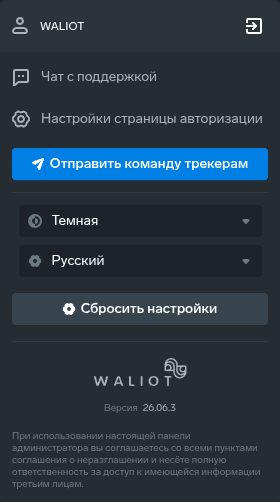
Панель состоит из трех частей — учетной записи вверху, списка действий и настроек в середине и служебного блока внизу:
- Учетная запись — имя и e-mail текущего пользователя (только для просмотра) и значок выхода, завершающий сеанс и возвращающий на страницу входа;
- «Чат с поддержкой» — открывает чат технической поддержки по ссылке из «Настроек страницы авторизации» своей организации или ближайшей вышестоящей, у которой они заданы; если ссылки нет, открывается чат службы технической поддержки Waliot. Пункт доступен всем пользователям;
- «Настройки страницы авторизации» — логотип и контакты поддержки организации (партнера); пункт виден только пользователям с правом «Расширенный доступ администратора», которое можно выдать роли «Расширенный администратор»;
- «Отправить команду трекерам» — открывает окно «Команда трекерам»: слева выбираются «Протокол» и «Тип команды», справа — дерево объектов с трекерами этого протокола; отметьте объекты галочками и нажмите «Отправить команды». Пункт виден всегда, но без права «Отправка команд на трекеры» неактивен; массовая отправка есть только в WALIOT.Админ, а в WALIOT.Навигатор команды отправляют по одному объекту из его карточки. Команда ждет, пока трекер выйдет на связь, и уходит с его ближайшим сообщением; срока ожидания нет, отменить ее нельзя; отправляйте блокировку на трекер, который сейчас на связи (подробнее — в разделе Трекеры);
- Тема — выбор оформления из трех вариантов: «Системная» (оформление следует настройке устройства), «Темная» и «Светлая»;
- Язык — выбор языка интерфейса: «Русский» или «English»;
- «Сбросить настройки» — очистка локальных данных панели в браузере, включая настройки отображения;
- Служебный блок — логотип, версия административной панели и текст соглашения о неразглашении.
Единственное действие с учетной записью в самом меню — выход. Смены пароля и редактирования профиля здесь нет: они выполняются в разделе Пользователи.
¶ Настройки страницы авторизации
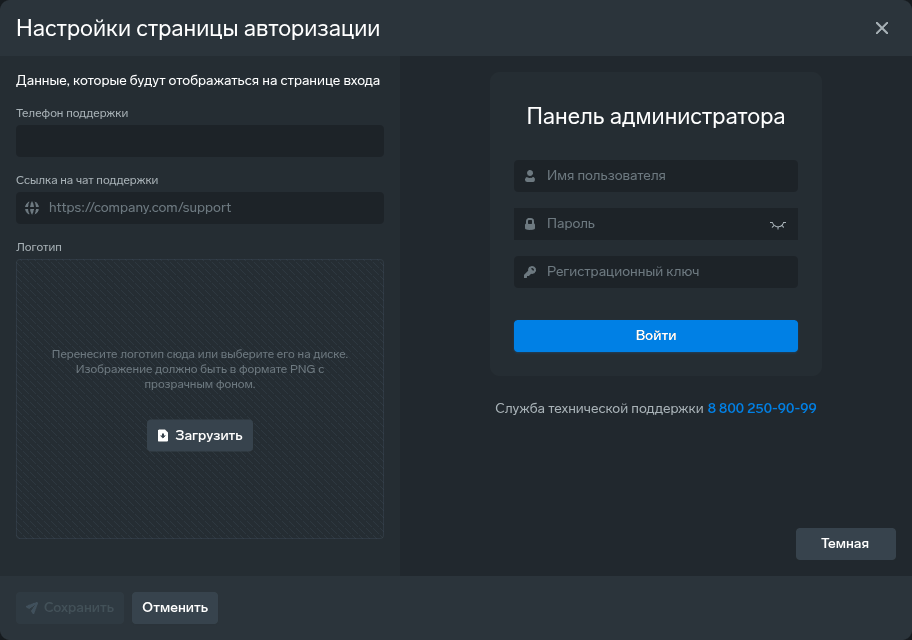
Пункт «Настройки страницы авторизации» открывает окно с логотипом и контактами поддержки партнера. Слева задаются данные, которые увидят пользователи, справа — предпросмотр страницы входа в реальном времени (с отдельным переключателем темы предпросмотра). Поля:
- Телефон поддержки — номер, который видят пользователи организации; принимает только цифры и знак «+» в начале; длина — от 7 до 15 знаков вместе с «+»;
- Ссылка на чат поддержки — адрес чата технической поддержки; при заполнении должна начинаться с «https://»;
- Логотип — изображение в формате PNG (с прозрачным фоном) размером менее 512 КБ; загружается перетаскиванием файла в область или кнопкой; загруженный логотип можно удалить кнопкой удаления в области логотипа.
Для применения нажмите «Сохранить», для выхода без изменений — «Отменить» (сохранение доступно, только если форма корректна и изменена). Настройки задаются для организации текущего пользователя — по одной записи на организацию — и менять их можно только в своей организации.
Логотип и контакты партнера показываются на странице входа в браузере, где пользователь уже входил в систему: под формой входа выводится логотип, а под подписью «Служба технической поддержки» — кнопка «Онлайн-чат» и кнопка с телефоном для звонка. При первом открытии страницы входа в новом браузере показываются стандартные контакты поддержки Waliot.
Телефон и ссылка на чат видны в WALIOT.Навигатор: окно «Техническая поддержка» в меню бургера показывает кнопку «Онлайн-чат» и телефон из настроек организации пользователя или ближайшей вышестоящей, у которой они заданы; кнопка видна, только если указаны соответствующие ссылка или номер (см. Меню настроек Навигатора).
💡 Если у организации нет собственных настроек, применяются настройки ближайшей вышестоящей организации — так брендинг дилера (логотип и контакты) распространяется на все его дочерние организации.
¶ Тема, язык и сброс настроек
Выбор темы («Системная» / «Темная» / «Светлая») и языка («Русский» / «English») сохраняется локально в браузере и не привязан к учетной записи: на другом устройстве или в другом браузере настройки нужно задать заново. Применяются они сразу после выбора.
Кнопка «Сбросить настройки» очищает локальные данные административной панели в браузере (например, сохраненные настройки таблиц и графиков) и перезагружает страницу. Тема и язык возвращаются к значениям по умолчанию, а сохраненный вход удаляется, поэтому после перезагрузки нужно войти заново.
⚠️ Тема, язык и сброс настроек — это локальные параметры отображения; они не изменяют данные на сервере. Пункт «Настройки страницы авторизации» появляется только при наличии соответствующего права, а пункт «Отправить команду трекерам» виден всегда и активен только при праве «Отправка команд на трекеры».
¶ Связанные возможности
- FAQ: контакты поддержки и логотип партнера
- Глоссарий: белая метка
- Техническая поддержка
- Работа партнера и дилера
- Удаленное управление
В зависимости от роли пользователя и назначенного ему набора прав доступ к разделам может быть ограничен.