Партнер и дилер ведут клиентов на платформе в WALIOT.Админ самостоятельно: заводят клиента как организацию, создают его пользователей и выдают роли, проверяют, что видит клиент, выставляют счет по числу объектов, сообщают клиентам новость и задают свои логотип и контакты поддержки.
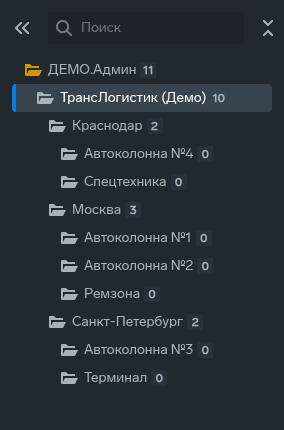
Страница нужна менеджерам партнера, администраторам дилерской сети и службе поддержки партнера. Вся клиентская база собрана в одно дерево организаций, счет считается по числу объектов и абонентской плате, а клиент видит только свою ветвь.
¶ Что умеет платформа
Возможности сгруппированы по вопросам, с которыми приходят партнеры: как завести клиента и дать ему доступ, как устроена иерархия, какие права выдавать, как считается счет, что происходит при блокировке и задолженности, как рассылать новости, как переносить данные и оформлять страницу входа под свой бренд.
¶ Как завести клиента и дать ему доступ
Клиент в платформе — это организация в разделе «Организации» WALIOT.Админ. Чтобы ее добавить, в дереве выбирают родительскую организацию, нажимают «Создать» и заполняют форму: обязательны родительская организация, полное и сокращенное название, «Минимальное время нахождения в геозонах» и «Минимальное время глушения сигнала». ИНН и «Абонентская плата» нужны для счета, платформа сама назначает организации регистрационный ключ. Поля формы — в разделе «Создание организации».
Регистрационный ключ пользователи вводят на странице входа вместе с логином и паролем; его показывает столбец «Ключ» таблицы и поле «Ключ» карточки организации — «Ключ и значения по умолчанию». Пользователей клиента создают в разделе «Пользователи»: логин, имя, пароль, роль и организация, а набор разрешений выдается флажками — «Создание пользователя».
Проверить, что видит клиент, можно действием «Войти под организацией» во вкладке «Данные» карточки организации: WALIOT.Навигатор откроется в новой вкладке под выбранной организацией, а действуют роль и права вашей учетной записи. Вход доступен ролям «Администратор» и «Расширенный администратор» для организаций вашей ветви; если браузер блокирует всплывающие окна, разрешите их для WALIOT.Админ — «Вход под организацией клиента».
¶ Иерархия организаций и что видит дочерняя организация
Иерархия организаций строится по схеме «партнер → клиенты → подчиненные организации»: в корне стоит организация партнера, ниже — организации клиентов, а у клиентов могут быть свои филиалы и подразделения. Каждый пользователь принадлежит одной организации и видит объекты своей организации и всех вложенных в нее; клиент видит только свою ветвь, а объект другой ветви ему открывает только ссылка доступа. Выбор организации в дереве слева фильтрует таблицы разделов по ней и вложенным в нее — «Структура раздела», «Какие объекты видит пользователь».
Чтобы дать пользователю доступ только к части объектов, создают дочернюю организацию, переносят в нее нужные объекты и заводят для нее отдельного пользователя — FAQ, Q6.4. Организацию вместе со всеми вложенными переподчиняют другому родителю в форме редактирования, поле «Родительская организация» — «Редактирование и переподчинение». Общая схема связей организации, объекта, трекера и оборудования — в разделе «Связи сущностей» руководства WALIOT.Админ.
¶ Роли и права пользователей
Каждому пользователю назначается одна из четырех ролей: «Расширенный администратор», «Администратор», «Расширенный пользователь» и «Пользователь». Администратору партнера выдают роль «Расширенный администратор». Управлять пользователем — создавать его, менять роль и права — может только администратор со строго более высокой ролью, а выдать он может только те права, которые есть у него самого. Роль «Администратор» создает и правит организации, пользователей, объекты и трекеры, но не удаляет организации и не управляет интеграциями, API-ключами и ретрансляцией. Разделы и права описаны в «Роли и права доступа» и «Функциональные области прав».
Право «Расширенный доступ администратора» открывает импорт данных, интеграции, ретрансляцию, настройку страницы входа и новости; его можно выдать роли «Расширенный администратор». Раздел «Биллинг» и поле «Абонентская плата» открывает право «Доступ к конфиденциальным полям» — «Навигационная панель». Пароль пользователя меняет администратор кнопкой «Обновить пароль», а активные сеансы завершают удалением токенов авторизации — «Пароль и токены авторизации».
¶ Счет и раздел «Биллинг»
Раздел «Биллинг» в WALIOT.Админ — сводка по абонентской плате и статусам объектов в разрезе организаций: у каждой организации видны ИНН, «Абонентская плата» и число объектов в статусах «Норма», «Блокирован» и «Всего». Суммарная абонплата равна числу объектов в статусе «Норма», умноженному на «Абонентскую плату» организации. Флажок «Учет вложенности» переключает список в режим счета, где вложенные организации сворачиваются в родительскую, если у них не задан ИНН или абонплата либо они совпадают с родительскими, — «Учет вложенности и суммарная абонплата».
Организация, под которой вы вошли, в счет не входит, а организации первого уровня под ней к ней не присоединяются и выводятся отдельными строками — «Объекты вашей организации в счет не входят». Почему сумма меньше числа объектов, объяснено в разделе «Почему счет не совпадает с числом объектов». Кнопки «Выгрузка счетов» и «Выгрузка списка» сохраняют данные в CSV, который открывается в Excel — «Выгрузка данных». Платформа не списывает деньги: тариф, ИНН и признаки задаются в карточке организации.
¶ Блокировка и задолженность организации
Блокировка и задолженность организации — это признаки в карточке организации, которые выставляет администратор вышестоящей организации; каждый из них действует только на ту организацию, в форме которой выставлен. При блокировке пользователям закрыты вход и работа через API, а для организации не рассчитываются условия уведомлений, не отправляются отчеты по расписанию, не работает ретрансляция и не открываются публичные ссылки на объекты; данные при этом не удаляются. При задолженности вход открыт, а в WALIOT.Навигатор показывается баннер «Напоминание об оплате»; условия уведомлений организации не рассчитываются, публичные ссылки не открываются. Таблица последствий — в разделе «Блокировка и задолженность организации», место признаков среди биллинговых данных — «Тариф, задолженность и блокировка», а блокировка отдельной учетной записи — «Блокировка учетной записи».
¶ Новости клиентам
Раздел «Новости» в WALIOT.Админ публикует сообщения, которые пользователи видят в ленте WALIOT.Навигатор: об обновлениях, технических работах и специальных предложениях. Новость собирают в блочном редакторе с предпросмотром из текста, заголовков, списков, кнопок со ссылками, изображений и видео (ссылкой на ролик YouTube); заголовок не длиннее 71 символа — «Создание и редактирование новости».
Аудитория не выбирается вручную: новость привязана к организации автора и видна пользователям этой организации и всех ее дочерних организаций. Новость корневой организации партнера видна всем пользователям его иерархии, а новость организации клиента — только его ветви — «Кому показывается новость». С флажком «Показывать при входе» новость открывается автоматически при входе в систему — «Как новость выглядит для пользователя». В галерее раздела видны и новости вышестоящих организаций, править и удалять можно только новости своей организации; публикуют новости пользователи с правом «Расширенный доступ администратора».
¶ Импорт и перенос объектов и организаций
Импорт данных загружает в организацию объекты, трекеры и геозоны из файлов: кнопка «Импорт данных» на вкладке «Данные» карточки организации открывает выбор формата — объекты, трекеры и геозоны Waliot (VEH.WLT, TRK.WLT, ZON.WLT), геозоны KML и KMZ и файлы переноса из другой системы мониторинга. Журнал выполненных импортов открывает кнопка «Аудит импорта»; импорт доступен пользователям с правом «Расширенный доступ администратора» — «Импорт данных». Порядок перехода с другой системы и таблицы соответствий — на странице «Переход из других систем», общая картина — в обзоре «Подключение и переход».
Объект переносят между организациями в разделе «Объекты» — история треков и отчетов сохраняется, а организацию переподчиняют другому родителю в ее карточке: «Редактирование и переподчинение» в разделе «Объекты» и «Редактирование и переподчинение» в разделе «Организации». Если у объектов есть отметка ретрансляции на сервер, организация объекта должна остаться в ветви организации сервера: иначе платформа отклоняет перенос и называет объекты и серверы, а отметку снимают или переносят сервер вместе с объектами. То же правило действует при смене и удалении ссылок на объекты и при удалении пользователя — «Ретрансляция».
¶ Оформление страницы входа под свой бренд
Окно «Настройки страницы авторизации» в меню настроек WALIOT.Админ задает поля «Телефон поддержки», «Ссылка на чат поддержки» и «Логотип»: телефон и чат показываются в окне «Техническая поддержка» Навигатора, а логотип и контакты — на странице входа. Пункт виден пользователям с правом «Расширенный доступ администратора»; логотип — PNG с прозрачным фоном размером менее 512 КБ; справа в окне виден предпросмотр входа — «Настройки страницы авторизации».
Настройки задаются для организации текущего пользователя; если у организации нет собственных, применяются настройки ближайшей вышестоящей, поэтому оформление дилера распространяется на все его дочерние организации. Окно «Техническая поддержка» меню WALIOT.Навигатор берет телефон и чат из настроек организации пользователя или ближайшей вышестоящей — «Техническая поддержка», а кнопка «Чат с поддержкой» в меню WALIOT.Админ открывает чат по той же ссылке. Логотип и контакты партнера показываются на странице входа в браузере, где пользователь уже входил в систему; при первом открытии страницы входа в новом браузере показываются стандартные контакты поддержки Waliot. Состав меню — «Состав меню».
¶ Интеграции клиента: API-ключ и топливные процессинги
Интеграции клиента настраивают в WALIOT.Админ в двух местах. API-ключ выпускается на конкретного пользователя, роль и права берутся у него; область действия ключа задается деревом объектов, а ключ передают в заголовке запроса — «API-ключ», FAQ, Q7.1. Вкладка «Интеграции» карточки организации подключает топливные процессинги Петрол Плюс, E100, OnlineOil, Роснефть, Газпромнефть и Лукойл и оборудование АЗС Гарвекс — «Вкладка «Интеграции»». Для связи с учетными системами и государственными системами по ЕГТС см. обзор «Данные наружу».
¶ Журнал действий организации
Раздел «Аудит» — журнал действий пользователей и системных событий, доступный только для чтения: по нему видно, кто и когда создавал, менял и удалял организации, пользователей, объекты и трекеры. Выбор организации в дереве фильтрует записи, а флажок «Вложенные организации» на вкладках «Действия», «Отчеты» и «Импорт» добавляет записи дочерних организаций — «Как ведется журнал». Из карточки организации журнал действий, отчетов и импортов открывается по выбранному периоду — «Переход к аудиту из других разделов».
¶ Условия партнерства и материалы
Партнерские страницы собирают принципы сотрудничества и готовые инструменты для работы с клиентами. Страница «Условия и политика» содержит реквизиты лицензий и реестров, сведения о совместимости и открытости платформы, правила использования бренда и условия участия в партнерской карте — «Юридическая надежность», «Участие в партнерской карте». Материалы партнера — презентации для клиентов и партнеров, отраслевые буклеты, буклеты по типам техники, шаблоны писем, брендбук и чек-лист поставщика услуг ГЛОНАСС — собраны на странице «Материалы для партнеров», она доступна партнерам после входа в базу знаний.
¶ С чего начать
- Откройте в WALIOT.Админ раздел «Организации», выберите в дереве организацию партнера и создайте организацию клиента: названия, ИНН, «Абонентская плата» — «Создание организации».
- Создайте пользователей клиента в разделе «Пользователи»: роль, организация и набор разрешений — «Создание пользователя»; передайте клиенту логин, пароль и регистрационный ключ организации.
- Проверьте, что видит клиент: действие «Войти под организацией» во вкладке «Данные» карточки — «Вход под организацией клиента».
- Загрузите объекты клиента: создайте их в разделе «Объекты» и привяжите трекеры либо импортируйте файлы — «Импорт данных», порядок первичной настройки — «Быстрый старт».
- Задайте контакты и логотип партнера: телефон и ссылку на чат поддержки и логотип — «Настройки страницы авторизации».
- Следите за счетом в разделе «Биллинг» и выгружайте счета и список объектов в CSV — «Выгрузка данных».
- Расскажите клиентам об обновлениях и работах новостью в разделе «Новости» — «Создание и редактирование новости».
¶ Где что искать
| Задача | Где |
|---|---|
| Создать организацию клиента | Организации → Создание организации |
| Создать пользователя и выдать роль | Пользователи → Создание пользователя, Роли и права доступа |
| Открыть Навигатор под организацией клиента | Организации → Вход под организацией клиента |
| Посчитать счет и выгрузить его | Биллинг → Учет вложенности и суммарная абонплата, Выгрузка данных |
| Выяснить, почему счет меньше числа объектов | Биллинг → Почему счет не совпадает с числом объектов, FAQ, Q3.41 |
| Заблокировать организацию или отметить задолженность | Организации → Блокировка и задолженность организации |
| Узнать, почему клиент не может войти | FAQ, Q4.5, FAQ, Q6.2 |
| Опубликовать новость для клиентов | Новости |
| Задать логотип и контакты поддержки партнера | Меню настроек → Настройки страницы авторизации, FAQ, Q6.19 |
| Перенести организацию или объекты в другую ветвь | Организации → Редактирование и переподчинение, Объекты → Редактирование и переподчинение |
| Загрузить объекты, трекеры и геозоны из файлов | Организации → Импорт данных, Переход из других систем |
| Выдать клиенту API-ключ | Пользователи → API-ключ, FAQ, Q7.13 |
| Подключить топливный процессинг клиента | Организации → Вкладка «Интеграции» |
| Посмотреть, кто и что менял в организации | Аудит |
| Найти условия партнерства и материалы | Условия и политика, Материалы для партнеров (после входа) |
| Связаться с партнерской поддержкой | Контакты, раздел «Партнерская поддержка» |
¶ Частые вопросы
¶ Как завести клиента и дать ему доступ?
Создайте организацию клиента в разделе «Организации», затем пользователя в разделе «Пользователи»: логин, имя, пароль, роль и организация; в списке предлагаются только роли ниже вашей. Клиент входит по логину, паролю и регистрационному ключу организации — FAQ, Q6.3.
¶ Как открыть Навигатор под организацией клиента?
В карточке организации клиента нажмите «Войти под организацией»: WALIOT.Навигатор откроется в новой вкладке, а действуют права вашей учетной записи. Разрешите браузеру всплывающие окна; если организация клиента заблокирована, вход под ней закрыт — FAQ, Q6.17.
¶ Как считается счет и почему он не совпадает с числом объектов?
Суммарная абонплата организации равна числу ее объектов в статусе «Норма», умноженному на ее «Абонентскую плату»; объекты в других статусах не тарифицируются, а объекты организации, под которой вы вошли, в счет не входят — FAQ, Q3.41.
¶ Почему клиент не может войти в систему?
Проверьте логин, пароль и регистрационный ключ организации, затем не заблокированы ли учетная запись или организация. Задолженность вход не закрывает: пользователь видит баннер «Напоминание об оплате» и работает как обычно — FAQ, Q4.5 и FAQ, Q6.2.
¶ Можно ли отключить клиенту сервисы за неоплату?
Да: администратор вышестоящей организации выставляет организации клиента признак блокировки — пользователям закрыты вход и работа через API, не работают ретрансляция, отчеты по расписанию и уведомления, а данные сохраняются. Признак задолженности оставляет вход открытым и показывает в WALIOT.Навигатор баннер «Напоминание об оплате». Платежи и баланс клиента ведут вне платформы: раздел «Биллинг» считает абонентскую плату по числу объектов в статусе «Норма» — «Блокировка и задолженность организации».
¶ Как переподчинить организацию другому родителю?
В карточке организации нажмите «Редактировать данные» и выберите нового родителя в поле «Родительская организация»: организация переместится вместе со всеми вложенными. Перенос отклоняется, если объекты потеряли бы доступ к серверу ретрансляции, на который они отмечены, — FAQ, Q6.18.
¶ Как перенести машину в другую организацию?
Перенос выполняет администратор в разделе «Объекты»; история треков и отчетов сохраняется. Если у объекта есть отметка ретрансляции на сервер, организация объекта должна остаться в ветви организации сервера — FAQ, Q1.4.
¶ Как задать контакты поддержки и логотип партнера для пользователей?
В меню настроек WALIOT.Админ откройте «Настройки страницы авторизации», укажите телефон и ссылку на чат поддержки и загрузите логотип; организации без собственных настроек используют ближайшие настройки вышестоящей организации. Телефон и чат видны в окне «Техническая поддержка» Навигатора, логотип и контакты — на странице входа в браузере, где пользователь уже входил в систему — FAQ, Q6.19.
¶ Как перенести объекты и настройки из другой системы?
Объекты, трекеры и геозоны загружают из файлов на вкладке «Данные» карточки организации, порядок перехода описан на странице «Переход из других систем» — FAQ, Q5.27.
¶ Кто увидит опубликованную новость?
Новость видят пользователи организации автора и всех организаций ниже; публикуют новости пользователи с правом «Расширенный доступ администратора» — FAQ, Q1.28.
¶ Где применяется
- «Дилерская сеть»: дистрибьютор ведет дилеров, дилеры — конечных клиентов, и у каждого уровня свое дерево организаций, пользователи и счет по вложенным организациям.
- «Подключение клиента под своим брендом»: партнер заводит клиента, задает свой логотип и контакты поддержки, которые клиент видит в окне «Техническая поддержка» и на странице входа в браузере, где уже входил, и передает логин, пароль и регистрационный ключ.
- «Холдинг с филиалами»: головная организация видит всю ветвь, филиалы и подразделения работают со своими объектами, а доступ к части объектов дается через дочернюю организацию.
- «Объявление всем клиентам сразу»: новость корневой организации партнера видна всем пользователям его иерархии, например о технических работах или обновлении.
- «Переход клиента с другой системы»: объекты, трекеры и геозоны загружаются файлами, а настройки переносятся по таблицам соответствий — обзор «Подключение и переход».
- «Подготовка к переговорам и тендеру»: презентации для клиентов, отраслевые буклеты и чек-лист поставщика услуг ГЛОНАСС помогают партнеру готовить встречи — «Материалы для партнеров».
Отраслевые задачи — в сценариях, примеры внедрений — в кейсах внедрения. Определения терминов — в глоссарии: «Dealer / Partner», «Organization», «Organization Block» и «Organization Debt», «Subscription Fee», «White Label».
¶ Условия и границы
- Партнер работает в WALIOT.Админ: организации образуют дерево «партнер → клиенты → подчиненные организации», пользователь принадлежит одной организации и видит данные своей ветви.
- Управлять организациями и пользователями своей ветви могут администратор партнера с ролью «Администратор» или «Расширенный администратор» (удаление организаций, интеграции, API-ключи и ретрансляция — только у «Расширенного администратора»); роль новому пользователю назначается строго ниже собственной, а права — только те, которые есть у назначающего.
- Импорт данных, интеграции, API-ключи, ретрансляция, новости и настройка страницы входа открываются правом «Расширенный доступ администратора», раздел «Биллинг» — правом «Доступ к конфиденциальным полям»; оба права выдаются отдельно.
- Счет в разделе «Биллинг» считается по объектам в статусе «Норма» и абонплате организации; раздел показывает сводку и выгружает CSV, а признаки «Блокировка» и «Задолженность» администратор выставляет в карточке организации.
- Блокировка и задолженность действуют на ту организацию, в форме которой выставлены; вложенные организации отмечаются отдельно.
- Новость видна пользователям организации автора и всех организаций ниже; править и удалять можно новости своей организации.
- Логотип и контакты поддержки задаются для организации; организации без собственных настроек используют ближайшие вышестоящие.
- Перенос организации, объектов и ссылок проверяется на доступность ретрансляции: отметка «объект — сервер ретрансляции» работает, пока организация объекта находится в ветви организации сервера.
- Платформа предоставляется как облачная услуга и как серверное решение в контуре заказчика; условия сопровождения — на странице «Соглашение об уровне обслуживания».