
WALIOT.Админ — панель администратора Waliot, в которой системные администраторы, менеджеры автопарка и технический персонал настраивают саму платформу: структуру организаций и филиалов, объекты мониторинга, привязку трекеров и дополнительного оборудования, геозоны, ретрансляцию и интеграции. Здесь создаются пользователи и задаются права доступа, ведется аудит действий.
Для работы с административной панелью пользователь должен обладать базовыми знаниями в области администрирования ИТ-систем, а также понимать принципы работы бортового навигационно-связного и дополнительного оборудования.
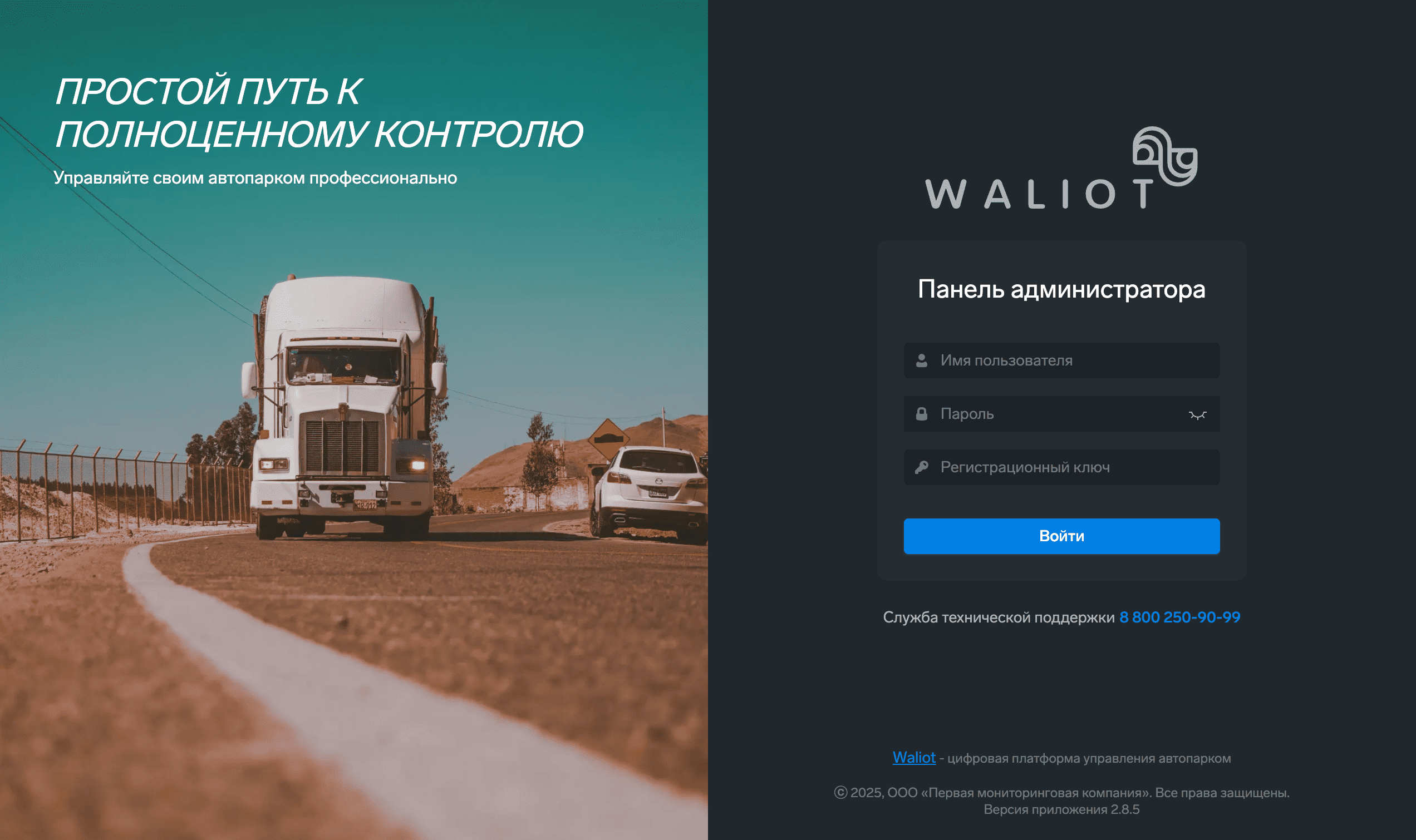
Вход в панель выполняется по логину и паролю пользователя и регистрационному ключу организации (он указан в поле «Ключ» карточки организации в разделе Организации) на странице авторизации admin.waliot.com. Логотип и контакты поддержки партнера (телефон и чат) задает пользователь с правом «Расширенный доступ администратора» в разделе Меню настроек.
Пользователей организации партнера создает и настраивает администратор партнера самостоятельно в разделе Пользователи.
Состав доступных разделов и действий зависит от роли пользователя и назначенного ему набора прав. Ниже описан полный список возможностей панели; конкретному пользователю часть из них может быть недоступна.
¶ Быстрый старт
Типовой сценарий первоначальной настройки платформы для нового партнера или администратора:
- создать организацию (свою или дочернюю — в рамках доступного поддерева);
- создать пользователей и назначить им роли и права доступа;
- при необходимости проверить, что видит клиент: действие «Войти под организацией» во вкладке «Данные» карточки организации открывает WALIOT.Навигатор под выбранной организацией;
- создать объект мониторинга и привязать к нему трекер;
- при необходимости — добавить и настроить дополнительное оборудование (датчики топлива, температуры, CAN и др.).
¶ Ключевые концепции
Прежде чем переходить к отдельным разделам, важно понять три опорные концепции административной панели: дерево организаций, роли пользователей и связи сущностей.
¶ Дерево организаций
Все данные платформы принадлежат организациям, которые образуют дерево произвольной вложенности (родительская → дочерние). Дерево моделирует дилерскую и клиентскую иерархию: например, дистрибьютор → дилер → конечный клиент. Любая другая сущность (объект, трекер, пользователь, геозона и т. д.) всегда привязана к какой-либо организации.
Каждый пользователь по умолчанию видит все свое поддерево организаций — собственную организацию и все вложенные в нее. Выбор узла в дереве слева фильтрует данные по выбранной организации и вложенным в нее.
¶ Права доступа
Разграничение прав в Waliot построено на роли и наборе разрешений, назначаемых пользователю. Роль при этом ограничивает, какие разрешения ему вообще можно выдать. Набор разрешений охватывает:
- «Базовый доступ администратора» — организации, пользователи, объекты, трекеры, дополнительное оборудование (датчики), геозоны, модели, аудит;
- «Расширенный доступ администратора» — удаление организаций, интеграции, ретрансляция, импорт и экспорт данных, ссылки объектов, логотип и контакты партнера и новости;
- «Доступ к конфиденциальным полям» — раздел «Биллинг» и поле «Абонентская плата» в карточке организации (без этого права поле скрыто).
Управлять ролью и правами другого пользователя может только администратор со строго более высокой ролью, чем у редактируемого пользователя: назначаемая роль должна быть строго ниже роли самого администратора, а выдать он может только те права, которые есть у него самого. Свои роль, права и организацию менять нельзя.
¶ Роли пользователей
В платформе используются четыре пользовательские роли:
- Расширенный администратор — чтение и редактирование настроек всего своего поддерева организаций; типичная роль администратора дилерской сети;
- Администратор — базовое администрирование поддерева организаций (при праве «Базовый доступ администратора» создает и изменяет организации, пользователей, объекты и трекеры) и права в отдельных функциональных областях; типичная роль менеджера технической поддержки;
- Расширенный пользователь — роль клиентских приложений (например, WALIOT.Навигатор): чтение и редактирование данных мониторинга; назначается новым пользователям по умолчанию;
- Пользователь — роль клиентских приложений: просмотр данных мониторинга без редактирования групп и геозон; ему доступны треки, отчеты, лента уведомлений, команды трекеру и ссылки шеринга.
Роль «Администратор» не удаляет организации, не работает с разделами «Ретрансляция» и «Новости» и не меняет логотип и контакты партнера: эти возможности открывает право «Расширенный доступ администратора», допустимое для роли «Расширенный администратор».
Войти в WALIOT.Админ могут только администраторские роли — «Администратор» и «Расширенный администратор». Роли клиентских приложений («Пользователь» и «Расширенный пользователь») в панель администрирования не допускаются и работают в WALIOT.Навигатор и других клиентских приложениях.
Подробно роли, права и их назначение описаны в разделе Пользователи; вопросы авторизации и доступа рассмотрены в ответах на частые вопросы.
¶ Связи сущностей
Основные сущности платформы связаны сверху вниз по цепочке Организация → Объект → Трекер + Доп.оборудование:
- Объект мониторинга (транспортное средство или иная техника) принадлежит одной организации и связывается не более чем с одним трекером;
- Трекер — навигационно-связное устройство — принадлежит организации и закрепляется за одним или несколькими объектами (функция «Дубликат»);
- Дополнительное оборудование (датчики топлива, температуры, CAN и др.) закрепляется за объектом и описывает логику работы с данными трекера (телеметрией).
Геозоны и серверы ретрансляции также принадлежат организации. Абонентская плата, ИНН и признаки задолженности и блокировки — поля организации; квоты каналов связи — отдельные настройки организации (вкладка «Квоты» карточки организации), в раздел «Биллинг» они не входят. Раздел «Биллинг» собирает данные из полей организации и считает объекты по статусам. Телеметрия за период (таблица и график с историей параметров) доступна по конкретному объекту или трекеру и открывается из его карточки, а не отдельным пунктом верхнего меню. Трекеры и датчики ссылаются на глобальный каталог Модели — единый для всей платформы справочник моделей оборудования (без привязки к организации).
¶ Общие паттерны интерфейса
Административная панель построена вокруг единой концепции UX/UI: сверху — навигационная панель с логотипом и вкладками разделов, слева — сворачиваемое дерево организаций, в центре — таблица активного раздела. «Бургер-меню» справа открывает дополнительное меню настроек (карточка пользователя и выход, чат поддержки, настройка страницы входа, отправка команд нескольким трекерам, переключатели темы и языка, версия приложения). Устройство интерфейса подробно разобрано на странице Интерфейс; одни и те же приемы работы повторяются во всех разделах.
¶ Таблицы, поиск и сортировка
Все разделы используют единую таблицу. По каждому столбцу доступны сортировка, поиск и изменение ширины; столбцы можно скрывать и менять местами. Пользовательские настройки таблицы (сортировка, ширина, видимость и порядок столбцов) сохраняются между сессиями. Глобальный поиск и позиция выбранной строки синхронизируются с адресом страницы, поэтому ссылку на конкретную выборку можно скопировать и переслать. Клик по строке открывает карточку справа (панель просмотра).
¶ Множественные операции
Слева в каждой строке расположены «галочки» для выбора нескольких записей. После выбора становится доступна выпадающая кнопка действий с числом выбранных строк. Массовое удаление сопровождается общим диалогом подтверждения с количеством сущностей. Массовое редактирование открывает форму, где каждое поле по умолчанию выключено и включается отдельной «галочкой» — применяются только явно включенные поля. Доступность массовых действий зависит от роли и прав пользователя.
¶ Импорт и экспорт данных
Импорт выполняется перетаскиванием или выбором файлов с проверкой расширения и размера и индикацией статуса по каждому файлу; загрузку любого файла можно отменить, не дожидаясь завершения импорта. Поддерживаются файлы WLT — выгрузки Waliot (объекты, трекеры, геозоны, оборудование, телеметрия), открытый формат KML/KMZ (геозоны), а также файлы переноса из другой системы мониторинга — объекты (WLP/ZIP) и телеметрия (WLN); о переходе с других систем — на странице Переход из других систем. Экспорт таблицы выполняется в CSV (по текущим видимым столбцам). Перечень совместимого оборудования и протоколов приведен в разделе Совместимое оборудование и протоколы.
¶ Дерево организаций и поиск
Дерево организаций слева поддерживает сворачивание и поиск. Выбор узла задает контекст организации и перезагружает таблицу по выбранной организации и вложенным в нее. В формах создания и редактирования для выбора связанной сущности (родительская организация, модель, объект) используется поиск с выпадающим списком с фильтрацией по вводу.
¶ Оглавление
Административная панель включает следующие разделы:
- Интерфейс — устройство интерфейса пользователя (навигационная панель, дерево организаций, основная таблица) и полный перечень разделов.
- Организации — управление структурами компаний и их филиалами: добавление организаций, редактирование данных и настройка связей;
- Объекты — работа с объектами мониторинга (транспортные средства и другие отслеживаемые единицы): настройка характеристик и привязка к трекерам;
- Пользователи — создание и управление учетными записями, распределение ролей и прав доступа;
- Геозоны — просмотр и правка параметров, экспорт и удаление зон интереса (загрузка файлов — в карточке организации) для контроля активности объектов в заданных областях;
- Ретрансляция — настройка передачи данных на сторонние серверы, ИТ- и ERP-системы;
- Трекеры — добавление и настройка трекеров для корректного приема и отображения данных;
- Дополнительное оборудование — учет и настройка датчиков и оборудования, привязанных к объектам мониторинга;
- Модели — глобальный каталог моделей навигационного оборудования и дополнительных датчиков;
- Аудит — просмотр и анализ действий пользователей для контроля и безопасности работы системы;
- Новости — публикация и управление информационными обновлениями для пользователей системы;
- Биллинг — сводка по абонентской плате и статусам объектов организаций: ИНН, абонплата, счетчики объектов по статусам, суммарная абонплата и выгрузки в CSV;
- Меню настроек — дополнительное меню: карточка пользователя и выход, чат поддержки, логотип и контакты партнера, отправка команд нескольким трекерам, тема и язык, версия приложения.
В зависимости от роли пользователя доступ к разделам может быть ограничен.
¶ Связанные возможности