В разделе «Дополнительное оборудование» WALIOT.Админ администратор или инженер находит и правит единицы дополнительного оборудования объектов — датчики и настройки. Эта страница — полный справочник типов датчиков платформы: по ней выбирают тип под задачу и переходят к его настройке.
Платформа делит оборудование на навигационное (данные о местоположении) и дополнительное — данные о состоянии и работе механизмов (см. Совместимое оборудование и протоколы). Через такое оборудование объект получает расширенную телеметрию: уровень топлива, зажигание, температуру, напряжение АКБ, реле блокировки двигателя, идентификацию водителей и многое другое; подключаются и камеры — по ссылке на видеопоток. Каждая единица оборудования принадлежит ровно одному объекту мониторинга (без объекта существовать не может).
¶ Возможности раздела
- Просмотр сводной таблицы всего дополнительного оборудования по организациям;
- Просмотр карточки дополнительного оборудования и переход к привязанному объекту мониторинга;
- Редактирование параметров оборудования (источник данных, единицы измерения, выражения и т. д.);
- Экспорт дополнительного оборудования в файл формата EQA.WLT;
- Удаление оборудования, в том числе групповое;
- Поддержка множества типов датчиков и настроек (топливо, зажигание, температура, реле блокировки и др.).
Кнопки «Создать» в этом разделе нет — новое оборудование добавляется только из карточки объекта, вкладка «Дополнительное оборудование» (см. Объекты).
¶ Структура раздела
Интерфейс раздела состоит из дерева организаций слева и основной таблицы оборудования по центру. Выбор организации в дереве фильтрует таблицу по этой организации и вложенным в нее (подробнее о дереве — в разделе Интерфейс).
¶ Основная таблица
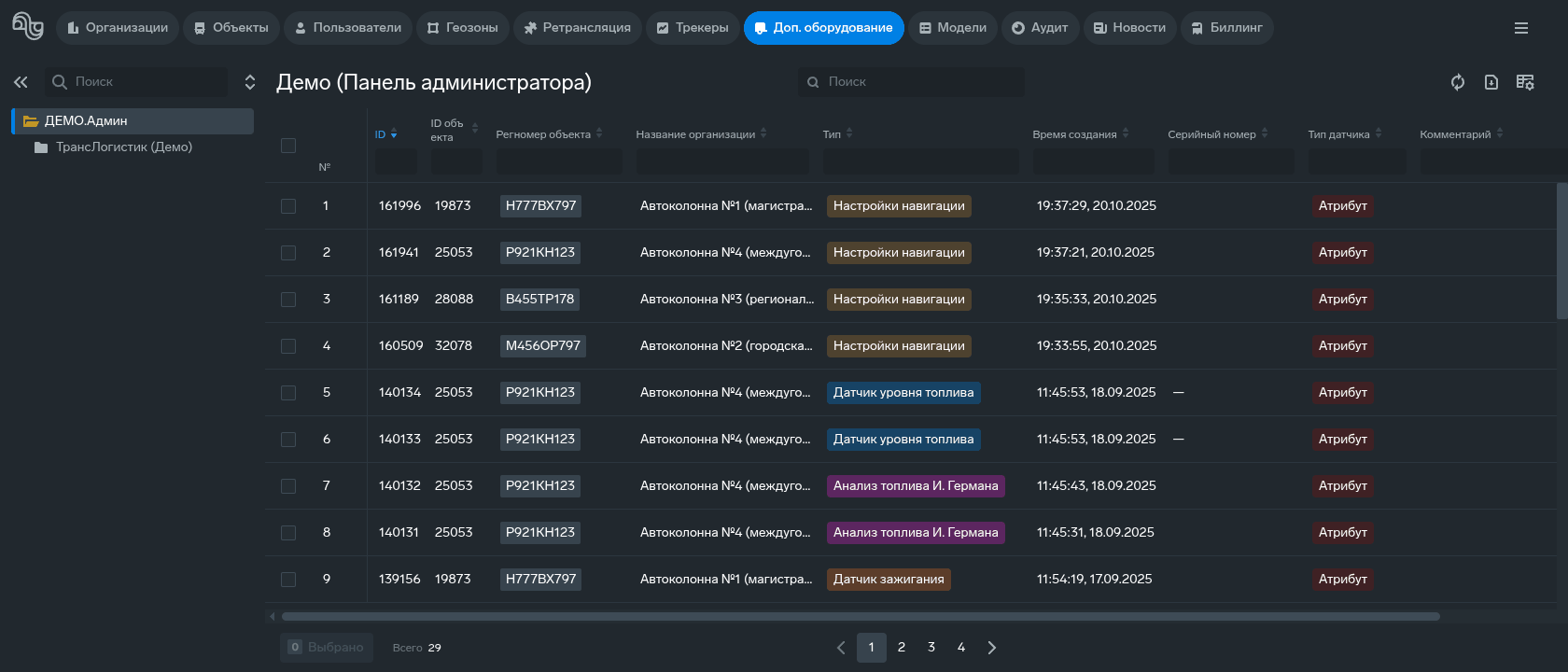
В таблице перечислены единицы оборудования выбранной иерархии организаций. Сортировка по умолчанию — по столбцу ID по убыванию. Доступны столбцы:
- № — порядковый номер строки;
- ID — уникальный идентификатор оборудования;
- ID объекта — идентификатор объекта мониторинга, к которому привязано оборудование;
- Регистрационный номер объекта — государственный номер объекта;
- Название организации — организация-владелец;
- Тип — тип дополнительного оборудования, цветной меткой;
- Время создания — дата и время создания записи;
- Серийный номер — серийный номер датчика; заполняется для типов «Видеокамеры», «Датчик уровня топлива», «Датчик угла наклона», «УСС для жидкости», «Датчик температуры» и «RFID-считыватель»;
- Тип датчика — физический вход трекера (аналоговый, цифровой, импульсный, топливный, температурный) либо «Атрибут», если данные берутся из произвольного поля телеметрии;
- Номер датчика — номер входа выбранного типа; в форме и карточке нумерация входов начинается с единицы, пределы номеров по типам входа — в подразделе «Какие входы трекера подходят типу датчика»;
- Ключ атрибута — наименование атрибута телеметрии;
- Приставка СИ — множитель единицы измерения;
- Настройки — прочие поля датчика списком «название : значение»;
- Комментарий — произвольная заметка.
Нажатие на строку открывает карточку оборудования справа. Общие элементы таблицы (поиск, сортировка, настройка столбцов, экспорт в CSV) описаны в разделе Интерфейс.
¶ Типы дополнительного оборудования
Перечень типов фиксирован платформой. Некоторые типы уникальны для объекта — добавляются в WALIOT.Админ только один раз (отмечены ниже пометкой «однократно»): уже добавленный уникальный тип скрывается из списка выбора при добавлении. Не все типы — физические датчики: часть представляет собой настройки расчетов без привязки к физическим входам и выходам трекера (анализ топлива, качество вождения, команды трекера, настройки навигации и др.); входов трекера нет и у реле блокировки и произвольных датчиков (логического и абсолютного) — для них тип датчика не выбирается. У каждого типа есть отдельная страница с формой добавления, описанием полей и влиянием на систему — перейдите по названию типа ниже.
¶ Топливо и жидкости
- Анализ топлива — расчет заправок, сливов и расхода топлива по датчикам уровня;
- Датчик уровня топлива — измерение количества топлива в баке;
- УСС для топлива — устройство съема сигнала для учета выдачи топлива;
- УСС для жидкости — устройство съема сигнала для учета выдачи жидкости.
¶ Дискретные и состояние
- Датчик зажигания (однократно) — состояние двигателя (заведен/заглушен);
- Реле блокировки — реле блокировки двигателя (SMS-команды блокировки и разблокировки);
- Датчик ВКЛ/ВЫКЛ — определение работы навесного и стационарного оборудования (например, генератора или насоса); тип «Дверь рефрижератора» показывает состояние двери на графике отчета (см. «Тип» датчика ВКЛ/ВЫКЛ);
- Произвольный логический датчик — пользовательский датчик с бинарным значением («включено/выключено»).
¶ Аналоговые и измерительные
- Аналоговый датчик — показания аналогового входа;
- Датчик температуры — контроль температуры (например, в рефрижераторе, теплице или на складе);
- Частотный датчик — измерение частотных сигналов (например, оборотов);
- Датчик угла наклона — контроль угла наклона (например, стрелы);
- Напряжение АКБ (однократно) — напряжение аккумуляторной батареи (контроль недозаряда/перезаряда);
- Датчик измерительных приборов (однократно) — расчет показаний измерительных приборов (одометр, моточасы и скорость; поле «Расчет значения скорости» — «GPS» или «CAN» — определяет, какая скорость сравнивается с ограничением при определении превышения, см. Q3.30 и Q3.8); задает единый источник пробега объекта — по ГЛОНАСС/GPS, по CAN или по накопительному счетчику — для трека, отчетов и техобслуживания, без датчика пробег считается по GPS;
- Произвольный абсолютный датчик — пользовательский датчик с числовым значением.
¶ Движение и поведение
- Акселерометр (однократно) — источник значений и пороги резкого ускорения, торможения и поворота;
- Качество вождения (однократно) — четыре предела скорости (по асфальтированным и грунтовым дорогам, в черте города и за чертой), которые входят в определение превышения скорости.
¶ Идентификация и персонал
- RFID-считыватель (однократно) — считыватель карт и меток: передает номера карт и меток, по которым определяются водители, прицепное оборудование, а также карты транспортных средств на точках выдачи и въезда;
- Водители (однократно) — учет рабочих смен водителей. Водителя назначают двумя способами: «Постоянный» — выбирают сотрудника из справочника «Ресурсы предприятия» (описание раздела), «Идентификация RFID» — водитель определяется по номеру карты или ключа, а границы смены задают выражения «Начало рабочей смены» и «Окончание рабочей смены». Сотрудник должен быть в той же организации, что и объект. Для смены RFID-считыватель не нужен: номер приходит атрибутом телеметрии.
¶ Служебные и прочие
- Видеокамеры (однократно) — подключение камер по ссылке: список камер объекта (имя и ссылка на видеопоток) для просмотра в WALIOT.Навигатор;
- Команды трекера (однократно) — предустановленные команды для отправки на устройство;
- Произвольные данные (однократно) — текстовые поля «имя — значение» на объекте (справочные атрибуты, не показания датчика);
- Настройки навигации (однократно) — параметры обработки навигационных данных: стационарный объект (заданная точка вместо координат трекера) или фильтрация недостоверных точек, в том числе увода координат под действием РЭБ. Координаты отфильтрованных точек в трек, события и отчеты не попадают: объект «стоит» на последней принятой точке; сохраненная телеметрия при этом не меняется.
Для типов «Датчик уровня топлива», «Датчик температуры», «УСС для топлива» и «УСС для жидкости» в форме указывается модель датчика — название модели из общесистемных справочников моделей датчиков, не привязанных к организациям (раздел Модели); справочники предзаполнены и ведутся системным администратором Waliot. У датчика уровня топлива тарировочная таблица задается в форме датчика на объекте; у датчика температуры и УСС поправку и масштаб задает поле «Параметр».
💡 Состав и набор полей формы зависят от типа оборудования. Источник данных задается переключателем: «Датчик» (физический вход трекера — тип и номер) или «Атрибут» (ключ атрибута телеметрии).
¶ Карточка оборудования
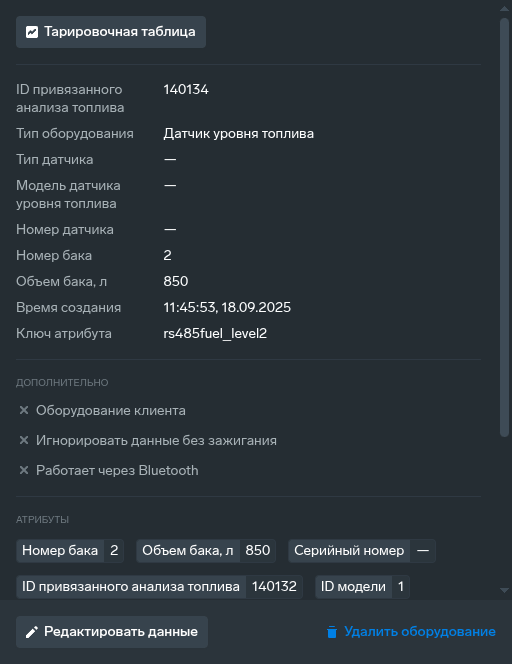
При нажатии на строку в таблице справа открывается карточка единицы оборудования с тегом типа в заголовке. Состав блоков зависит от типа: основные поля (ID, тип оборудования, тип и номер датчика или ключ атрибута, приставка СИ, время создания), блок «Атрибуты» с выражениями, признаки (например, «Оборудование клиента», «Работает через Bluetooth»), для топливных датчиков — тарировочная таблица (кнопка вверху карточки). В блоке «Объект» — переход к карточке привязанного объекта мониторинга; в блоке «Экспорт» — выгрузка единицы оборудования. В нижней части карточки — кнопки «Редактировать данные» и «Удалить оборудование».
¶ Редактирование оборудования
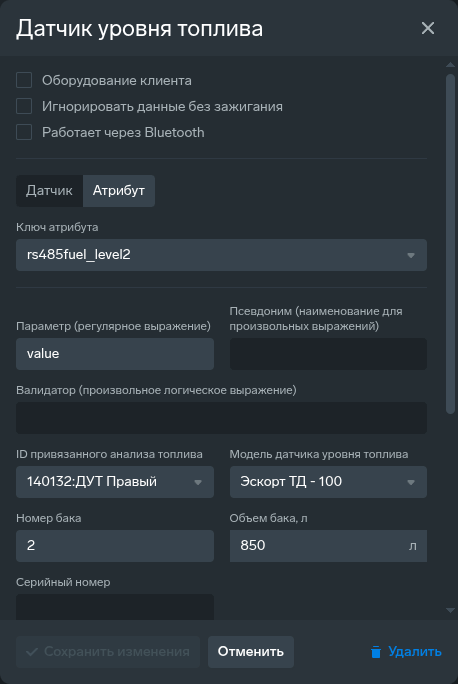
Кнопка «Редактировать данные» открывает форму соответствующего типа. Общие для большинства форм элементы:
- Источник данных — переключатель «Датчик» / «Атрибут»: в режиме «Датчик» указываются тип и номер датчика — значение берется из соответствующей позиции телеметрии; в режиме «Атрибут» — ключ атрибута (подсказка предлагает ключи, которые чаще используют для модели трекера этого объекта; без привязанного трекера подсказок нет) и, у тех типов, где она есть, приставка СИ;
- Приставка СИ — множитель единицы измерения (Нет / Деци / Санти / Милли); приставка СИ выбирается только у датчика зажигания, аналогового датчика, напряжения АКБ и датчика ВКЛ/ВЫКЛ (поле «Единица измерения» в режиме «Атрибут»); приводит показание к рабочей единице датчика — см. «Приставка СИ (единицы измерения)» ниже;
- «Параметр» (в форме — «Параметр (регулярное выражение)», у произвольных датчиков — «Параметр (произвольное выражение)») — формула пересчета сырого показания; «Валидатор (произвольное логическое выражение)» — правило отбраковки невалидных показаний; «Псевдоним (наименование для произвольных выражений)» — имя, по которому к датчику обращаются из выражений других датчиков. Целая и дробная части числа разделяются точкой (
value*0.001), а запятая разделяет исключительно параметры функций (round(value,2)); полный синтаксис — Синтаксис выражений; - Комментарий — произвольная заметка;
- дополнительные поля конкретного типа (например, для датчика уровня топлива — номер и объем бака, модель датчика, тарировочная таблица: пары «показание → объем», признак «предоставлена клиентом», продление за пределами таблицы).
Допустимые типы датчика определяются типом оборудования: например, датчик уровня топлива — аналоговый, топливный или импульсный вход; датчик температуры — температурный, аналоговый или топливный; зажигание — аналоговый или цифровой; напряжение АКБ — только аналоговый. Полный перечень — в подразделе «Какие входы трекера подходят типу датчика». Тип оборудования и привязка к объекту после создания не редактируются — смена типа или перенос на другой объект выполняются пересозданием датчика. После изменений нажмите «Сохранить изменения» (кнопка активна, только если форма корректна и в ней есть изменения).
💡 Добавление нового оборудования выполняется не в этом разделе, а в карточке объекта мониторинга (вкладка «Дополнительное оборудование» → «Добавить новое оборудование»): сначала выбирается тип, затем заполняется форма этого типа. Объект должен быть оснащен трекером, к данным которого подключаются датчики.
¶ Какие входы трекера подходят типу датчика
Привязка датчика к параметру трекера задается в форме датчика. В режиме «Датчик» выбираются «Тип датчика» — вход трекера — и «Номер датчика»; в форме номера считаются с единицы. Допустимые типы входа зависят от типа оборудования:
| Тип оборудования | Допустимые типы датчика (входы трекера) |
|---|---|
| Датчик уровня топлива | аналоговый, топливный, импульсный |
| УСС для топлива, УСС для жидкости | импульсный, топливный |
| Датчик температуры | температурный, аналоговый, топливный |
| Датчик зажигания | аналоговый, цифровой |
| Датчик ВКЛ/ВЫКЛ | аналоговый, цифровой, топливный |
| Аналоговый датчик | аналоговый |
| Напряжение АКБ | аналоговый |
| Частотный датчик | аналоговый |
| Датчик угла наклона | аналоговый, топливный |
| RFID-считыватель | аналоговый, топливный |
| Акселерометр | аналоговый, цифровой |
| Датчик измерительных приборов | аналоговый, импульсный, топливный, температурный |
Пределы номеров: аналоговых входов 1–4, цифровых 1–8, импульсных 1–4, топливных 1–6, температурных 1–4. Номер входа берут из документации трекера.
В режиме «Атрибут» вместо входа указывается «Ключ атрибута» — ключ значения в телеметрии трекера; ключи, которые трекер присылает, видны в разделе Телеметрия. Форма подсказывает ключи, которые чаще используют для модели трекера этого объекта.
¶ Диагностика настройки датчиков
Платформа диагностирует типовые проблемы настройки датчиков: датчик без типа и номера входа и без ключа атрибута, несколько датчиков зажигания на объекте, температурные датчики с одинаковыми именами (в списке — «Дублирование имен датчиков», фильтр «Тип проблемы» — «Датчик температуры») и проблемы настройки топлива. Это диагностические предупреждения — сохранение они не блокируют, но такие конфигурации следует исправлять. Список объектов с проблемой показывает раздел Аудит, категория «Проблемы», фильтр «Тип проблемы»; там же находятся проверки подключения «Объект без трекера» и «Порт модели трекера не совпадает с портом телеметрии». Проблемы настройки топлива:
- «Нет тарировочной таблицы» — датчик уровня топлива без тарировочной таблицы;
- «Нет типа и ключа атрибута» — датчик уровня топлива без типа датчика и без ключа атрибута;
- «Нет зажигания» — анализ топлива на объекте без датчика зажигания;
- «Нет анализа топлива» — на объекте есть датчик уровня топлива и датчик зажигания, но нет анализа топлива;
- «Некорректные настройки» — конфликтующие настройки топливных датчиков: один канал или атрибут у двух ДУТ, разный объем у ДУТ одного бака или бак без объема.
¶ Приставка СИ (единицы измерения)
Поле «Единица измерения» (в таблице и карточке — «Приставка СИ») сообщает платформе, в какой единице источник данных уже отдает число, чтобы привести сырое показание к внутренней рабочей единице датчика. Поле есть только у четырех типов оборудования: датчик зажигания, аналоговый датчик, напряжение АКБ и датчик ВКЛ/ВЫКЛ; у остальных типов приставка в форме не настраивается. Оно показывается только в режиме «Атрибут»: единица произвольного атрибута телеметрии заранее не известна. Варианты — приставки системы СИ: Нет (базовая единица), Деци (0,1), Санти (0,01), Милли (0,001).
Показание умножается на множитель приставки и приводится к рабочей единице датчика, результат усекается до целого. Рабочая единица зависит от типа датчика. Для «вольтажных» датчиков (зажигание, аналоговый, напряжение АКБ, датчик ВКЛ/ВЫКЛ) это милливольты:
- Нет — значение в вольтах,
×1000(12 → 12 000 мВ); - Деци — в децивольтах (0,1 В),
×100; - Санти — в сантивольтах (0,01 В),
×10; - Милли — уже в милливольтах,
×1(без изменения).
У остальных типов (температура, УСС, частотный, топливо, RFID, угол наклона) поля «Единица измерения» в форме нет, значение приводится к их базовой единице, а не к милливольтам. Точная рабочая единица, множители и примеры — на странице конкретного датчика (образец — Датчик зажигания).
Как выбирать. Поставьте приставку по единице, в которой источник уже отдает значение, чтобы после пересчета получить рабочую единицу датчика; пороги и границы задавайте в той же единице.
⚠️ Ошибка в приставке смещает значение на порядки: показание уходит в неверный масштаб, из-за чего платформа неправильно определяет состояния и показания датчика и портит зависящие от него отчеты (моточасы, топливо, нормы расхода и др.).
¶ Пустые значения телеметрии
По умолчанию пустое значение датчика не приравнивается к нулю. Если в точке телеметрии нет атрибута или показания входа, из которых датчик берет данные, либо вычисление выражения дало пустой или нечисловой результат, у датчика в этой точке нет значения. Что это значит, зависит от типа:
- датчик зажигания в событиях сохраняет последнее вычисленное состояние;
- датчик ВКЛ/ВЫКЛ, произвольный логический датчик и датчик угла наклона в событиях считаются выключенными: открытое событие закрывается;
- показание остальных датчиков по такой точке не определяется, и точка пропускается в их расчетах.
Два флажка в форме датчика меняют это правило:
- «Отсутствие значения как ноль» — у датчика зажигания, датчика ВКЛ/ВЫКЛ, датчика угла наклона и произвольного логического датчика: вместо пустого значения подставляется 0, дальше применяются порог и инверсия;
- «Последнее валидное значение» — у произвольного логического, произвольного абсолютного датчиков и датчика температуры: вместо невычислимого значения берется последнее корректное.
Для вычисляемых датчиков любая ошибка вычисления дает пустой результат (см. Произвольный абсолютный датчик).
⚠️ Если трекер присылает значение зажигания только для включенного состояния, а в остальное время оставляет поле пустым, зажигание остается включенным до следующего значения. Включите у датчика зажигания флажок «Отсутствие значения как ноль» — пропуск будет означать 0 — или настройте трекер так, чтобы он присылал явное значение в каждой точке телеметрии, в том числе «0».
¶ Импорт и экспорт
Отдельную единицу оборудования можно выгрузить из ее карточки в файл формата EQA.WLT (кнопка экспорта оборудования Waliot). Один файл EQA.WLT содержит один датчик или настройку. Импорта на этой странице нет: загрузка EQA.WLT выполняется из карточки объекта (вкладка «Дополнительное оборудование» → «Импорт») и массово из таблицы объектов — групповая операция «Импорт дополнительного оборудования» (см. Объекты). Таблицу раздела можно экспортировать в CSV с верхней панели (см. Интерфейс).
⚠️ Экспорт и импорт оборудования в карточках доступны пользователю с правом «Базовый доступ администратора» или «Расширенный доступ администратора»; экспорт объекта и импорт телеметрии — только с правом «Расширенный доступ администратора» (право можно выдать роли «Расширенный администратор»).
¶ Удаление оборудования
Кнопка «Удалить оборудование» в нижней части карточки удаляет единицу оборудования после подтверждения: в открывшемся окне нужно ввести слово «Удалить» в поле подтверждения — это защита от случайного удаления. При удалении объекта мониторинга все его дополнительное оборудование удаляется автоматически; при создании дубликата объекта выбранные датчики, наоборот, копируются отдельными записями (см. Объекты).
⚠️ Удаление оборудования необратимо и прекращает расчет показаний этого датчика; сырая телеметрия трекера не затрагивается.
¶ Множественные операции
С помощью флажков слева в строках таблицы можно выбрать несколько единиц оборудования (механика выбора и подтверждения описана в разделе Интерфейс). Единственное групповое действие — удаление с подтверждением; права проверяются по каждому затрагиваемому объекту. Групповое удаление доступно только пользователям с ролью «Расширенный администратор».
¶ Связанные возможности
- Глоссарий
- Соответствие типов датчиков
- Телеметрия устройства
- Подключение и переход
- Безопасность и стиль вождения
В зависимости от роли пользователя и назначенного ему набора прав доступ к разделам может быть ограничен. Доступ к операциям с оборудованием определяется правами пользователя на соответствующий объект мониторинга.