Раздел «Аудит» WALIOT.Админ — журнал действий пользователей и системных событий, доступный только для чтения. По нему администратор выясняет, кто и когда создавал, менял и удалял организации, объекты, оборудование и трекеры, и проверяет ретрансляцию, команды трекерам и импорт данных.
Записи разбиты на категории (вкладки), формируются за выбранный период, доступны поиск и фильтрация. Аудит используется для расследований, диагностики и контроля изменений.
¶ Возможности раздела
- Просмотр журнала действий пользователей за выбранный период;
- Переключение между категориями аудита (вкладками);
- Фильтрация записей по типам действий, статусам и типам проблем, а также поиск;
- Просмотр деталей отдельной записи и восстановление удаленных объектов;
- Контроль ретрансляции, команд трекерам и импорта данных;
- Выявление подключений устройств, не заведенных на платформе.
¶ Структура раздела
На экране раздела «Аудит» слева расположено дерево организаций: выбор организации фильтрует записи по ней, а на вкладках «Действия», «Отчеты» и «Импорт» флажок «Вложенные организации» добавляет записи дочерних организаций. Сверху — вкладки-категории. Для большинства категорий на верхней панели задается период (диапазон дат), доступны поиск, кнопка «Фильтры» и обновление данных. Выбранный период и фильтры сохраняются в адресе страницы — конкретную выборку можно открыть по прямой ссылке.
¶ Категории аудита
Раздел состоит из восьми вкладок. Ниже по каждой описаны назначение, столбцы таблицы и полный перечень типов событий или статусов.
¶ Действия
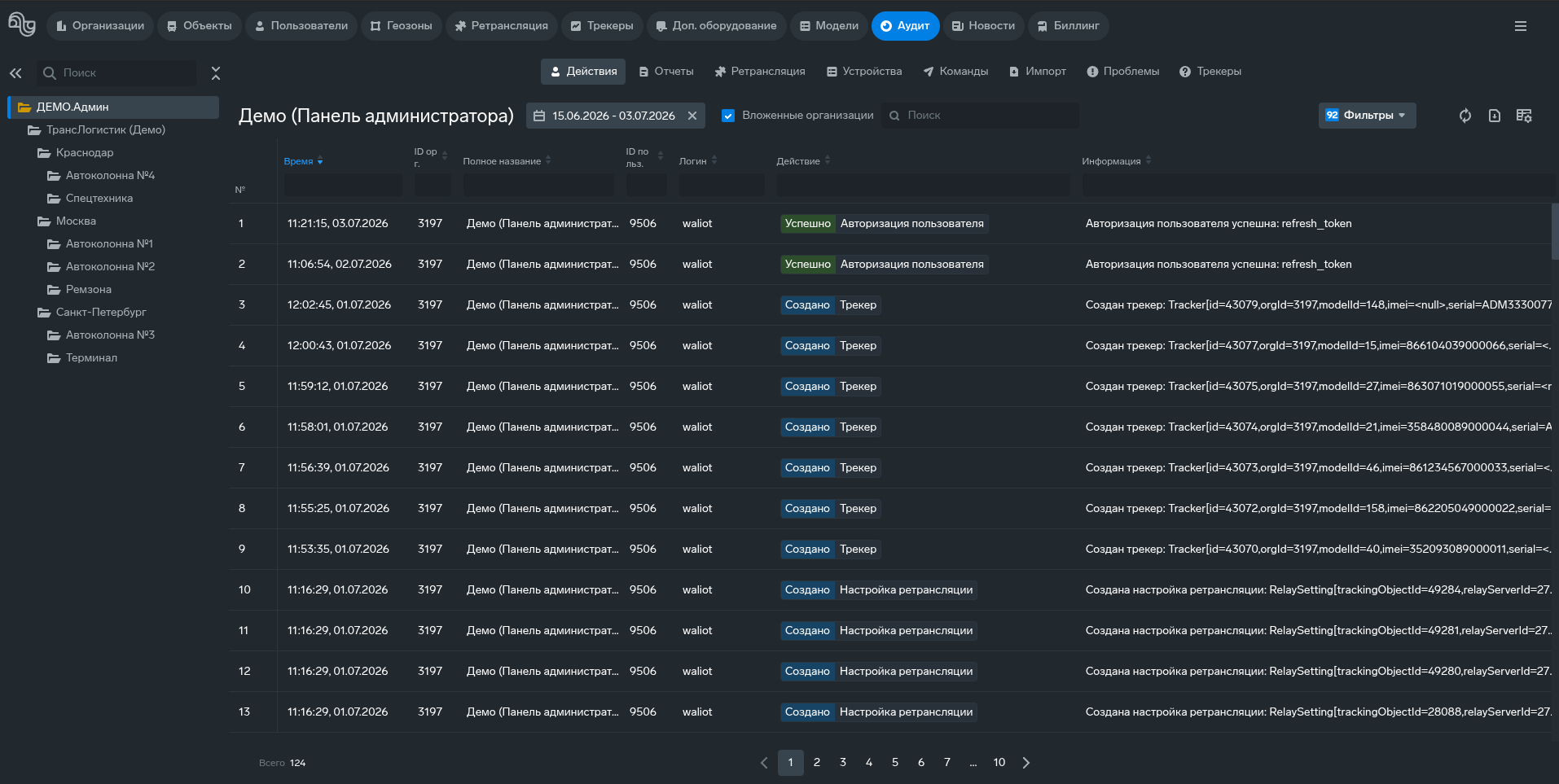
Основной журнал: входы в систему, создание, изменение и удаление организаций, объектов, пользователей, оборудования и других сущностей. Столбцы:
- Время — дата и время события;
- ID польз. — идентификатор пользователя;
- ID орг. — идентификатор организации;
- Полное название — организация, в которой произошло действие;
- Логин — логин пользователя, выполнившего действие;
- Действие — тег с типом операции и затронутой сущностью (например, «Создан объект мониторинга», «Изменен пользователь», «Удалена зона»);
- IP адрес — адрес, с которого выполнено действие;
- Информация — текстовое описание события.
Как ведется этот журнал, что попадает в описание записи и как восстановить удаленный объект — в разделах «Как ведется журнал» и «Просмотр записи аудита» ниже.
¶ Отчеты
Аудит построения отчетов пользователями: кто, когда и с какого адреса запустил построение и с каким результатом. Открывается по пользователю или по всей организации. Столбцы:
- Время действия — дата и время события;
- ID пользователя — идентификатор пользователя;
- ID орг. — идентификатор организации;
- Логин — логин пользователя;
- Действие — тип события;
- IP адрес — адрес, с которого выполнено действие;
- Информация — текстовое описание события.
Типы событий:
- Отчет построен — отчет успешно построен;
- Ошибка построения отчета — ошибка при построении отчета;
- Excel отчет построен — отчет в формате Excel успешно построен;
- Ошибка построения Excel отчета — ошибка при построении отчета в формате Excel.
¶ Ретрансляция
История отправки телеметрии на внешние серверы ретрансляции: какой сервер, какой трекер, результат события, время отправки и число отправленных записей. Открывается по организации или по конкретному серверу ретрансляции. Столбцы:
- Время действия — дата и время события;
- ID сервера — сервер ретрансляции, на который отправлялись данные;
- ID трекера — трекер, чьи данные ретранслировались;
- Действие — тип и результат события;
- Время отправки, сек — длительность отправки;
- Отправлено записей — число отправленных записей;
- Описание — служебная строка события.
Типы событий:
- Ретрансляция успешна — данные успешно отправлены на сервер;
- Ошибка авторизации — трекер не авторизован на удаленном сервере;
- Ошибка ретрансляции — общая ошибка при отправке;
- Данные слишком долго не отправлялись — накопленные данные устарели и не были отправлены.
¶ Устройства
Журнал обращений устройств, не заведенных на платформе: попытки неизвестных устройств подключиться или передать данные, а также случаи неподдерживаемого протокола или типа пакета. Открывается по организации или по конкретному трекеру. Столбцы:
- Время действия — дата и время обращения;
- Протокол — транспортный протокол устройства;
- Идентификатор — идентификатор устройства;
- Порт — порт подключения;
- Действие — тип события;
- Описание — дополнительная информация о событии.
Типы событий:
- Незарегистрированное устройство — устройство обратилось к платформе, но не заведено в системе;
- Неподдерживаемая версия протокола — устройство использует неподдерживаемую версию протокола;
- Неподдерживаемый тип пакета — устройство прислало пакет неподдерживаемого типа.
¶ Команды
Журнал команд, отправленных на трекеры. Каждая запись — одна сессия команды: тип команды, статус сессии, времена постановки в очередь, отправки и ответа, текст команды и ответ устройства. Открывается по организации (команды, отправленные ее пользователями), по трекеру или по пользователю; над таблицей есть выбор периода и кнопка «Фильтры»: в ней флажками отмечают «Тип команды» и «Статус сессии». Команда ждет, пока трекер выйдет на связь, и уходит с его ближайшим сообщением; срока ожидания выхода на связь нет, отменить ее нельзя; отправляйте блокировку на трекер, который сейчас на связи. Реле блокировки в этом журнале не ведется: оно отправляет SMS и не является командой трекеру. Столбцы:
- ID трекера — трекер, которому адресована команда;
- ID пользователя — пользователь, отправивший команду; пусто для команд, созданных действием уведомления «Послать команду трекеру»;
- ID организации — организация отправившего команду пользователя;
- Статус сессии — текущий статус сессии команды;
- Тип команды — тип команды (зависит от протокола трекера);
- Команда — текст отправленной команды;
- Ответ — ответ устройства;
- Время создания — время постановки команды в очередь;
- Время запроса — время фактической отправки на трекер;
- Время ответа — время получения ответа;
- Сессия — служебные данные сессии команды в текстовом виде.
Статус сессии команды принимает одно из шести значений. В WALIOT.Админ он выводится кодом на латинице, в окне «Команды трекера» WALIOT.Навигатор (см. Карточка объекта) — подписью:
| Статус в WALIOT.Админ | Подпись в WALIOT.Навигатор | Что означает |
|---|---|---|
| AWAIT_CONNECTED | «Ожидает подключения» | команда в очереди: ждет, пока трекер выйдет на связь, и уходит с его ближайшим сообщением |
| AWAIT_RESPONSE | «Ожидает ответа» | команда отправлена, ожидается ответ |
| OK | «Выполнена» | трекер ответил на команду; это не подтверждение, что двигатель заблокирован, — смысл ответа смотрите в столбце «Ответ» |
| RESPONSE_TIMEOUT | «Истекло время ожидания» | ответ не получен в отведенное время |
| WRONG_PROTOCOL | «Неверный протокол» | тип команды не соответствует протоколу трекера (обычно неверно выбрана модель трекера) |
| UNSUPPORTED_COMMAND | «Команда не поддерживается» | трекер ответил, что не поддерживает команду |
Набор доступных типов команд зависит от протокола трекера и включает сервисные команды (запрос состояния и версии, перезагрузка, обновление прошивки, смена сервера, удаленное конфигурирование) и произвольную команду.
¶ Импорт
Журнал загрузок данных в организацию с метаданными файла, типом импортируемой сущности и статусом обработки. Кнопка-переключатель «Объект» / «Телеметрия» задает режим и набор столбцов. Общие столбцы обоих режимов:
- ID пользователя и ID организации — кто и в какой организации выполнил импорт;
- Статус — статус импорта;
- Время начала — время старта операции;
- Имя файла, Расширение файла, Размер файла, Хеш файла — метаданные загруженного файла.
В режиме «Объект» добавляются столбцы «Действие» (тип импорта) и «Описание». В режиме «Телеметрия» добавляются «ID трекера», «Время окончания», «Начало телеметрии» и «Окончание телеметрии», а также счетчики «Общее число телеметрии», «Число успешной телеметрии» и «Число потерянной телеметрии».
Типы импорта (режим «Объект»): «Объект», «Оборудование», «Трекер», «Зона», «Телеметрия». Статусы: «В процессе», «Завершен», «Ошибка».
¶ Проблемы
Инструмент диагностики: в фильтре «Тип проблемы» выбирается конкретная проблема, и таблица показывает объекты организации, у которых она есть; нажатие на строку открывает карточку объекта. Результат — стандартная таблица объектов мониторинга (столбцы как в разделе Объекты). Типы проблем сгруппированы по категориям:
- Датчик зажигания:
- несколько датчиков зажигания на объекте (дублирование);
- датчик зажигания без типа датчика или ключа атрибута.
- Анализ топлива:
- анализ топлива настроен, но на объекте нет датчика зажигания.
- Датчик топлива:
- датчик топлива без тарировочной таблицы;
- есть датчик топлива и зажигание, но нет анализа топлива;
- датчик топлива без типа датчика или ключа атрибута;
- несколько датчиков топлива с конфликтующими настройками.
- Объект:
- трекер привязан к нескольким объектам (неуникальный трекер);
- объект без трекера;
- фильтрация размотки координат включена, но нет датчика зажигания.
- Датчик температуры:
- несколько датчиков температуры с одинаковыми именами.
- Другое:
- объект в группе, принадлежащей другой организации;
- доп.оборудование без типа датчика и номера или ключа атрибута;
- ретрансляция по EGTS при слишком длинном серийном номере трекера;
- объект со статусом не «НОРМА», но при этом на связи;
- порт модели трекера не совпадает с портом телеметрии: трекер присылает данные на порт другой модели, проверяется по последнему сообщению трекера.
¶ Трекеры
Перечень «Неавторизированные трекеры» — устройства с неизвестным идентификатором: они присылали телеметрию, но их идентификатор не найден ни у одного трекера платформы. Трекер, заведенный на платформе, в список не попадает, даже если он не привязан к объекту; после создания трекера с идентификатором из списка запись из него убирается. В отличие от вкладки «Устройства», это не журнал событий приема, а снимок неавторизованных трекеров за период с временем последней телеметрии. Столбцы:
- Идентификатор — идентификатор трекера;
- Время последней фиксации телеметрии — время последней принятой телеметрии;
- Порт — порт сервера, на который поступала телеметрия;
- Тип идентификатора — IMEI, серийный номер, телефонный номер или неизвестный тип.
Вкладка доступна только пользователям с правом «Работа с глобальными ресурсами системы»; без него она не показывается. Единственный фильтр — период.
¶ Как ведется журнал
Записи создаются платформой автоматически при каждой успешной операции создания, изменения или удаления. Аудит всегда включен, отключить его нельзя. Фиксируются действия, выполненные от имени пользователя; фоновые системные операции без пользователя, а также просмотр и чтение данных в журнал не попадают. В журнал записываются только успешно выполненные действия, кроме неудачных попыток входа.
Запись аудита нельзя изменить или удалить — поэтому журнал служит достоверным источником для расследований. Для операции изменения в описании перечисляются измененные поля в виде «было — стало»; значения паролей и ключей API при этом скрываются пометкой «Изменено» и в журнал не попадают. Для создания и удаления в описание записывается полный набор полей сущности, кроме паролей и ключей API.
Некоторые операции порождают сразу несколько записей: при удалении объекта мониторинга, помимо записи о самом объекте, создаются отдельные записи об удалении каждого его датчика; при переносе объекта в другую организацию действие фиксируется в журналах обеих организаций — прежней и новой.
¶ Записи о входах в систему
Входы в систему тоже логируются: и успешная авторизация, и неудачная (с IP-адресом и причиной отказа), — при этом неудачный вход попадает в журнал, только если указанные организация и логин существуют.
В журнале аудита успешный и отклоненный вход различаются по столбцу «Действие»: «Авторизация пользователя успешна» и «Авторизация пользователя не успешна». Запись «Авторизация пользователя успешна» создается при каждой выдаче доступа: при входе, при автоматическом продлении сеанса и при входе под организацией из WALIOT.Админ. Неудачная запись у существующего пользователя появляется при любом отказе во входе: неверный пароль, блокировка пользователя или организации, ограничение входа по IP-адресу, неудачное продление сеанса.
¶ Просмотр записи аудита
Нажатие на строку журнала открывает карточку записи: атрибуты (пользователь, организация, IP-адрес, время, тип действия), текстовое описание события и ссылки на связанные организацию и пользователя. Сравнения значений «до и после» в карточке нет — все детали изменения содержатся в одной строке описания. Если запись относится к удалению объекта мониторинга, в карточке доступна кнопка «Восстановить» — платформа воссоздает удаленный объект по данным этой записи и открывает его карточку.
¶ Период и фильтры
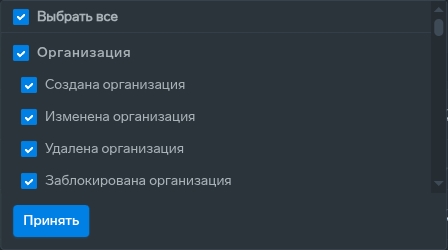
Записи показываются за выбранный период (по умолчанию — текущий день); диапазон дат меняется в поле периода на верхней панели. Кнопка «Фильтры» открывает список типов событий, сгруппированных по сущностям: отметьте нужные флажками и нажмите «Принять» (нужно выбрать хотя бы один тип). Флажок «Вложенные организации» на вкладках «Действия», «Отчеты» и «Импорт» добавляет записи аудита дочерних организаций. Таблицу можно выгрузить в CSV — в файл попадают видимые строки и столбцы с учетом поиска.
💡 Максимальный период одного запроса — один месяц. На вкладке «Проблемы» вместо периода выбирается тип проблемы.
¶ Переход к аудиту из других разделов
Отфильтрованный журнал открывается и из карточек других разделов — после выбора периода:
- из карточки объекта — «Аудит действий над объектом» (в выборку попадают и его доп.оборудование);
- из карточки пользователя — «Аудит действий пользователя» и «Аудит отчетов пользователя»;
- из карточки организации — «Аудит действий организации», «Аудит отчетов организации» и переход к аудиту импорта;
- из карточки трекера — «Аудит действий над устройством» и аудит импорта телеметрии.
¶ Нюансы
Кому доступен аудит и какие записи в нем видны:
- Для раздела нужен «Базовый доступ администратора»; записи ограничены иерархией организаций: пользователю видны действия его организации и всех дочерних, журналы родительских и соседних организаций недоступны.
- Раздел доступен администраторам панели; вкладка «Трекеры» (устройства с неизвестным идентификатором) — только пользователям с правом «Работа с глобальными ресурсами системы».
- Отправка команд трекерам в журнал действий не попадает — у команд своя вкладка «Команды».
- Журнал команд трекера удаляется вместе с самим трекером.
¶ Связанные возможности
- Аудит действий и отчетов организации
- Перенос организации в другую ветвь
- Карточка пользователя
- Работа партнера и дилера
- Доступ, права, пользователи
В зависимости от роли пользователя и назначенного ему набора прав доступ к разделам может быть ограничен.