В разделе «Организации» WALIOT.Админ администратор партнера заводит клиентов и выстраивает их структуру: головную организацию, филиалы и подразделения. Здесь же у каждой организации задаются реквизиты, пользователи, интеграции с топливными процессингами и квоты уведомлений.
Организация — корневая сущность платформы: любой объект мониторинга, трекер, пользователь или геозона всегда привязаны к какой-либо организации.
¶ Возможности раздела
- Создание, редактирование, переподчинение и удаление организаций (в том числе групповое);
- Построение древовидной иерархии «холдинг → филиалы → подразделения»;
- Ведение реквизитов (ИНН, адрес) и контактов (контактное и ответственное лицо, телефон, email);
- Учетные параметры: абонентская плата, признаки блокировки и задолженности;
- Параметры мониторинга: зимний период, минимальное время нахождения в геозоне, минимальное время глушения сигнала;
- Управление пользователями и их доступом, интеграциями (топливные процессинги и оборудование АЗС) и квотами уведомлений;
- Вход в WALIOT.Навигатор под организацией, аудит действий, отчетов и импортов, импорт объектов/трекеров/геозон;
- Экспорт таблицы и настройка ее столбцов.
¶ Структура раздела
Интерфейс раздела состоит из дерева организаций слева и основной таблицы по центру.
Для партнера и дилера дерево отражает схему «партнер → клиенты → подчиненные организации»: в корне стоит организация партнера, ниже — организации его клиентов, а у клиентов могут быть свои подчиненные организации (филиалы, подразделения). Каждый пользователь принадлежит одной организации; клиент видит только свою ветвь. Администратору партнера выдают роль «Расширенный администратор». Выше организации партнера есть служебные записи платформы: в дереве партнера их нет, партнер их не меняет и не удаляет.
¶ Дерево организаций
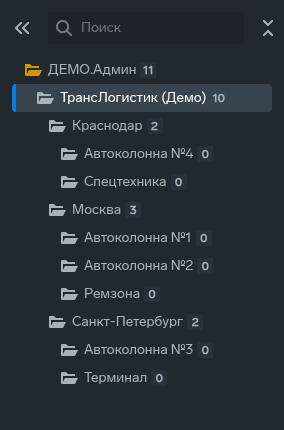
Дерево отображает организации в виде иерархии: в корне находится организация, под пользователем которой выполнен вход, ниже — вложенные филиалы и подразделения. Счетчик справа от названия показывает количество вложенных организаций на всех уровнях иерархии. Выбор организации в дереве фильтрует данные основной таблицы и других разделов по выбранной организации и вложенным в нее; строка выбранной организации дополнительно подсвечивается в таблице цветом фона. Устройство дерева (поиск, сворачивание уровней, скрытие панели) описано в разделе Интерфейс.
Для мониторинга организация — единица видимости: пользователь видит объекты своей организации и всех вложенных в нее, а пользователь и его объекты находятся в пределах одной ветви дерева. Объект другой ветви пользователю открывает только ссылка доступа на объект: такой объект помечен в дереве WALIOT.Навигатор значком ссылки. Публичные ссылки для просмотра положения без входа в систему — отдельная возможность WALIOT.Шеринг. Подробнее о том, какие объекты видит пользователь, — в разделе Пользователи.
💡 Используйте строку поиска и кнопку «Развернуть все», чтобы быстро находить нужную организацию в большой иерархии.
¶ Основная таблица
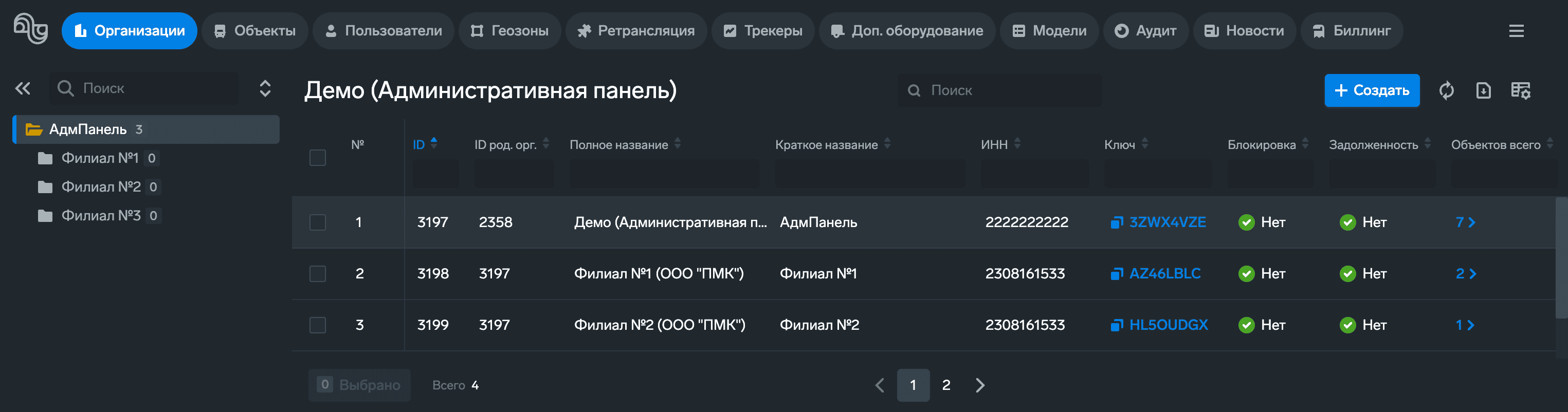
В таблице перечислены организации выбранной ветви дерева. По умолчанию таблица отсортирована по столбцу ID по убыванию — недавно созданные организации отображаются сверху. Доступны столбцы:
- № — порядковый номер строки;
- ID — уникальный идентификатор организации;
- ID род. орг. — идентификатор родительской организации (отражает вложенность);
- Полное название — полное (юридическое) наименование;
- Краткое название — короткое отображаемое имя (в форме создания это же поле называется «Сокращенное название»);
- ИНН — идентификационный номер налогоплательщика;
- Ключ — уникальный «Регистрационный ключ» организации: пользователи вводят его на странице входа вместе с логином и паролем; отображается кнопкой с подсказкой «Скопировать», по клику копируется в буфер обмена;
- Блокировка — статус блокировки организации: «Да» (красный значок) или «Нет» (зеленый значок);
- Задолженность — финансовый статус организации: «Да» или «Нет» с таким же цветным значком;
- Объектов всего — общее число объектов мониторинга; кнопка-переход к объектам организации;
- Интегрируемые — число объектов, отмеченных в ключах API пользователей организации (учитываются и подчиненные организации; если у ключа включен переключатель «Все объекты выбраны», отмеченных объектов у него нет и в счетчик он не входит; это не вкладка «Интеграции» карточки организации, где подключаются топливные процессинги); кнопка-переход к объектам организации;
- Ретранслируемые — число объектов с настроенной исходящей ретрансляцией (учитываются и подчиненные организации); кнопка-переход к объектам организации;
- Время создания — дата и время создания организации;
- Адрес — почтовый или юридический адрес;
- Email — электронная почта (кнопка со значком письма — по клику открывается создание письма);
- Телефон — контактный телефон (кнопка со значком телефона — по клику выполняется звонок);
- Контактное лицо — ответственный за использование платформы;
- Начало зимнего периода и Окончание зимнего периода — день и месяц границ зимнего периода (для учета норм расхода топлива);
- Абонентская плата — размер абонентской платы в рублях за один объект в статусе «Норма» (в таблице и файле выгрузки столбец называется «Абонплата»);
- Ответственное лицо — ответственное лицо организации;
- Комментарий — произвольная заметка.
Столбцы «Начало зимнего периода», «Окончание зимнего периода» и «Ответственное лицо» по умолчанию скрыты — включить их можно кнопкой «Столбцы» на верхней панели. Столбцы «Комментарий» и «Ответственное лицо» показываются администраторам, столбец «Абонентская плата» — администраторам с правом «Доступ к конфиденциальным полям»; без этих прав значения в этих столбцах и в таких же полях формы не показываются. В каждом столбце доступны поиск и сортировка; интерактивные элементы выделены синим. На верхней панели таблицы также доступны глобальный поиск и экспорт в CSV (подробнее об общих элементах таблицы — в разделе Интерфейс).
¶ Создание организации
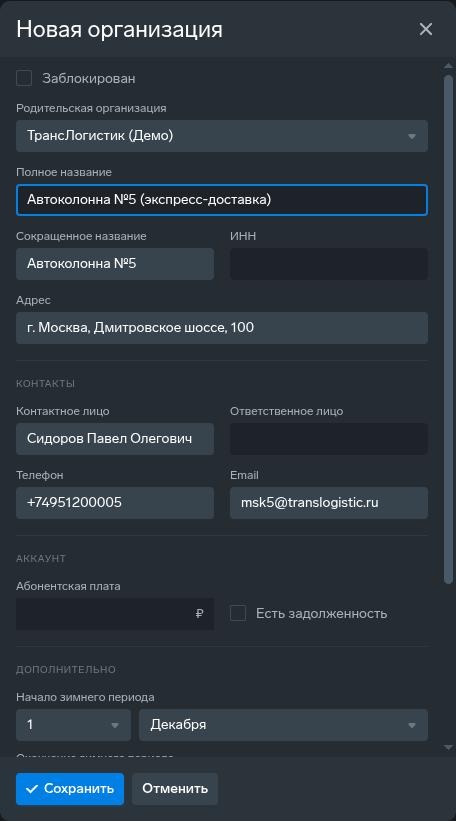
Чтобы добавить организацию, выберите в дереве родительскую организацию и нажмите кнопку «Создать» на верхней панели таблицы, заполните поля формы «Новая организация» и нажмите «Сохранить». Кнопка сохранения активна, только если форма корректна и в ней есть изменения. Поля сгруппированы в блоки: основной (родитель, названия, ИНН, адрес), «Контакты», «Аккаунт» и «Дополнительно».
¶ Поля формы
Поля формы одинаковы для создания и редактирования:
- Заблокирован — флажок блокировки организации; при включении в карточке отображается признак «Заблокирован», а пользователям этой организации вход закрыт (остальные последствия — в подразделе «Блокировка и задолженность организации»). Флажок действует только на эту организацию: вложенные организации блокируются отдельно (вся ветвь блокируется при удалении организации);
- Родительская организация (обязательное) — выбор родителя из выпадающего списка с поиском по сокращенным названиям доступных организаций; по умолчанию подставляется организация, выбранная в дереве слева;
- Полное название (обязательное) — полное наименование;
- Сокращенное название (обязательное) — короткое имя, используется в дереве и заголовках;
- ИНН — необязательное; формат не проверяется, поэтому вводите его точно: в разделе Биллинг вложенная организация присоединяется к родительской, если не задан ИНН или не задана абонентская плата, либо они совпадают с родительскими;
- Адрес — необязательное;
- Контактное лицо и Ответственное лицо — необязательные поля блока «Контакты»;
- Телефон — необязательное; допускается необязательный «+» в начале и далее только цифры (международные номера без пробелов и скобок); длина — от 7 до 15 знаков вместе с «+»;
- Email — необязательное;
- Абонентская плата — необязательное целое число рублей (₽, только цифры): стоимость обслуживания одного объекта мониторинга в месяц; считается за каждый объект организации в статусе «Норма» (расчет счета — в разделе Биллинг);
- Есть задолженность — флажок; при включении в карточке отображается признак «Есть задолженность», а последствия описаны в подразделе «Блокировка и задолженность организации»;
- Начало зимнего периода и Окончание зимнего периода — границы зимнего периода организации для учета норм расхода топлива; каждая граница задается парой списков «день + месяц»;
- Минимальное время нахождения в геозонах (обязательное) — целое число секунд (≥ 0); минимальное время нахождения объекта в геозоне для учета: более короткие заезды не попадают в отчеты по геозонам и уведомления о въезде и выезде;
- Минимальное время глушения сигнала (обязательное) — целое число секунд (≥ 0); минимальная длительность глушения сигнала для фиксации события;
- Комментарий — необязательное текстовое поле.
¶ Ключ и значения по умолчанию
Идентификатор (ID) и ключ в форме не заполняются — их назначает платформа при создании. Ключ генерируется автоматически и гарантированно уникален на платформе; изменить или перевыпустить ключ организации нельзя. Новая организация создается со значениями по умолчанию: блокировка и задолженность выключены, зимний период — с 1 декабря по 1 марта, минимальное время нахождения в геозонах — 0 секунд, минимальное время глушения сигнала — 60 секунд; время создания проставляется автоматически.
💡 Обязательны для заполнения: родительская организация, полное и сокращенное название, минимальное время нахождения в геозонах и минимальное время глушения сигнала. Остальные поля можно оставить пустыми.
¶ Блокировка и задолженность организации
Флажки «Заблокирован» и «Есть задолженность» по-разному ограничивают работу организации. Каждый из них действует только на ту организацию, в форме которой выставлен, — на подчиненные организации он не распространяется:
| Признак | Что происходит |
|---|---|
| «Заблокирован» | Пользователям организации закрыт вход, а запросы по API отклоняются; закрыт и вход под этой организацией из вышестоящей. Для организации не рассчитываются условия уведомлений, не отправляются отчеты по расписанию, не работает ретрансляция данных ее объектов и не открываются публичные ссылки на объекты. Открытый сеанс пользователя завершается при следующем обращении к серверу. |
| «Есть задолженность» | Вход открыт, пользователи работают как обычно; в WALIOT.Навигатор показывается баннер «Напоминание об оплате». Для организации не рассчитываются условия уведомлений, поэтому уведомления не формируются, и не открываются публичные ссылки на объекты. |
¶ Карточка организации
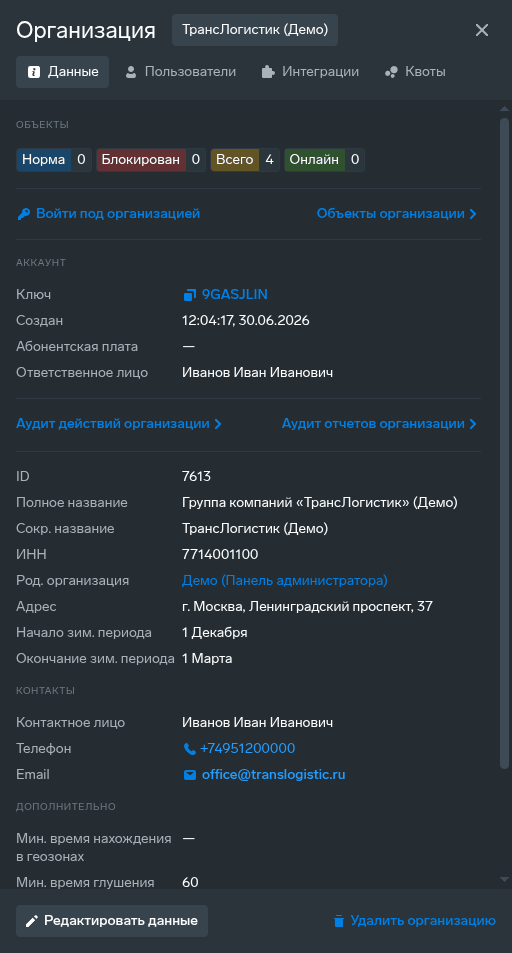
При нажатии на строку в таблице справа открывается карточка организации с вкладками «Данные», «Пользователи», «Интеграции» и «Квоты»; по умолчанию открывается вкладка «Данные».
¶ Вкладка «Данные»
Вкладка содержит сводку, действия и реквизиты организации. В верхней части отображаются «хлебные крошки» — путь организации в иерархии с переходом к организациям-предкам, а при включенных признаках — чипы «Заблокирован» и «Есть задолженность». Пока у организации стоит любой из этих признаков, условия ее уведомлений не рассчитываются и уведомления не формируются; остальные последствия описаны в подразделе «Блокировка и задолженность организации».
Блок «Объекты» — счетчики по объектам мониторинга организации, всех вложенных в нее организаций и объектов, доступных ей по ссылкам:
- Норма — число объектов в нормальном статусе;
- Блокирован — число блокированных по запросу объектов;
- Всего — общее число объектов организации во всех статусах, поэтому сумма «Норма» и «Блокирован» может быть меньше «Всего» (остальные статусы — в разделе Объекты); почему счет не совпадает с числом объектов — в разделе Биллинг;
- Онлайн — число объектов, выходивших на связь не более суток назад.
Действия и блоки вкладки:
- Войти под организацией — открывает WALIOT.Навигатор в новой вкладке браузера с автоматической авторизацией под выбранной организацией (условия входа — в подразделе «Вход под организацией клиента», о клиентских приложениях — в разделе Начало работы);
- Объекты организации — переход в раздел «Объекты», отфильтрованный по этой организации;
- блок «Аккаунт» — Ключ (доступен только для просмотра и копирования, подсказка «Скопировать»), Создан (дата создания), Абонентская плата и Ответственное лицо;
- Аудит действий организации — после выбора периода открывает журнал действий пользователей по организации (см. раздел Аудит);
- Аудит отчетов организации — после выбора периода открывает журнал сформированных отчетов;
- блок «Импорт» — кнопка «Импорт данных» с выбором формата: «Объекты Waliot (VEH.WLT)», «Трекеры Waliot (TRK.WLT)», «Геозоны Waliot (ZON.WLT)», «Объекты Wialon (WLP/ZIP)», «Геозоны (KML/KMZ)»; и «Аудит импорта» — журнал выполненных импортов за выбранный период (порядок загрузки файлов — в подразделе «Импорт данных»);
- Редактировать данные — открывает форму редактирования (см. «Редактирование и переподчинение»);
- Удалить организацию — удаление организации с подтверждением вводом слова «Удалить».
Ниже в той же вкладке отображаются справочные блоки «Основная информация» (ID, полное и сокращенное название, ИНН, родительская организация — кликабельна, с переходом к родителю, — адрес, границы зимнего периода, комментарий — при наличии отображается отдельным чипом), «Контакты» (контактное лицо, телефон — ссылка звонка, email — ссылка письма) и «Дополнительно» (минимальное время нахождения в геозонах и минимальное время глушения сигнала).
⚠️ Организацию, под которой выполнен вход, нельзя редактировать и удалять: кнопка «Редактировать данные» для нее неактивна, а удалить ее платформа не позволяет.
¶ Вход под организацией клиента
Кнопка «Войти под организацией» открывает WALIOT.Навигатор так, как его видит выбранная организация, — например, чтобы проверить настройки клиента. Вход доступен ролям «Администратор» и «Расширенный администратор» для организаций вашей ветви; для собственной организации Навигатор открывается под вашей же учетной записью. В организации клиента вы работаете под своей учетной записью, с ее ролью и правами: отдельные логин и пароль клиента не нужны. Если организация клиента заблокирована, войти под ней нельзя. Если браузер блокирует всплывающие окна, разрешите их для WALIOT.Админ — иначе новая вкладка не откроется.
¶ Импорт данных
Импорт данных загружает в организацию объекты, трекеры и геозоны из файлов: кнопка «Импорт данных» на вкладке «Данные» открывает выбор формата, затем окно загрузки. Импорт доступен пользователям с правом «Расширенный доступ администратора». Файлы выбирают кнопкой «Выбрать файлы» или перетаскивают в область загрузки; можно добавить несколько файлов сразу, если их суммарный размер меньше 512 МБ. Загрузка запускается кнопкой «Импортировать», по каждому файлу показывается состояние, а загрузку можно отменить. Итог импорта виден в журнале «Аудит импорта».
| Формат | Что загружается | Расширение файла | Особенности |
|---|---|---|---|
| Объекты Waliot (VEH.WLT) | Объекты мониторинга | .veh.wlt | Переключатель «Включить дополнительное оборудование» по умолчанию выключен; включите его, если вместе с объектами нужно загрузить датчики. |
| Трекеры Waliot (TRK.WLT) | Трекеры | .trk.wlt | Загрузка идет в организацию, карточка которой открыта. |
| Геозоны Waliot (ZON.WLT) | Геозоны | .zon.wlt | Загрузка идет в организацию, карточка которой открыта. |
| Объекты Wialon (WLP/ZIP) | Объекты и трекеры из файлов переноса из другой системы мониторинга | .wlp, .zip | Объекты попадают в организацию, в карточке которой запущен импорт («Организация для объектов»); «Организация для трекеров» выбирается из списка, по умолчанию это та же организация; ZIP-архив содержит файлы WLP. Порядок переноса — в разделе Переход из других систем. |
| Геозоны (KML/KMZ) | Геозоны из файлов KML и KMZ | .kml, .kmz | Загрузка идет в организацию, карточка которой открыта. |
¶ Вкладка «Пользователи»
Вкладка «Пользователи» карточки организации содержит список ее пользователей: по каждому отображаются логин, имя, роль и дата последней авторизации. Если у пользователя нет даты входа, но выпущен ключ API, вместо даты отображается значок ключа (пользователь, на которого выпущен ключ, в веб-интерфейс не входит). Роли пользователей: Расширенный администратор, Администратор, Расширенный пользователь, Пользователь.
По кнопке-меню в строке пользователя доступны действия: «Обновить пароль»; «API ключ» — просмотр, копирование, перевыпуск и удаление ключа (область действия ключа задается деревом объектов: все объекты организации или только выбранные; ключ принадлежит пользователю, а не организации); «Удалить токен авторизации»; «Удалить пользователя». Внизу вкладки — кнопка «Добавить пользователя» и кнопка «Удалить все токены авторизации» (сброс веб-сессий пользователей организации и всех вложенных организаций). Удаление токенов авторизации доступно только пользователям с правом «Расширенный доступ администратора». Подробнее об учетных записях — в разделе Пользователи.
¶ Вкладка «Интеграции»
Управляет интеграциями организации с внешними системами — топливными процессингами и оборудованием АЗС. По кнопке «Добавить интеграцию» выбирается один из семи типов; для каждого типа открывается форма со своим набором полей:
- Интеграция с Гарвекс (оборудование для АЗС) — «Пользователь», «Пароль»;
- Интеграция с Петрол Плюс (Вездеход) (топливные карты и штрафы) — «Идентификатор клиента», «Секрет клиента», «Токен»; заполняют либо секцию «Актуальная интеграция» (идентификатор и секрет клиента), либо секцию «Устаревшая интеграция» (токен);
- Интеграция с E100 (E1 Card) (топливные карты) — «Пользователь», «Пароль»;
- Интеграция с OnlineOil (топливные карты) — «Email», «Пароль»;
- Интеграция с Роснефть (РН-Карт) (топливные карты) — «Код контракта», «Пользователь», «Пароль»;
- Интеграция с Газпромнефть (Опти 24) (топливные карты) — «Логин», «Пароль»;
- Интеграция с Лукойл (Ликард) (топливные карты) — «Номер договора», «Файл сертификата» (файл .p12), «Пароль от сертификата».
Данные для подключения (токены, логины, коды контрактов, сертификаты) выдаются в личном кабинете соответствующего сервиса. Созданные интеграции отображаются списком «название типа + идентификатор» по возрастанию идентификатора; интеграцию можно открыть для редактирования или удалить. Добавление, изменение и удаление интеграций доступно пользователям с правом «Расширенный доступ администратора», которое можно выдать роли «Расширенный администратор»: у роли «Администратор» кнопки «Добавить интеграцию», «Сохранить изменения» и удаления видны, но неактивны. Создание, изменение и удаление интеграции записываются в журнал действий как «Создана настройка интеграции», «Изменена настройка интеграции» и «Удалена настройка интеграции». Поля каждого процессинга и порядок получения данных — в инструкции «Интеграции с топливным процессингом».
💡 Чтобы транзакции по топливной карте привязывались к конкретному объекту, после настройки интеграции укажите номер карты у объекта в разделе Объекты → «Топливные карты».
¶ Вкладка «Квоты»
Управляет квотами уведомлений организации — лимитами на отправку сообщений по каналам. Каналы квот: Нативные-уведомления, Email-уведомления, SMS-уведомления и Telegram-уведомления. На каждый канал может быть не более одной квоты: канал, для которого квота уже создана, исчезает из списка выбора, а попытку создать повторную квоту отклонит платформа. Значение квоты («Текущая квота») — целое число оставшихся уведомлений по каналу.
Новая квота добавляется по кнопке «Добавить квоту» — выбирается канал и вводится начальное значение (целое число ≥ 0). Далее значение напрямую не редактируется: оно изменяется кнопками «Увеличить» и «Уменьшить» на заданное положительное число. Квоту также можно удалить. Данные вкладки «Квоты» доступны с правом «Просмотр квот каналов взаимодействия с пользователем» (оно допустимо у всех четырех ролей), а все операции с квотами требуют права «Редактирование квот каналов взаимодействия с пользователем» — оно допустимо у роли «Расширенный администратор» и не выдается ролям «Администратор», «Расширенный пользователь» и «Пользователь»; без него кнопки неактивны. Какие каналы уведомлений доступны организации, уточняйте у менеджера или в технической поддержке; подробнее о каналах — в разделе Уведомления.
¶ Редактирование и переподчинение
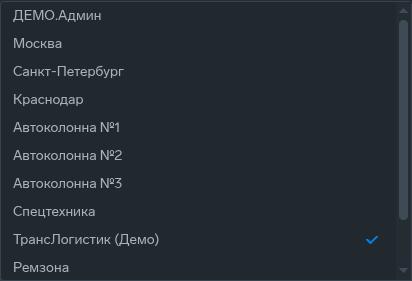
Кнопка «Редактировать данные» в нижней части карточки открывает форму с теми же полями и проверками, что и при создании; дополнительно отображается ID организации (только для просмотра). Ключ и время создания не редактируются. Чтобы переподчинить организацию другому родителю, в поле «Родительская организация» выберите новую организацию из выпадающего списка — организация вместе со всеми вложенными переместится в выбранную ветвь иерархии. После изменений нажмите «Сохранить изменения» (кнопка активна только при корректной и измененной форме).
Правила переподчинения: у организации всегда должен быть родитель; организацию нельзя назначить родителем самой себя или переподчинить под собственную дочернюю организацию любого уровня вложенности — такие запросы отклоняются платформой. Кроме того, перенос организации отклоняется, если у объектов переносимой ветви (и объектов, доступных ей по ссылкам с правом ретрансляции) есть отметка ретрансляции на сервер, к которому после переноса они потеряли бы доступ: отметка «объект — сервер ретрансляции» работает, пока организация объекта находится в ветви организации сервера. В сообщении платформа называет объекты и серверы, которых это касается; чтобы выполнить перенос, снимите у этих объектов отметку ретрансляции либо перенесите сервер ретрансляции вместе с ними (подробнее о серверах — в разделе Ретрансляция). Это же правило действует при переносе объектов между организациями (см. «Редактирование и переподчинение» в разделе «Объекты»), при смене и удалении ссылок на объекты и при удалении пользователя.
Названия, родительская организация, признаки блокировки и задолженности, комментарий, ответственное лицо, минимальные времена, абонентская плата и ИНН доступны для изменения только администраторам; адрес, телефон, email, контактное лицо и зимний период может изменять также Расширенный пользователь из клиентских приложений.
¶ Удаление организации
Кнопка «Удалить организацию» в нижней части карточки удаляет организацию после подтверждения; удаление доступно пользователям с правом «Расширенный доступ администратора»: в окне «Удалить организацию» отображаются вопрос и чип с сокращенным названием, а идентификатор удаляемой организации выведен значком в шапке окна. Чтобы подтвердить удаление, введите в поле слово «Удалить» — после этого кнопка «Удалить» становится активной. Удаление затрагивает всю ветвь: организация исчезает из дерева вместе со всеми вложенными, которые также блокируются, а у их объектов отключается ретрансляция.
⚠️ Удаление организации необратимо — самостоятельно восстановить ее нельзя. Перед удалением убедитесь, что в организации и вложенных в нее нет нужных объектов, пользователей и данных. Организацию, под которой выполнен вход, удалить нельзя — платформа отклонит запрос.
¶ Множественные операции
С помощью флажков слева в строках таблицы можно выбрать несколько организаций (механика выбора и подтверждения описана в разделе Интерфейс). Единственное групповое действие для организаций — удаление: окно «Удалить организации» запрашивает подтверждение, при успехе показывается уведомление с количеством удаленных организаций. Групповое удаление действует так же, как одиночное: каждая организация удаляется вместе со всеми вложенными (с полной блокировкой и отключением ретрансляции). Групповое удаление доступно роли «Расширенный администратор».
¶ Что дальше
- Создание пользователя — организация клиента заведена: создайте ему пользователя с ролью и правами.
- Создание объекта — добавьте в организацию объекты мониторинга и привяжите к ним трекеры.
¶ Связанные возможности
В зависимости от роли пользователя и назначенного ему набора прав доступ к разделам может быть ограничен.