«Уведомления» — раздел приложения WALIOT.Навигатор, где диспетчер видит ленту значимых событий по объектам — превышение скорости, слив топлива, потерю связи — и настраивает, о каких событиях и по каким объектам оповещать: в ленте Навигатора, по e-mail, SMS, через Telegram- или MAX-бота, а также блокировкой реле или командой трекеру.
Правило уведомления складывается из двух частей: условия (что за событие и по каким объектам и геозонам его ловить) и действия (как оповестить или что сделать при срабатывании). Условия и действия создаются отдельно и связываются между собой, поэтому одно действие можно переиспользовать для нескольких условий и наоборот. Все данные раздела относятся к вашей организации.
¶ Как открыть раздел
Раздел открывается из верхней навигационной панели WALIOT.Навигатора по пункту «Уведомления»; на телефоне в верхней панели остается только «Меню», и раздел открывается из него: «Меню» → «Уведомления». Раздел разворачивается поверх карты. Внутри раздела действует собственная панель с кнопками:
- «Карта» — вернуться к карте и закрыть раздел;
- «Настройка уведомлений» — переключиться из ленты в настройку правил и обратно;
- «Помощь» — открыть эту статью базы знаний в новой вкладке.
¶ Лента уведомлений
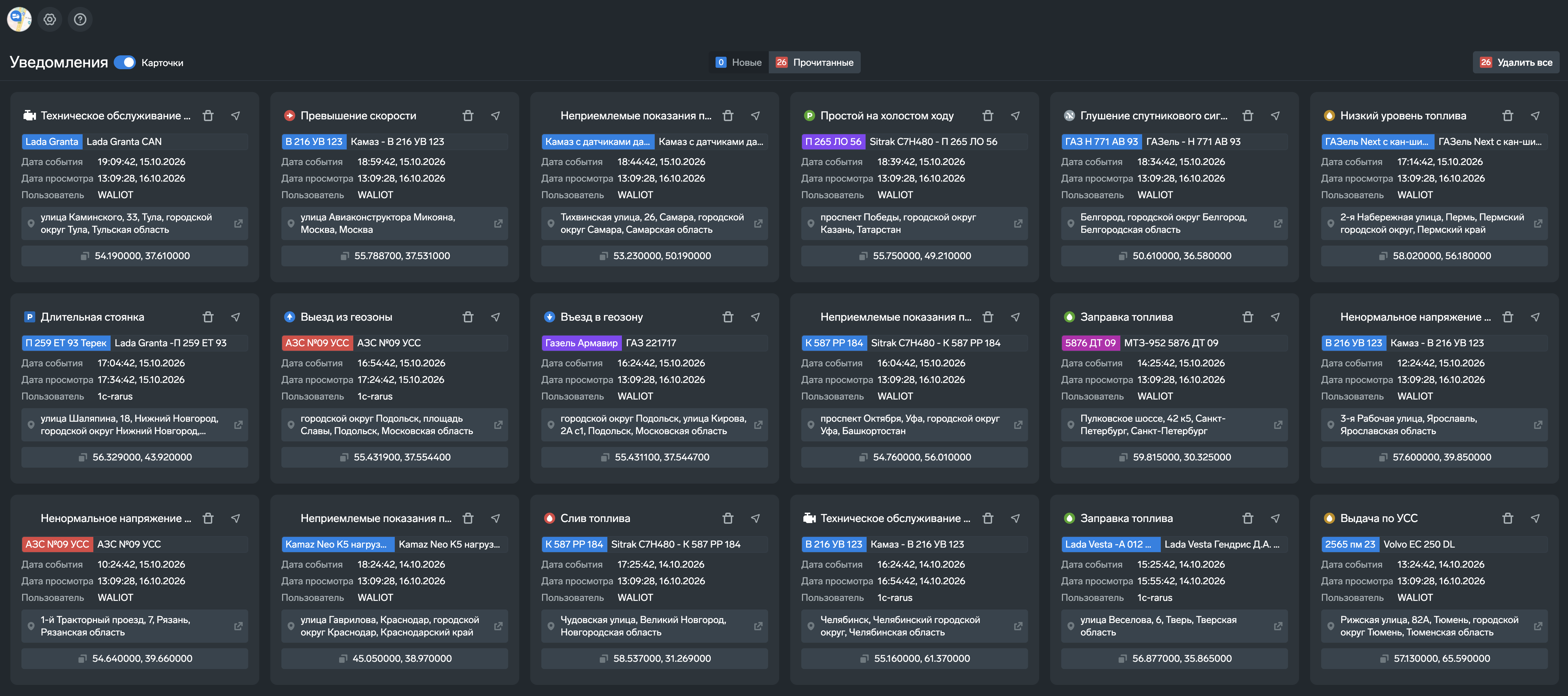
Лента открывается при входе в раздел. Сверху расположены две вкладки со счетчиком в каждой:
- «Новые» — непрочитанные уведомления;
- «Прочитанные» — уведомления, уже отмеченные как прочитанные (история).
Переключатель рядом с заголовком меняет вид отображения: «Карточки» или «Таблица». Если список на активной вкладке пуст, на месте ленты показывается заглушка «Пока новых уведомлений нет» с пояснением, что здесь появятся уведомления по вашим объектам об актуальных событиях (та же формулировка используется и на вкладке «Прочитанные»).
¶ Что показано по каждому событию
В виде карточек по каждому уведомлению отображаются:
- заголовок — значок и название типа события (например, «Превышение скорости», «Слив топлива»; для геозон — «Прибыл в геозону» и «Покинул геозону», для аккумулятора — «Состояние АКБ», для датчиков — «Нарушение порогов датчика», для ТО — «Техническое обслуживание»), а под ним — главное значение события (см. список ниже);
- регистрационный номер и модель объекта — щелчок по ним копирует значение; если объект не найден, вместо номера выводится «Объект не найден»;
- «Организация» — название организации объекта; полезно, когда в ленте уведомления нескольких организаций;
- «Дата события» — время самого события в вашем часовом поясе, а не время прихода уведомления; у старых уведомлений, в которых время события не сохранено, показывается время прихода;
- детали события — зависят от типа (см. список ниже);
- на вкладке «Прочитанные» еще «Дата просмотра» и «Пользователь» — кто отметил уведомление прочитанным;
- местоположение внизу карточки: щелчок по адресу открывает точку события в Яндекс Картах в новой вкладке, щелчок по координатам копирует их. Если у события нет координат, местоположение не показывается.
Главное значение и детали по типам событий:
- «Превышение скорости» — максимальная скорость; деталь «Установленный лимит»;
- «Прибыл в геозону» и «Покинул геозону» — название геозоны;
- «Заправка топлива» и «Слив топлива» — объем в литрах;
- «Простой на холостом ходу» и «Длительная стоянка» — длительность;
- «Потеря связи» и «Глушение спутникового сигнала» — сколько прошло от начала события до прихода уведомления;
- «Выдача по УСС» — выданный объем в литрах; детали «Оборудование» и «Тип жидкости» («Топливо» или «Жидкость»);
- «Состояние АКБ» — «Недозаряд», «Норма» или «Перезаряд»; деталь «Текущее напряжение»;
- «Нарушение порогов датчика» — название оборудования;
- «Низкий уровень топлива» — название анализа топлива; детали «Топливо, л» и «Топливо, %»;
- «Техническое обслуживание» — название записи ТО.
Если для строки нет данных, она в карточке не показывается. Кнопки действий расположены в правом верхнем углу карточки, при наведении на кнопку появляется подсказка с ее назначением.
В виде таблицы те же сведения разложены по столбцам: «Тип», «Значение» (главное значение события), «Регистрационный номер», «Модель», «Дата события», «Дата просмотра» и «Пользователь» (только на вкладке «Прочитанные»), «Местоположение» — адрес точки события, а также кнопки действий. Строки таблицы и карточки упорядочены по времени прихода уведомления, от новых к старым: столбец «Дата события» показывает время события, но сортируется так же по времени прихода, поэтому поздно пришедшее уведомление о давнем событии, например «Потеря связи», остается среди новых.
¶ Действия над уведомлениями
- «Отметить прочитанным» — переносит уведомление из вкладки «Новые» в «Прочитанные» (доступно только для новых);
- «Прочитать все» — отмечает прочитанными сразу все новые уведомления (кнопка на вкладке «Новые»);
- «Перейти к событию» — закрывает раздел, центрирует карту на месте события и показывает там метку с карточкой уведомления (в ней те же данные, что в ленте); карточка закрывается кнопкой «Закрыть». Если у события нет координат, в карточке кнопки нет, а в таблице она недоступна;
- «Удалить» — удаляет уведомление из истории (доступно только на вкладке «Прочитанные»);
- «Удалить все» — удаляет все прочитанные уведомления (кнопка на вкладке «Прочитанные»).
Удаление одного уведомления запрашивает подтверждение «Удалить уведомление». Удаление всех — «Удалить все уведомления» с указанием их количества и вводом подтверждения. Удаленные уведомления восстановить нельзя.
¶ Оповещение о новом уведомлении
Если новое уведомление приходит, когда раздел «Уведомления» закрыт (например, открыта карта или отчеты), появляется всплывающее сообщение «Новое уведомление». На кнопке раздела в верхней панели показывается счетчик новых уведомлений (на телефоне — у пункта «Уведомления» в меню).
¶ Настройка уведомлений
Раздел настройки открывается кнопкой «Настройка уведомлений» и содержит две вкладки — «Условия» и «Действия». На каждой вкладке слева выводится список уже созданных элементов: у условия показаны название, тип и период эскалации, у действия — название и тип. Кнопка «Создать» открывает форму нового элемента, кнопки у записи списка редактируют и удаляют элемент, а выбор записи открывает справа таблицу его привязок.
Правило собирается по схеме «условие → действие → привязка». Для настройки доступны 14 типов условий, 8 типов действий и 5 каналов оповещения: нативные уведомления в ленте Навигатора, e-mail, SMS, Telegram и MAX. У условия и действия нет переключателя «включено/выключено»: доставку прекращают отвязкой или удалением. Условие и действие должны принадлежать одной организации.
¶ Как настроить уведомление по шагам
Уведомление настраивается в четыре шага в разделе «Уведомления» по кнопке «Настройка уведомлений»:
- На вкладке «Условия» создайте условие: выберите тип события, например «Въезд в геозону» или «Критическая зона ТО», и отметьте объекты, а для условий по геозонам — и геозоны.
- На вкладке «Действия» создайте действие с нужным каналом: лента Навигатора, e-mail, SMS, Telegram- или MAX-бот.
- Привяжите действие к условию кнопкой «Привязать»: условие без привязанного действия не срабатывает.
- Для Telegram и MAX скопируйте ссылку на бота кнопкой «Скопировать» в таблице действий, привязанных к условию, и передайте получателю: он запускает бота по ссылке, и подписка появляется в столбце «Telegram подписчики» или «Max подписчики».
¶ Условия
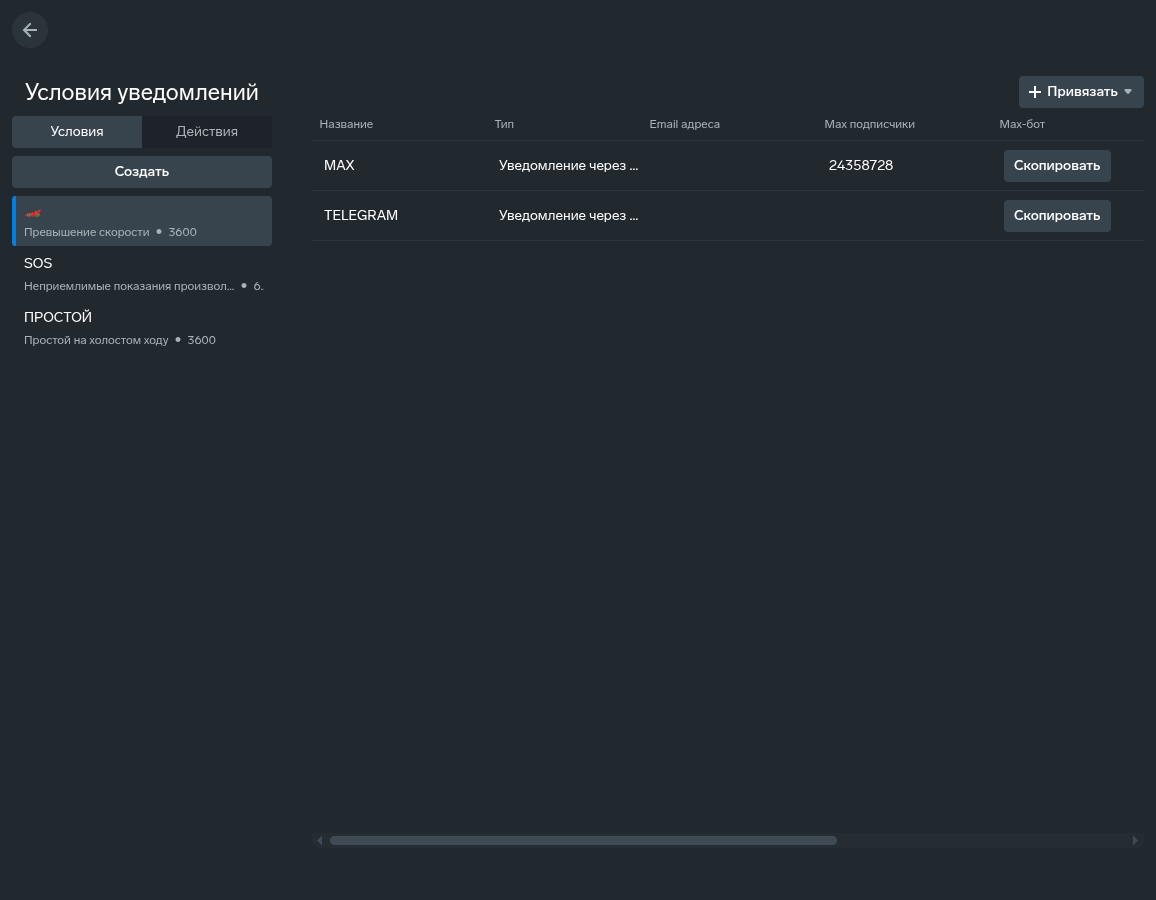
Условие описывает событие и объекты (и при необходимости геозоны), по которым его отслеживать. В списке слева по каждому условию показаны название, тип и «Период эскалации». Столбцы «Название», «Тип», «Период эскалации, сек», «Количество объектов» и «Количество геозон» выводит таблица справа на вкладке «Действия»: она показывает условия, привязанные к выбранному действию.
При создании условия сначала выбирается тип события. Доступны следующие типы:
- Превышение скорости;
- Простой на холостом ходу;
- Длительная стоянка;
- Офлайн (потеря связи);
- Въезд в геозону;
- Выезд из геозоны;
- Заправка топлива;
- Слив топлива;
- Низкий уровень топлива;
- Выдача по УСС;
- Глушение сигнала GPS;
- Критическая зона ТО;
- Проблемы с зарядом АКБ;
- Неприемлемые показания произвольных датчиков.
¶ Поля условия
После выбора типа события в форме условия заполняют его поля. Набор полей зависит от типа события; помимо обязательного «Название» и «Период эскалации» (в секундах) встречаются, например:
- «Лимит скорости» (в километрах в час) — для превышения скорости, необязательное поле;
- «Длительность простоя» и «Длительность стоянки» (в секундах) — для простоя и стоянки;
- «Минимальная длительность» — минимальная продолжительность события;
- «Тип» лимита топлива — «Литры» или «Проценты» — и соответствующее пороговое значение — для низкого уровня топлива;
- «Имя анализа топлива» — маска имени анализа топлива для низкого уровня топлива;
- «Маска датчиков» — для событий по произвольным датчикам;
- «Сработка для любой записи ТО» — переключатель для событий технического обслуживания; для условия «Критическая зона ТО» его нужно включить.
Объекты и геозоны условия выбираются в дереве слева отметкой соответствующих узлов. Нужно отметить хотя бы один объект — иначе при сохранении выводится предупреждение и условие не создастся; геозоны отмечаются для условий «Въезд в геозону» и «Выезд из геозоны»: для них нужна хотя бы одна геозона, иначе условие не сработает. Для условия «Превышение скорости» отмеченные геозоны задают ограничения скорости геозон (см. «Превышение скорости»). Сохранение выполняется кнопкой «Сохранить». Условие можно позже открыть на редактирование или удалить (с подтверждением «Удалить данное условие»). Подробности по типам условий: скорость, геозоны и ТО, топливо и УСС, работа техники, связь, глушение и стоянка.
Длительности событий подбирайте с учетом того, как часто трекер отправляет точки: событие фиксируется по приходящим от трекера данным, поэтому при редкой отправке точек кратковременное событие может целиком «уместиться» между двумя соседними точками и не сработать. Если трекер передает данные редко, значения полей длительности (например, «Минимальная длительность», «Длительность простоя», «Длительность стоянки») ставьте с запасом. Разрыв между точками дольше «Порога офлайна» объекта обрывает стоянку и простой: после него событие начинается заново. Трекеру, который на стоянке засыпает и шлет точки реже «Порога офлайна», точек может не хватить, и вместо длительной стоянки получится потеря связи.
¶ Период эскалации
«Период эскалации» задает минимальный интервал между повторными уведомлениями по условию: новое уведомление формируется, только если с момента предыдущего срабатывания прошло больше указанного числа секунд. Интервал отсчитывается отдельно по каждому объекту условия, а не по условию в целом: если условие включает несколько объектов, каждый объект срабатывает и повторяется по собственному отсчету, независимо от остальных. Для событий въезда в геозону и выезда из нее отсчет ведется отдельно по каждой паре «объект — геозона». Чем меньше период эскалации, тем чаще приходят повторные уведомления по продолжающемуся событию (кроме топлива, УСС, работы техники, превышения скорости, по которому приходит одно уведомление на завершенный эпизод, а также условий «Офлайн (потеря связи)», «Глушение сигнала GPS» и «Критическая зона ТО», по которым на эпизод или на каждый заход записи ТО в красную зону приходит одно уведомление): например, при значении 60 секунд уведомления будут приходить каждую минуту.
¶ Действия
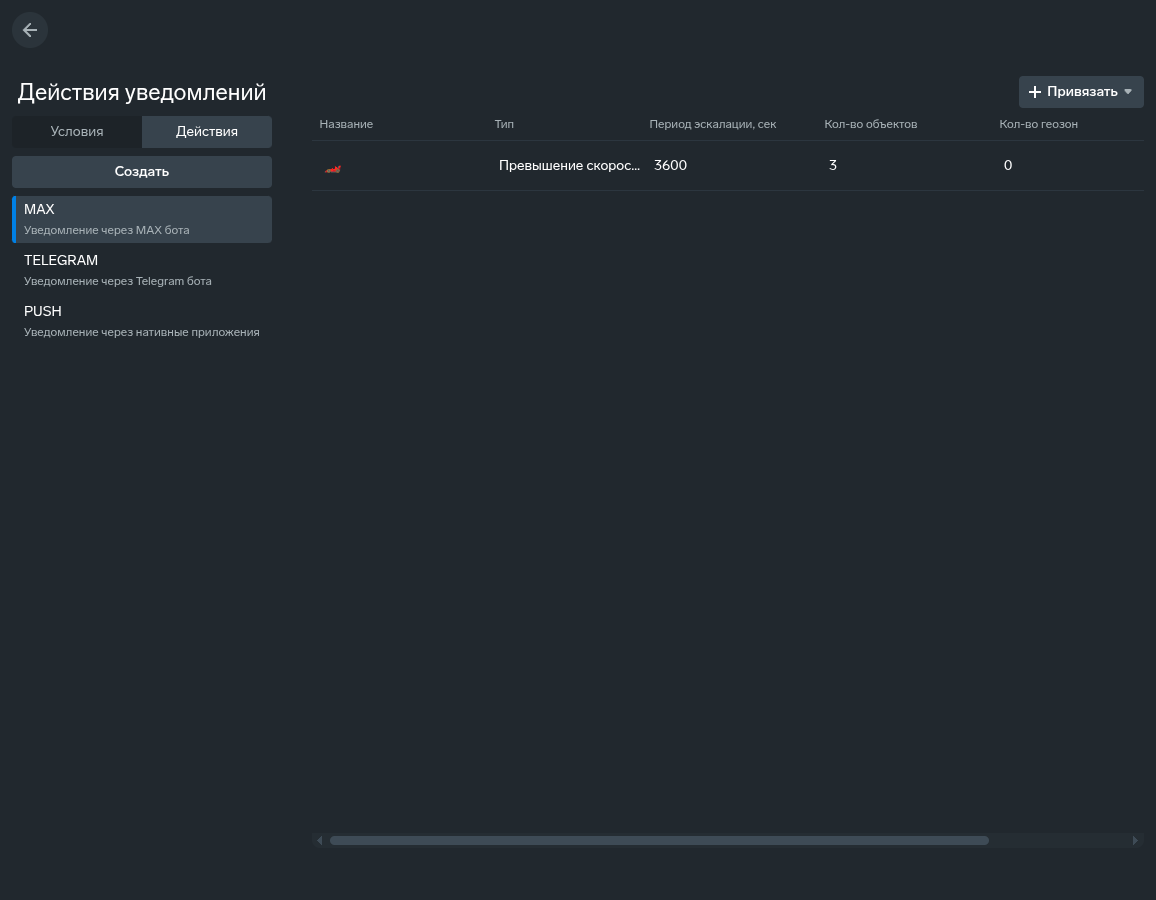
Действие описывает, что происходит при срабатывании условия. Таблица справа на вкладке «Условия» показывает действия, привязанные к выбранному условию, со столбцами «Название», «Тип», «Email адреса», «Max подписчики», «Telegram подписчики»; в ней же расположены кнопки «Скопировать» со ссылками на MAX-бота и Telegram-бота, поэтому ссылки доступны после привязки действия к условию. Доступны следующие типы действий:
- Уведомление через нативные приложения — запись в ленте уведомлений Навигатора для всей организации;
- Уведомление через отправку email — сообщение на адреса из списка;
- Уведомление через отправку SMS — сообщение на номера из списка;
- Уведомление через Telegram бота — сообщение подписчикам бота;
- Уведомление через MAX бота — сообщение подписчикам бота;
- Заблокировать реле блокировки — SMS на номер SIM трекера с командой блокировки;
- Разблокировать реле блокировки — SMS на номер SIM трекера с командой разблокировки;
- Послать команду трекеру — команда по протоколу устройства.
Набор полей действия зависит от его типа; помимо обязательного «Название» встречаются:
- «Почтовые ящики» — список адресов для оповещения по e-mail (адреса добавляются и удаляются по одному);
- «Список телефонов» — номера для SMS-оповещения;
- «Команда» — текст команды для действия «Послать команду трекеру»; для действий с реле поля команд нет — тексты берутся из оборудования «Реле блокировки» объекта.
Для действий через Telegram-бота и MAX-бота подписчики добавляются через самого бота — как это сделать, описано в разделе «Telegram и MAX». Действие сохраняется кнопкой «Сохранить», редактируется и удаляется (с подтверждением «Удалить данное действие») аналогично условиям.
¶ Квоты каналов оповещения
Квоты каналов оповещения — это лимит сообщений по каналу. Квоты задаются в WALIOT.Админ, в карточке организации, на вкладке «Квоты», для каналов «Нативные-уведомления», «Email-уведомления», «SMS-уведомления» и «Telegram-уведомления». Просматривать квоты могут пользователи с правом «Просмотр квот каналов взаимодействия с пользователем», изменять — с правом «Редактирование квот каналов взаимодействия с пользователем» (см. «Права и доступ»). Как лимиты применяются в вашей организации, уточняйте у менеджера или в технической поддержке.
¶ Привязка условий и действий
Чтобы правило заработало, условие и действие нужно связать. На вкладке «Условия» при выборе условия справа открывается таблица привязанных к нему действий; на вкладке «Действия» при выборе действия — таблица привязанных к нему условий. Над таблицей находится одна кнопка «Привязать»: она открывает список с флажками, в нем отмечают нужные действия или условия и подтверждают выбор кнопкой «Привязать». В строке таблицы доступна только кнопка «Отвязать». Связь двусторонняя: одно и то же действие можно привязать к нескольким условиям, а к одному условию — несколько действий. Отвязка разрывает только связь между конкретными условием и действием, сами они сохраняются.
💡 Условие без привязанного действия не сработает вообще. Платформа пропускает такое условие целиком: не будет ни оповещения по каналам, ни записи в ленте уведомлений — лента наполняется действием «Уведомление через нативные приложения», а не самим условием. Если правило настроено, а оповещений нет, начните проверку отсюда: выберите условие и посмотрите, есть ли у него привязанные действия.
¶ Каналы уведомлений
Канал оповещения определяется типом действия: каждое действие отправляет сообщение по одному каналу. Каналов пять; получателей и способ подписки задают в самом действии.
| Канал | Тип действия | Кто получает сообщение | Что настроить |
|---|---|---|---|
| Нативные уведомления | «Уведомление через нативные приложения» | все пользователи организации, которой принадлежит действие: запись в ленте уведомлений Навигатора и всплывающее «Новое уведомление» | достаточно названия действия |
| «Уведомление через отправку email» | адреса из поля «Почтовые ящики» | хотя бы один адрес в корректном формате; адрес из профиля пользователя не подставляется | |
| SMS | «Уведомление через отправку SMS» | номера из поля «Список телефонов» | номер из цифр с необязательным «+» в начале, длиной от 7 до 15 символов (знак «+» входит в длину) |
| Telegram | «Уведомление через Telegram бота» | подписчики бота | подписка по ссылке на бота |
| MAX | «Уведомление через MAX бота» | подписчики бота | подписка по ссылке на бота |
Если на событие сработало несколько действий и один адресат указан в нескольких из них, он получает одно сообщение. Доступность каналов e-mail и SMS для вашей организации уточняйте у менеджера или в технической поддержке.
¶ Нативные приложения (лента)
Действие «Уведомление через нативные приложения» создает запись в ленте уведомлений Навигатора для всей организации, которой принадлежит действие, а при закрытом разделе показывает всплывающее сообщение «Новое уведомление». Отметка «прочитано» переносит уведомление во вкладку «Прочитанные» сразу у всех пользователей организации; там видно, кто и когда его прочитал. Удалить можно только прочитанное уведомление. Это лента внутри Навигатора (в браузере и в мобильном приложении), а не push-уведомление на телефон: системных push-уведомлений на телефон Навигатор не отправляет. Чтобы получать оповещения вне приложения, добавьте действия с отправкой через Telegram- или MAX-бота, а также e-mail и SMS (доступность e-mail и SMS для вашей организации уточняйте у менеджера).
¶ E-mail и SMS
Действие «Уведомление через отправку email» отправляет сообщение на адреса из поля «Почтовые ящики»: нужен хотя бы один адрес в корректном формате, адрес из профиля пользователя не подставляется. Действие «Уведомление через отправку SMS» отправляет сообщение на номера из поля «Список телефонов»: номер вводится из цифр с необязательным «+» в начале, длиной от 7 до 15 символов (знак «+» входит в длину). Доступность каналов e-mail и SMS для вашей организации уточняйте у менеджера или в технической поддержке.
¶ Telegram и MAX
Действия «Уведомление через Telegram бота» и «Уведомление через MAX бота» отправляют сообщение подписчикам бота. Подписчики появляются, когда получатель открывает бота по ссылке из действия: ссылку копируют кнопкой «Скопировать» в таблице действий, привязанных к условию (отдельная кнопка для MAX-бота и для Telegram-бота), поэтому действие сначала привязывают к условию. Получатель переходит по ссылке и запускает бота — подписка оформляется. Telegram и MAX работают одинаково, можно подписать оба бота. Подписавшиеся получатели видны в столбцах «Max подписчики» и «Telegram подписчики»; пока столбец пуст, подписки нет и сообщение никому не придет.
Подписками управляют командами бота:
/start— подписаться на уведомления;/list— показать свои подписки (без подписок бот отвечает «Список пуст»);/stop— отписаться от выбранного уведомления;/stop_all— отписаться от всех уведомлений;/help— список команд;/stickers— фирменные стикеры Waliot.
Подписчик, деактивировавший учетную запись в Telegram, отписывается автоматически.
¶ Содержимое сообщения
Сообщения в каналах e-mail, SMS, Telegram и MAX строятся по одному образцу. По умолчанию в них указаны тип события, организация, регистрационный номер объекта, время события и местоположение со ссылкой на Яндекс Карты (если у события есть координаты); модель объекта есть во всех каналах, кроме SMS. Название условия в сообщение не входит. Запись в ленте показывает сведения о событии карточкой (см. «Что показано по каждому событию»). К общим полям добавляются данные по типу события:
- превышение скорости — максимальная скорость события и «Установленный лимит»;
- въезд в геозону и выезд из геозоны — название геозоны в заголовке;
- критическая зона ТО — название записи ТО; для ТО по пробегу «Текущий пробег» и «Следующее ТО» (км), по моточасам «Текущие мото-часы» и «Следующее ТО» (мч), по времени только «Следующее ТО» (дата и время);
- заправка и слив — объем заправленного или слитого топлива в литрах; низкий уровень топлива — название анализа топлива и остаток в литрах и процентах («Топливо, л», «Топливо, %»); выдача по УСС — объем выдачи, «Оборудование» и «Тип жидкости» (раздел «Уведомления по топливу и УСС»); для заправки в Telegram и MAX добавляются данные топливной карты;
- простой, заряд аккумулятора и показания датчиков — значения, описанные в разделе «Уведомления о работе техники».
¶ Уведомления по топливу и УСС
Уведомления по топливу и УСС формируют четыре типа условий: «Заправка топлива», «Слив топлива», «Низкий уровень топлива» и «Выдача по УСС». Заправки, сливы и уровень топлива определяет анализ топлива по датчикам уровня топлива объекта, выдачу топлива — УСС. Условия срабатывают по объектам, на которых это оборудование настроено в WALIOT.Админ.
¶ Заправка, слив и выдача по УСС
Условия «Заправка топлива», «Слив топлива» и «Выдача по УСС» формируют одно уведомление на каждое событие после его завершения: объем заправки, слива или выдачи известен только по окончании события, поэтому уведомление приходит позже его начала. Поля этих условий — «Название» и «Период эскалации». Период эскалации здесь задает минимальный интервал между уведомлениями о разных событиях объекта: если новое событие наступило раньше, чем через заданное число секунд после предыдущего уведомления, уведомление о нем не формируется. Объем выдачи жидкости оборудованием «УСС для жидкости» виден в сообщении «Выдача по УСС» по e-mail, SMS, Telegram и MAX: в нем указаны объем в литрах, «Оборудование» и «Тип жидкости».
¶ Низкий уровень топлива
Условие «Низкий уровень топлива» срабатывает, когда уровень топлива опускается до порога или ниже. Поля условия:
- «Тип» — «Литры» или «Проценты»;
- «Литры» или «Проценты» — порог: объем в литрах или доля объема бака от 0 до 100 %;
- «Имя анализа топлива» — маска имени: уровень проверяется по анализам топлива объекта, имя которых подходит под маску.
Уровень проверяется отдельно по каждому анализу топлива объекта. На каждое падение до порога или ниже приходит одно уведомление; следующее — после того, как уровень поднимется выше порога и снова опустится. Для типа «Проценты» у датчиков уровня топлива анализа заполняют поле «Объем бака, л»: процент считается от объема бака.
¶ Данные топливной карты в уведомлении о заправке
Данные топливной карты ППР (Вездеход) добавляются в уведомление «Заправка топлива», которое приходит через Telegram- или MAX-бота, если у организации подключена интеграция с ППР. Под заголовком «Данные по топливной карте» сообщение показывает операцию по карте, сопоставленную с этим объектом и найденную по времени заправки: «Топливо» (наименование услуги), «Цена» в руб/л, «Объем» и «Стоимость» в рублях. Если подходящей операции нет, уведомление приходит без этого блока. Как операции сопоставляются с объектами, описано на странице «Топливные карты и штрафы».
¶ Уведомления о работе техники
Уведомления о работе техники формируют три типа условий: «Простой на холостом ходу», «Проблемы с зарядом АКБ» и «Неприемлемые показания произвольных датчиков». Каждое опирается на свое дополнительное оборудование объекта, которое настраивают в WALIOT.Админ, и по каждому эпизоду приходит одно уведомление.
¶ Простой на холостом ходу
Условие «Простой на холостом ходу» сообщает, что объект долго стоял с работающим двигателем. Эпизод простоя — остановка или стоянка, во время которой зажигание включено; его длительность отсчитывается с момента, когда объект остановился с включенным зажиганием. Уведомление формируется, когда эпизод закончился — объект тронулся или зажигание выключилось, — и длился дольше значения поля «Длительность простоя» (в секундах). В сообщении указана длительность простоя.
Для условия на объекте нужен «Датчик зажигания». Холостым ходом условие считает всю работу двигателя на месте по зажиганию. Для транспорта, который работает в движении, это и есть холостой ход; у спецтехники, которая работает стоя на месте (экскаватор, погрузчик, кран), уведомление сработает и при работе на месте. Холостой ход по оборотам двигателя, по «Датчику ВКЛ/ВЫКЛ» с типом «Холостой ход», учитывает модуль «Аналитика» (см. Тип «Холостой ход» для спецтехники).
¶ Проблемы с зарядом АКБ
Условие «Проблемы с зарядом АКБ» следит за напряжением аккумулятора по датчику «Напряжение АКБ». Допустимый диапазон задают в самом датчике в WALIOT.Админ полями «Нижний порог допустимых значений вольтажа» и «Верхний порог допустимых значений вольтажа»: напряжение ниже нижнего порога — недозаряд, выше верхнего — перезаряд. Поля условия — «Название» и «Период эскалации».
На каждый эпизод недозаряда или перезаряда приходит одно уведомление; следующее — после того, как напряжение вернется в допустимый диапазон и снова выйдет за его границы. В сообщении указаны состояние («Недозаряд» или «Перезаряд»), «Текущее напряжение» и «Допустимый диапазон». В ленте уведомлений такое событие называется «Ненормальное напряжение аккумулятора».
¶ Неприемлемые показания произвольных датчиков
Условие «Неприемлемые показания произвольных датчиков» сообщает, что показание произвольного абсолютного или произвольного логического датчика вышло за допустимые значения. Допустимые значения задают в самом датчике в WALIOT.Админ полями «Нижний порог допустимых значений устройства» и «Верхний порог допустимых значений устройства»:
- у абсолютного датчика недопустимо значение ниже нижнего или выше верхнего порога;
- у логического датчика пороги отмечают допустимые состояния: верхний порог 1 — включенное состояние допустимо, нижний порог 0 — выключенное; состояние, не отмеченное допустимым, считается недопустимым.
Поля условия:
- «Минимальная длительность» (в секундах) — сколько недопустимое значение должно держаться, чтобы пришло уведомление;
- «Маска датчиков» — отбор произвольных датчиков объекта по имени; пустая маска — все произвольные датчики.
На эпизод недопустимых показаний приходит одно уведомление. В сообщении указаны имя датчика, допустимый «Диапазон» (или только «Нижняя граница» либо «Верхняя граница»), для абсолютного датчика — «Минимум» или «Максимум» за эпизод, для логического — «Состояние».
Температуру и состояние двери отслеживают через это же условие: значение датчика температуры или «Датчика ВКЛ/ВЫКЛ» с типом «Дверь рефрижератора» передают в произвольный датчик выражением equipment[псевдоним], где псевдоним задан в поле «Псевдоним (наименование для произвольных выражений)» исходного датчика. Для температуры берут «Произвольный абсолютный датчик» и задают пороги в десятых долях градуса Цельсия; для двери — «Произвольный логический датчик» с порогами состояния. Пошаговый рецепт — в вопросе Q1.40 страницы «Частые вопросы».
¶ Уведомления о связи, глушении и стоянке
Уведомления о связи, глушении и стоянке формируют три типа условий: «Офлайн (потеря связи)», «Глушение сигнала GPS» и «Длительная стоянка». Им не нужно дополнительное оборудование, кроме трекера; пороги, по которым строятся события, задаются у объекта и организации в WALIOT.Админ, а у «Длительной стоянки» есть и собственное поле «Длительность стоянки».
¶ Офлайн (потеря связи)
Условие «Офлайн (потеря связи)» сообщает, что объект перестал выходить на связь. Своих порогов у условия нет, поля — «Название» и «Период эскалации». Уведомление формируется, когда с последней записи трекера до текущего момента прошло больше «Порога офлайна» объекта (WALIOT.Админ, раздел Объекты, блок «Лимиты»; по умолчанию 1 час), — так же, как карточка объекта переходит в состояние «Потеря связи». На эпизод потери связи приходит одно уведомление; следующее — после того, как трекер снова выйдет на связь и снова пропадет. Участки, точки которых отбросила «Интеллектуальная фильтрация» (в треке они показаны как «Не на связи»), уведомления не дают: трекер в это время на связи.
¶ Глушение сигнала GPS
Условие «Глушение сигнала GPS» сообщает о глушении спутникового сигнала. Эпизод глушения начинается на точке с нулем спутников при включенном зажигании (у объекта без датчика зажигания — на любой точке с нулем спутников) и заканчивается на первой точке, в которой спутники снова есть или трекер не передает их число. Эпизод короче, чем «Минимальное время глушения сигнала» организации (WALIOT.Админ, раздел Организации; у новой организации по умолчанию 60 секунд), не учитывается. На эпизод приходит одно уведомление. Условие строится по числу спутников в точках трекера и с «Настройками навигации» объекта не связано: оно работает и без фильтрации координат. Эпизоды глушения за период показывает отчет Глушение спутникового сигнала.
¶ Длительная стоянка
Условие «Длительная стоянка» сообщает, что объект стоит дольше заданного. Оно опирается на событие «Стоянка»: объект не движется дольше «Времени парковки» объекта (по умолчанию 5 минут). Уведомление формируется, когда стоянка длится дольше значения поля «Длительность стоянки» (в секундах); длительность отсчитывается с начала остановки. Пока стоянка продолжается, уведомления повторяются с «Периодом эскалации». Разрыв связи дольше «Порога офлайна» обрывает стоянку, и после восстановления связи отсчет начинается заново.
¶ Уведомления о скорости, геозонах и ТО
Уведомления о скорости, геозонах и ТО формируют четыре типа условий: «Превышение скорости», «Въезд в геозону», «Выезд из геозоны» и «Критическая зона ТО». Условиям не нужно оборудование на объекте, кроме трекера: они используют ограничения скорости и геозоны, настроенные в WALIOT.Админ и WALIOT.Навигаторе, и записи технического обслуживания, которые создают в разделе «Техническое обслуживание» WALIOT.Навигатора.
¶ Превышение скорости
Условие «Превышение скорости» сообщает, что объект ехал быстрее допустимого. В форме есть необязательное поле «Лимит скорости» (в километрах в час). Если лимит задан, превышением считается скорость выше этого значения, а ограничения объекта, оборудования «Качество вождения» и геозон не действуют. Если поле пустое, превышением считается скорость выше наименьшего из ограничений: «Максимальной скорости» объекта, пределов оборудования «Качество вождения» и «Максимальной допустимой скорости движения в зоне» геозон, отмеченных в дереве условия. Скорость берется по GPS или по CAN — как выбрано в «Датчике измерительных приборов». Уведомление формируется по завершенному эпизоду превышения: одно уведомление на эпизод. В сообщении указаны максимальная скорость за событие и «Установленный лимит». Все превышения за период собирает отчет «Превышение скорости» и одноименная таблица произвольного отчета.
¶ Въезд и выезд геозоны
Условия «Въезд в геозону» и «Выезд из геозоны» сообщают, что объект пересек границу геозоны. Геозоны отмечают в дереве условия, и для этих условий нужна хотя бы одна геозона: форма сохранится и без нее, но без выбранной геозоны условие не срабатывает, в том числе если выбранная геозона удалена (см. «Геозоны»). В заголовке уведомления указано название геозоны. Заезды короче значения настройки организации «Минимальное время нахождения в геозонах» уведомлений не вызывают: настройка задается в карточке организации в WALIOT.Админ, раздел Организации. Проезды и посещения за период показывают отчеты «Прохождение геозон» и «Посещение геозон».
¶ Критическая зона ТО
Условие «Критическая зона ТО» сообщает, что по записи технического обслуживания объект вошел в красную зону; в ленте такое событие называется «Техническое обслуживание в красной зоне». Условие следит за всеми записями ТО выбранных объектов, поэтому переключатель «Сработка для любой записи ТО» нужно включить. На каждый заход записи в красную зону приходит одно уведомление: после отметки «Выполнить» и нового захода в красную зону придет новое, а «Период эскалации» к этому условию не применяется. Отдельных уведомлений о желтой зоне и о просрочке нет — уведомление формируется только при заходе в красную зону (зоны описаны в разделе «Статусы ТО»). В сообщении указано название записи ТО; для ТО по пробегу — «Текущий пробег» и «Следующее ТО» (км), по моточасам — «Текущие мото-часы» и «Следующее ТО» (мч), по времени — только «Следующее ТО» (дата и время). Записи ТО создают и ведут в разделе «Техобслуживание», историю прохождения показывает отчет «История прохождения ТО».
¶ Уведомления для стационарного объекта
Стационарному объекту — емкости, АЗС, насосной станции, дизель-генератору, складу — подходят условия:
- «Офлайн (потеря связи)» — трекер объекта перестал выходить на связь;
- «Неприемлемые показания произвольных датчиков» — показание произвольного абсолютного или логического датчика вышло за пороги, заданные в датчике;
- «Низкий уровень топлива» — уровень в емкости опустился до порога по анализу топлива;
- «Заправка топлива» и «Слив топлива» — по датчику уровня топлива; заправки и сливы по нему считаются при наличии «Датчика зажигания»;
- «Выдача по УСС» — завершенная выдача топлива или жидкости на точке выдачи;
- «Проблемы с зарядом АКБ» — напряжение аккумулятора вышло за допустимый диапазон;
- «Критическая зона ТО» — запись технического обслуживания объекта вошла в красную зону; ТО по времени работает без дополнительного оборудования, а по моточасам нужен датчик зажигания или CAN (см. «Критическая зона ТО»).
Условия «Офлайн (потеря связи)», «Неприемлемые показания произвольных датчиков», «Низкий уровень топлива», «Выдача по УСС» и «Проблемы с зарядом АКБ» не зависят от движения и зажигания объекта (см. «Датчики на стационарном объекте»); для заправок и сливов нужен «Датчик зажигания». В сообщениях по датчикам, топливу и УСС местоположение события — заданная точка объекта в режиме «Стационарный объект». Длительности в условиях задавайте с учетом интервала между сообщениями датчика.
¶ Блокировка реле и команда трекеру
Три типа действий управляют трекером при срабатывании условия: «Заблокировать реле блокировки», «Разблокировать реле блокировки» и «Послать команду трекеру». Они доходят до трекера разными путями.
| Действие | Как доходит до трекера | Что нужно настроить |
|---|---|---|
| «Заблокировать реле блокировки», «Разблокировать реле блокировки» | SMS на номер SIM трекера; текст SMS берется из полей «Команда блокировки» и «Команда разблокировки» оборудования «Реле блокировки» | на объекте — оборудование «Реле блокировки» с заполненными командами; у трекера — номер SIM |
| «Послать команду трекеру» | команда по протоколу устройства: ждет, пока трекер выйдет на связь, и уходит с его ближайшим сообщением | у объекта — трекер, протокол которого поддерживает команды; текст команды — в поле «Команда» действия |
¶ Блокировка и разблокировка реле
Действие «Заблокировать реле блокировки» отправляет SMS с текстом из поля «Команда блокировки», действие «Разблокировать реле блокировки» — с текстом из поля «Команда разблокировки» оборудования «Реле блокировки». SMS уходит на номер SIM трекера объекта и отправляется, когда у трекера указан номер, на объекте есть оборудование «Реле блокировки» и заполнено поле нужной команды. Доставка SMS и исполнение команды трекером платформа не подтверждает: платформа не знает, заблокирован ли двигатель, значок объекта не меняется. Скорость объекта перед отправкой не проверяется. Доступность канала SMS для вашей организации уточняйте у менеджера или в технической поддержке.
¶ Команда трекеру
Действие «Послать команду трекеру» передает трекеру текст из поля «Команда» по протоколу устройства. Команда создается для объектов, у которых есть трекер, протокол которого поддерживает команды. Команда ждет, пока трекер выйдет на связь, и уходит с его ближайшим сообщением; срока ожидания нет, отменить ее нельзя. Поэтому отправляйте блокировку на трекер, который сейчас на связи. Тем же путем, по протоколу устройства, идет команда, которую пользователь отправляет вручную: пункт «Команды трекера» в карточке объекта открывает окно с кнопкой «Отправить команду». Пункт активен, если на объекте есть оборудование «Команды трекера», а у пользователя — права «Отправка команд на трекеры» и «Получение информации о системных и пользовательских метках». Перед отправкой окно показывает предупреждение, что команды способны повлиять на работу транспортного средства, а все последствия ложатся на пользователя и применять их предлагается только в случае крайней необходимости и при полной остановке, ссылку на оферту и просит ввести слово «Отправить».
В окне «Команды трекера» у каждой команды есть статус: «Ожидает подключения», «Ожидает ответа», «Выполнена», «Истекло время ожидания», «Неверный протокол» или «Команда не поддерживается».
¶ Почему не пришло уведомление
Если правило настроено, а уведомления нет, проверьте по порядку:
- У условия есть привязанное действие: условие без действия не срабатывает (см. «Привязка условий и действий»).
- В условии отмечен хотя бы один объект, у объекта есть трекер; для условий «Въезд в геозону» и «Выезд из геозоны» выбрана хотя бы одна геозона и она не удалена.
- Условие и действие принадлежат одной организации.
- С предыдущего уведомления по этому объекту прошел «Период эскалации».
- У действия есть получатели: заполнены «Почтовые ящики» или «Список телефонов», в столбцах «Max подписчики» и «Telegram подписчики» есть подписчики.
- Для типа условия настроено оборудование: для «Простоя на холостом ходу» — «Датчик зажигания», для «Проблем с зарядом АКБ» — датчик «Напряжение АКБ» с порогами, для «Неприемлемых показаний произвольных датчиков» — произвольные датчики с порогами.
- Организация не заблокирована и не имеет задолженности: пока у организации стоит любой из этих признаков (чипы «Заблокирован» и «Есть задолженность» в карточке организации в WALIOT.Админ), условия не считаются.
- Событие может прийти позже из-за редких сообщений трекера (подсказка в разделе «Условия»); уведомление о превышении скорости приходит после завершения эпизода.
- Канал доступен организации и его лимиты позволяют отправку: доступность каналов и лимиты уточняйте у менеджера или в технической поддержке.
Права влияют на то, что видит пользователь: ленту открывает право «Базовая работа с уведомлениями», условия и действия правит право «Редактирование условий, действий и настроек триггеров» (таблица прав — в разделе «Права и доступ»). Частые вопросы по уведомлениям собраны в ответах на частые вопросы.
¶ Права и доступ
Раздел работает в контексте вашей организации: в ленте отображаются события по объектам организации, а условия и действия создаются и хранятся на ее уровне. Все разделы WALIOT.Навигатора видны пользователям всех ролей, а набор прав определяет доступные действия (сводка — Права и роли в Навигаторе). У роли есть допустимый набор прав, а выдает право администратор в пределах этого набора. Клиентских ролей четыре: «Пользователь», «Расширенный пользователь», «Администратор» и «Расширенный администратор». Права, связанные с уведомлениями, отчетами и командами трекеру:
| Право | Что открывает | У каких ролей допустимо |
|---|---|---|
| «Базовая работа с уведомлениями» | лента уведомлений: чтение, отметка «прочитано», удаление прочитанных | у всех ролей |
| «Базовая работа с системой триггеров» | просмотр условий, действий и привязок | у всех ролей |
| «Редактирование условий, действий и настроек триггеров» | создание, правка и удаление условий, действий и привязок | «Расширенный пользователь», «Администратор», «Расширенный администратор» |
| «Просмотр квот каналов взаимодействия с пользователем» | просмотр вкладки «Квоты» в карточке организации в WALIOT.Админ | у всех ролей |
| «Редактирование квот каналов взаимодействия с пользователем» | изменение квот каналов | «Расширенный администратор» |
| «Работа с внешними сервисами отправки уведомлений» | прямые запросы к API на отправку уведомлений по e-mail | «Расширенный администратор» |
| «Отправка команд на трекеры» | команды трекерам: из карточки объекта в WALIOT.Навигатор и из WALIOT.Админ, просмотр отправленных команд | у всех ролей |
| «Загрузка отчетов» | построение стандартных и произвольных отчетов, избранное, раздел «Аналитика» | у всех ролей |
| «Базовая функциональность» | общая работа в Навигаторе, в том числе просмотр списка расписаний отчетов | у всех ролей |
| «Расширенная базовая функциональность с возможностью редактирования» | создание, правка и удаление шаблонов произвольных отчетов и расписаний отчетов | «Расширенный пользователь», «Администратор», «Расширенный администратор» |
Объекты своего дерева организаций доступны для уведомлений и отчетов без дополнительных разрешений. Для объектов, открытых организации по ссылке доступа (в дереве они помечены значком ссылки), кроме прав пользователя нужны разрешения связи: «Доступ для автоматических уведомлений» — для включения объекта в условия и привязки уведомлений, «Доступ для отчетов по расписанию» — для включения в расписания, «Построение отчетов» — для построения отчетов (см. «Ссылки и дубликаты»). Право «Отправка команд на трекеры» отмечено по умолчанию при создании пользователя в WALIOT.Админ; выдать его может только тот, у кого оно есть. Оборудование «Реле блокировки» и «Команды трекера» настраивают в WALIOT.Админ роли «Администратор» и выше. Подробнее о ролях и правах — на странице «Пользователи».
¶ Область данных по роли
Область данных зависит от роли. Пользователи с ролями ниже «Администратор» — «Пользователь» и «Расширенный пользователь» — работают с условиями и действиями уведомлений, расписаниями отчетов и квотами каналов только в своей организации, а метки и записи справочников ресурсов предприятия изменяют только в ней (читают их шире — по иерархии организаций). «Администратор» и «Расширенный администратор» работают в своей организации и во вложенных в нее по иерархии.
¶ Связанные возможности
- События «Заправка» и «Слив»
- Заправки и сливы
- Потеря связи в карточке
- Отчетность и автоматизация
- Удаленное управление
Состав типов событий, каналов оповещения и полей настройки зависит от версии приложения и подключенного на объектах оборудования. Для части событий требуется соответствующее дополнительное оборудование: для топлива — анализ топлива, для выдачи — УСС, для «Простоя на холостом ходу» — «Датчик зажигания», для «Проблем с зарядом АКБ» — «Напряжение АКБ», для «Неприемлемых показаний произвольных датчиков» — произвольные датчики.