Карточка объекта в WALIOT.Навигатор показывает диспетчеру и логисту текущее состояние выбранного объекта: государственный номер, движение или стоянку, модель, показания датчиков, адрес и координаты. Из карточки строят трек за период, открывают свойства объекта, смотрят видео с камер и при нужном оборудовании и правах отправляют команды трекеру.
Карточка предназначена для объектов мониторинга: транспорта, спецтехники и неподвижных объектов. Она отражает актуальные данные: пока карточка открыта, состояние и показания объекта обновляются периодически.
¶ Как открыть карточку
Карточку можно открыть двумя способами:
- кликнуть по маркеру транспортного средства на карте (или навести на него курсор, если включена настройка «Автофокус объектов при наведении»);
- выбрать транспортное средство в дереве объектов.
В обоих случаях маркер объекта подсвечивается, а карта центрируется на нем, если включена настройка «Автофокус при выборе на карте» (по умолчанию она включена); карточка появляется рядом с картой. В узком окне (смартфон, планшет в книжной ориентации) карточка открывается шторкой в нижней части экрана: ее можно потянуть вверх или вниз (свайп) между свернутым и развернутым состоянием либо переключить касанием ручки в заголовке. Чтобы закрыть карточку, нажмите крестик в ее заголовке.
¶ Заголовок и состояние объекта
В верхней части карточки находятся:
- Название объекта в виде цветной плашки: по умолчанию это регистрационный номер, а при включенной настройке «Модели вместо регистрационных номеров» — модель. Цвет плашки — цвет объекта, он задается на вкладке «Визуализация» в свойствах объекта; маркер на карте окрашивается в него, пока не включена настройка «Цвет маркеров по состоянию»;
- Индикатор состояния — иконка и текст текущего состояния, при движении дополняется текущей скоростью, а также длительностью нахождения в этом состоянии;
- Меню действий (кнопка с тремя точками) и кнопка закрытия.
¶ Состояния объекта
Возможные состояния объекта:
- «Движение», «Медленная езда» и «Превышение скорости» — для них рядом показывается текущая скорость в км/ч. Состояние «Превышение скорости» появляется, когда скорость выше «Максимальной скорости» объекта или пределов оборудования «Качество вождения»; ограничение геозоны для состояния не используется. Отчет, в котором ограничение геозоны учитывается, — Превышение скорости;
- «Стоянка» — объект не движется дольше, чем задано параметром «Время парковки» (по умолчанию 5 минут);
- «Остановка» — объект не движется дольше «Времени остановки» (по умолчанию 30 секунд), но еще не дольше «Времени парковки»: как только простой перешагнет «Время парковки», состояние сменится на «Стоянку». Пока простой не дольше «Времени остановки», карточка продолжает показывать движение;
- «Потеря связи» — с последней записи трекера прошло больше «Порога офлайна» объекта (WALIOT.Админ, раздел «Объекты», блок «Лимиты»; по умолчанию 1 час);
- «Онлайн» — объект на связи, но режим движения еще не определен: например, от трекера нет ни одной точки с достоверными координатами.
Объект в режиме «Стационарный объект» (см. Настройки навигации), пока он на связи, показывается в состоянии «Стоянка» со скоростью 0 (сразу после включения режима может недолго показываться «Остановка»), а его положение — заданная точка.
Рядом с состоянием выводится длительность — сколько времени объект находится в текущем состоянии (например, длительность стоянки, остановки или отсутствия связи). У «Потери связи» она считается от последней записи трекера, у стоянки — от первой точки без движения. Перерывы связи внутри стоянки из ее длительности в карточке не вычитаются, а в треке и отчетах стоянка такими перерывами разрывается на части.
«Остановка» и «Стоянка» различаются длительностью простоя, а не состоянием зажигания. Объект может стоять с работающим двигателем и все равно попасть в «Стоянку», если простой длится дольше «Времени парковки». Оба порога — «Время остановки» и «Время парковки» — задаются в свойствах объекта (WALIOT.Админ, раздел «Объекты», блок «Лимиты»); в окне «Свойства объекта» WALIOT.Навигатора они называются «Время начала остановки» и «Время начала стоянки».
Зажигание учитывается отдельно: по нему считаются холостой ход — время, когда двигатель работает без подтвержденного движения (объект в остановке или на стоянке либо движение определить нельзя), — и «Машино-часы» трека. Моточасы в карточке считаются по зажиганию или по CAN, в зависимости от настройки датчика измерительных приборов, — см. Моточасы в карточке, треке и отчетах.
¶ Потеря связи в карточке и в треке
Состояние «Потеря связи» в карточке и событие «Не на связи» в треке и отчетах считаются по-разному. Карточка проверяет связь «сейчас»: сколько времени прошло с последней записи трекера до текущего момента, и если больше «Порога офлайна», показывает «Потерю связи». Событие «Не на связи» в треке, разделе «События» и отчетах строится по истории: это разрыв между двумя соседними точками дольше «Порога офлайна», а также длительный участок, точки которого отбросила «Интеллектуальная фильтрация» в Настройках навигации объекта. Поэтому объект, который сейчас на связи, может иметь в треке участки «Не на связи», и наоборот. Уведомление «Офлайн (потеря связи)» срабатывает так же, как состояние карточки, — подробнее в разделе «Офлайн (потеря связи)» страницы «Уведомления».
При глушении спутникового сигнала или радиоэлектронной борьбе трекер обычно продолжает слать пакеты, поэтому карточка остается «на связи». Пока трекер помечает точки недостоверными, координаты и режим движения в карточке замирают на последней достоверной точке до тех пор, пока не придут новые достоверные координаты; если ложные координаты трекер отмечает достоверными, положение в карточке «прыгает» (см. раздел «Навигация» ниже).
¶ Вкладка «Данные»
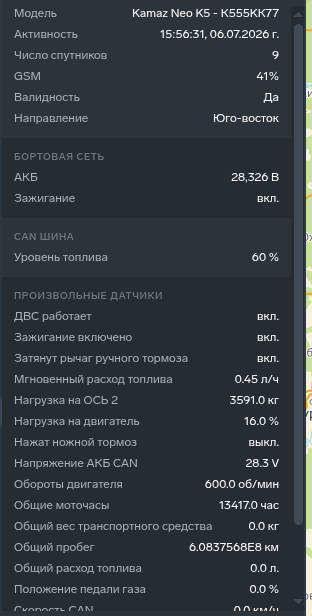
Вкладка «Данные» показывает актуальные показатели объекта. Она разбита на блоки, и каждый блок отображается только при наличии данных по нему — если по объекту нет, например, показаний топлива, произвольных данных или CAN-шины, соответствующий блок не выводится.
¶ Навигация
Блок «Навигация» вкладки «Данные» показывает модель объекта и параметры последней записи от трекера:
- «Модель» — модель транспортного средства;
- «Последние данные» — время последней записи от объекта по часам трекера;
- «Скорость» — текущая скорость в км/ч; у объекта в режиме «Стационарный объект» всегда 0;
- «Направление» — сторона света, в которую движется или сориентирован объект («Север», «Северо-восток», «Восток», «Юго-восток», «Юг», «Юго-запад», «Запад», «Северо-запад»). Если трекер не передает направление, показывается «Север»;
- «Навигация» — флаг достоверности последней записи: «валидна» или «невалидна». Координаты и адрес карточки берутся из последней достоверной точки, поэтому при «невалидна» они могут отставать от «Последних данных»;
- «Спутники» — количество спутников, по которым определяется местоположение. Если трекер не передает число спутников, показывается 0;
- «Сотовая связь» — уровень сигнала сотовой сети, как его передает трекер; строка показывается, если трекер передает значение.
Карточка показывает текущее положение объекта по последней точке, которую трекер отметил достоверной. «Интеллектуальная фильтрация» и «Радиус фильтрации на стоянках» действуют на треки, отчеты, техобслуживание и «Аналитику», а не на положение объекта в карточке и маркер на карте; исключение — режим «Стационарный объект» в Настройках навигации, он действует и на карточку. Поэтому при радиоэлектронной борьбе положение в карточке может «прыгнуть», а в треке этих точек не будет. Точки, которые трекер выгрузил из буфера после восстановления связи, карточку назад не откатывают: она показывает самое свежее состояние, а старые точки встают в трек и отчеты по времени фиксации. Телеметрия, импортированная в WALIOT.Админ, на карточку не влияет. Если число спутников или направление нужны для разбора глушения, ориентируйтесь на сырые записи в разделе Телеметрия WALIOT.Админ.
¶ Произвольные данные
Если на объекте в WALIOT.Админ добавлено дополнительное оборудование «Произвольные данные», карточка выводит его поля отдельным блоком сразу после навигации: слева имя поля, справа значение; пустое значение показывается прочерком.
Это справочные текстовые атрибуты объекта, а не показания датчика. Их нельзя путать с блоком «Произвольные датчики» ниже по вкладке: датчики — пользовательские показатели телеметрии, «Произвольные данные» — статичные пары «имя — значение».
¶ Одометр и моточасы
При наличии рассчитанных значений карточка показывает:
- «Одометр» — накопленный пробег в километрах; рядом с названием в скобках указан источник расчета: «ГЛОНАСС», «CAN» или «датчик» (накопительная величина с трекера), например «Одометр (ГЛОНАСС)»;
- «Моточасы» — накопленный счетчик моточасов объекта на текущий момент, в целых моточасах; источник в скобках: «зажигание» или «CAN», например «Моточасы (зажигание)». При источнике «зажигание» это заданное стартовое значение плюс время с включенным зажиганием после него, и все показание умножается на «Коэффициент корректировки моточасов»; при источнике «CAN» — показание счетчика моточасов самой машины.
Источники задаются в WALIOT.Админ в датчике измерительных приборов объекта: для одометра — полем «Расчет значения одометра» («GPS» в карточке показывается как «ГЛОНАСС», «Накопитель» — как «датчик»), для моточасов — полем «Расчет значения моточасов». В карточке источник только отображается. Если датчика измерительных приборов на объекте нет, моточасы считаются по зажиганию. Чтобы счетчик по зажиганию рос, на объекте нужен датчик зажигания: без него события включения не строятся, и счетчик остается на стартовом значении.
Если в карточке нет строк «Одометр» или «Моточасы», задайте стартовые значения: «Пробег» и «Время работы по датчику зажигания» — в окне «Свойства объекта» на вкладке «Обслуживание», накопительный одометр — в WALIOT.Админ. Пока стартового значения нет, виды работ ТО по этим показаниям не считаются. Для источника «CAN» стартовые значения не нужны. Подробнее — в разделе Стартовые значения пробега и моточасов.
¶ Моточасы в карточке, треке и отчетах
Моточасы (их же называют машино-часами и наработкой) платформа показывает в трех местах, и считаются они по-разному:
| Где | Что показывает | Коэффициент |
|---|---|---|
| Карточка объекта, «Моточасы»; раздел «Техническое обслуживание» | Накопленный счетчик объекта: по зажиганию или по CAN, по настройке «Расчет значения моточасов» | «Коэффициент корректировки моточасов» умножает все показание при расчете по зажиганию |
| Трек, итог «Машино-часы» | Время с включенным зажиганием за выбранный период, без времени потери связи | Не учитывается |
| Отчеты, «Моточасы» и «Работа двигателя» | Время с включенным зажиганием за период отчета, без времени потери связи | Не учитывается |
Поэтому моточасы карточки нельзя напрямую сравнивать с «Машино-часами» трека и отчетами: карточка показывает накопленный счетчик (при расчете по зажиганию — от заданного стартового значения), трек и отчеты — работу за период. При коэффициенте, отличном от 1, или при расчете по CAN различаются и сами приросты. Время, когда объект был не на связи, в «Машино-часы» трека и отчеты не входит, а работа без подтвержденного движения (остановки, стоянки и участки без скорости или координат) относится к холостому ходу. Работу двигателя за период по дням показывает отчет «Моточасы».
¶ Бортовая сеть и датчики
Блок показаний датчиков на вкладке «Данные» собирает показания датчиков объекта; отдельного заголовка у блока нет:
- «Топливо» — суммарный объем топлива в литрах; если баков несколько, дополнительно выводятся значения по каждому баку («Бак 1», «Бак 2» и так далее — номер бака датчика);
- «Зажигание» — состояние зажигания («вкл.» или «выкл.»); без датчика зажигания строки нет;
- «Бортовая сеть» — последнее известное показание датчика «Напряжение АКБ», в вольтах; без этого датчика строки нет;
- «Напряжение» — заголовок без значения, под ним строки по каждому аналоговому датчику: имя датчика и его показание в вольтах;
- «Температура» — заголовок без значения, под ним строки по каждому датчику температуры: имя датчика и его показание в градусах Цельсия. Если у объекта несколько датчиков температуры с одним «Идентификатором объекта контроля», ниже добавляется строка среднего значения: вместо имени в ней имена этих датчиков через запятую; среднее выводится, когда показание есть у каждого из них. Если показания датчика нет, его строка не выводится; при включенном флажке «Последнее валидное значение» в строке остается последнее известное показание;
- «Оборудование» — строки по каждому «Датчику ВКЛ/ВЫКЛ» с его именем: «вкл.» или «выкл.»; если показания нет, в строке выводится «—». Так видно, работает ли сейчас навесное оборудование или механизм; время его работы за период показывает отчет «Моточасы» отдельным блоком по каждому датчику. Датчик с типом «Дверь рефрижератора» показывается в этой же строке — так видно состояние двери;
- «Угол наклона» — строки по каждому датчику угла наклона: «вкл.» — угол достиг «Порога сработки» датчика или превысил его, «выкл.» — угол ниже порога (при включенной «Инверсии итогового значения» — наоборот), «—» — сработка не вычислена;
- «Частота» — строки по каждому частотному датчику: значение в Гц или «—»;
- «Акселерометр» — для каждого акселерометра показатели «Разгон», «Торможение» и «Поворот» в м/с² либо «—» по отсутствующей оси.
Блоки «Угол наклона», «Частота» и «Акселерометр» появляются только при наличии соответствующего дополнительного оборудования на объекте. Если «Датчик ВКЛ/ВЫКЛ», датчик угла наклона, частотный датчик или акселерометр настроены, а текущего показания нет, строка все равно видна — справа «—», а не пустое место. В блоках «Напряжение» и «Температура» датчик без показания не выводится.
¶ Топливо в карточке
Топливо в карточке объекта выводится строкой «Топливо» среди показаний датчиков на вкладке «Данные», рядом со строками «Зажигание» и «Бортовая сеть», по данным анализа топлива, который настраивают в WALIOT.Админ поверх датчиков уровня топлива (ДУТ) объекта. Объемы показываются в литрах с точностью до двух знаков:
- «Топливо» — объем по основному анализу топлива (флажок «Основной анализ топлива» в настройках анализа); при нескольких баках ниже выводятся строки «Бак 1», «Бак 2» и так далее;
- дополнительные анализы топлива — отдельными строками под своим именем из настроек анализа, с такой же разбивкой по бакам.
Заправки и сливы за период, их объемы и расход топлива показывает вкладка «Трек» — раздел Построение трека и вкладка «Трек».
¶ CAN-шина и произвольные датчики
- «CAN-шина» — ненулевые параметры CAN-шины транспортного средства из перечня, который распознает платформа, не привязанные к датчикам объекта. Параметр, на который настроен датчик (например, уровень топлива из CAN в датчике уровня топлива), выводится в строке этого датчика, а не в блоке «CAN-шина». Блок стоит перед блоком показаний датчиков;
- «Произвольные датчики» — показания произвольных абсолютных и произвольных логических датчиков объекта, по строке на датчик (не путать с блоком «Произвольные данные» выше).
¶ Метки
- «Пользовательские метки» — цветные ярлыки, назначенные объекту вручную;
- «Системные метки» — автоматически присвоенные признаки по составу оборудования и состоянию ТО объекта (например, «Топливо», «Выдача топлива», «Зажигание», «Температура», «Камера», «Команды трекера»). Оборудование для учета работы техники дает метки «Вторые моточасы» (любой «Датчик ВКЛ/ВЫКЛ», в том числе с типом «Дверь рефрижератора»), «Датчик угла наклона» и «Напряжение батареи» («Напряжение АКБ»).
Блоки меток видны пользователю с правом «Получение информации о системных и пользовательских метках»: без него в карточке нет ни блоков меток, ни активных пунктов «Команды трекера» и «Видеонаблюдение» — они включаются системными метками. Пользовательские метки создают и назначают в разделе Пользовательские метки; системные метки изменить нельзя. Системные метки платформа присваивает по составу оборудования и данных объекта:
| Системная метка | Когда появляется у объекта |
|---|---|
| «Зажигание» | У объекта настроен датчик зажигания |
| «Топливо» | У объекта есть датчик уровня топлива |
| «Выдача топлива» | Настроены параметры датчика УСС, раздающего топливо |
| «Выдача жидкости» | Настроены параметры датчика УСС, раздающего жидкость |
| «Вторые моточасы» | Добавлен «Датчик ВКЛ/ВЫКЛ» (определение работы навесного оборудования) |
| «Произвольный датчик вкл/выкл» | Добавлен «Произвольный логический датчик» |
| «Произвольный датчик» | Добавлен «Произвольный абсолютный датчик» |
| «Аналог» | Добавлен аналоговый датчик |
| «Температура» | Добавлен датчик температуры |
| «Частота» | Добавлен частотный датчик |
| «Датчик угла наклона» | Добавлен датчик угла наклона |
| «Напряжение батареи» | Добавлен датчик «Напряжение АКБ» |
| «Акселерометр» | Добавлен акселерометр |
| «Реле блокировки» | Добавлено реле блокировки двигателя |
| «Rfid считыватель» | Добавлен RFID-считыватель |
| «Команды трекера» | Добавлено дополнительное оборудование «Команды трекера» |
| «Камера» | Добавлено дополнительное оборудование «Видеокамеры» |
| «Водители» | Добавлено дополнительное оборудование «Водители» (рабочие смены водителей) |
| «Техобслуживание» | У объекта есть хотя бы одна запись ТО (вид работ) |
| «Критическая зона ТО» | Хотя бы по одному виду работ ТО объект в красной зоне, включая просроченные |
| «Качество вождения» | У объекта заданы пределы превышения скорости (оборудование «Качество вождения») |
¶ Адрес и координаты
В нижней части вкладки показывается местоположение объекта:
- Адрес текущего местоположения — определяется по координатам (обратное геокодирование). Пока адрес загружается, на его месте отображается заглушка; если адрес определить не удалось, выводится «Адрес не найден». По нажатию на адрес точка открывается на внешней карте в новой вкладке;
- Координаты — широта и долгота с точностью до шести знаков. По нажатию координаты копируются в буфер обмена (подсказка «Копировать»).
¶ Действия с объектом
Меню действий (кнопка с тремя точками в заголовке) содержит:
- «Свойства» — открывает окно со свойствами объекта;
- «Команды трекера» — открывает окно отправки команд навигационному оборудованию. Пункт доступен, только если у объекта есть функция команд трекера (дополнительное оборудование «Команды трекера»), у пользователя есть право «Отправка команд на трекеры» и право просмотра меток (см. раздел «Отправка команд трекеру»).
- «Видеонаблюдение» — открывает окно просмотра видео с камер объекта. Пункт активен, только если объекту в WALIOT.Админ добавлено дополнительное оборудование «Видеокамеры» (см. раздел «Просмотр видео с камер»).
- «Тепловая карта» — открывает вкладку «Карта» с тепловой картой перемещений объекта за период (см. раздел «Тепловая карта объекта»).
В меню также присутствуют пункты «Добавить ТО», «Поделиться объектом» и «Экспортировать трек» — они зарезервированы и пока недоступны. Те же задачи решаются в других разделах: техобслуживание назначается в разделе «Техобслуживание», ссылку на местоположение объекта выдают в WALIOT.Шеринг, а данные трека выгружаются отчетами.
¶ Окно «Свойства объекта»
Пункт «Свойства» в меню действий открывает модальное окно «Свойства объекта» с вкладками настроек транспортного средства. Слева (на компьютере) или в верхней полосе (на смартфоне) перечислены разделы:
- «Основные» — «Регистрационный номер», «Модель», «Минимальная скорость», «Максимальная скорость», «Время начала остановки» и «Время начала стоянки» (в секундах; в WALIOT.Админ эти же интервалы называются «Время остановки» и «Время парковки»). При вводе проверяется, что остановка начинается раньше стоянки, стоянка — раньше «Порога офлайна», а минимальная скорость больше «Порога движения» и меньше максимальной;
- «Визуализация» — иконка и цвет маркера на карте;
- «Обслуживание» — поля «Пробег», «Погрешность одометра на 100 км», «Время работы по датчику зажигания», «Коэффициент моточасов» и итоговые значения одометра и моточасов; активная вкладка показывает источник расчета одометра («Пробег по CAN» или «Пробег по ГЛОНАСС»), при расчете по накопительным величинам ни одна из них не активна. «Погрешность одометра на 100 км» задается в километрах на каждые 100 км — это тот же «Коэффициент корректировки пробега» из WALIOT.Админ (коэффициент = (погрешность + 100) / 100); он входит в «Пробег GPS» трека и отчетов и в одометр по ГЛОНАСС, а к пробегу по CAN и по накопительным величинам не применяется;
- «Расход топлива» — нормы расхода: в блоке «По пробегу» — «Летняя норма расхода», «Зимняя норма расхода» и «Норма расхода на стоянках», в блоке «По машиночасам» — «Норма расхода по машиночасам». Нормы влияют на расчетный расход топлива;
- «Качество вождения» — пределы превышения скорости в блоке «Максимально допустимая скорость»: «По асфальтированным дорогам», «По грунтовым дорогам», «В черте города» и «За чертой города»;
- «Пользовательские метки» — создание и назначение цветных меток объекту (подробнее — в разделе Пользовательские метки).
¶ Пробег и моточасы в свойствах объекта
Поле «Пробег» задает исходное показание одометра по ГЛОНАСС до поправки, а в карточке и разделе «Техническое обслуживание» виден итог: «Пробег» × (1 + «Погрешность одометра на 100 км» / 100). Сохраненное значение становится точкой отсчета и действует только на пробег по ГЛОНАСС: при источнике «CAN» пробег берется со счетчика машины, при накопительных величинах — из поля «Текущее значение одометра» в датчике измерительных приборов в WALIOT.Админ.
Поля моточасов на вкладке «Обслуживание» относятся к моточасам по зажиганию. «Время работы по датчику зажигания» задает текущее значение счетчика: сохраненное значение становится новой точкой отсчета для карточки и раздела «Техническое обслуживание». «Коэффициент моточасов» — тот же «Коэффициент корректировки моточасов», что в WALIOT.Админ в блоке «Лимиты» (по умолчанию 1; поле необязательное — пустое значение означает работу без коэффициента); он умножает все показание счетчика по зажиганию. При расчете моточасов по CAN карточка и ТО показывают счетчик машины, и эти поля на них не влияют.
В нижней части окна — кнопки «Сохранить» (активна при корректных изменениях) и «Отменить». Все вкладки доступны для просмотра; сохранить изменения может пользователь с правом «Расширенная базовая функциональность с возможностью редактирования» — без него при сохранении появляется предупреждение «У вас нет прав на редактирование объекта».
¶ Построение трека и вкладка «Трек»
Прямо из карточки можно построить трек объекта за период:
- В нижней части карточки нажмите «Показать трек за сегодня» — по умолчанию берется период за текущие сутки.
- Чтобы сразу задать другой период, нажмите значок календаря рядом с этой кнопкой. Откроется выбор диапазона дат и времени начала и окончания (по умолчанию с 00:00:00 до 23:59:59); будущие даты для выбора недоступны.
- Нажмите «Показать трек» (на телефоне — «Сформировать за период»: трек строится сразу).
После построения в карточке появляются три вкладки — «Данные», «Трек» и «Карта» (тепловая карта объекта, см. раздел Тепловая карта объекта), и открывается вкладка «Трек». Чтобы перестроить трек за другой период, на компьютере нажмите «Выбрать период» внизу карточки (рядом показан «Выбранный период»), на мобильном устройстве — значок календаря в шапке карточки. Трек отображается на карте, карта перелетает к его началу; на компьютере график параметров трека по умолчанию открывается сразу, на телефоне — кнопкой на карте. Если трек уже построен, выбор другого объекта строит трек заново за тот же период. Нужны права «Загрузка треков» и, для графика, «Загрузка отчетов».
¶ Сводка на вкладке «Трек»
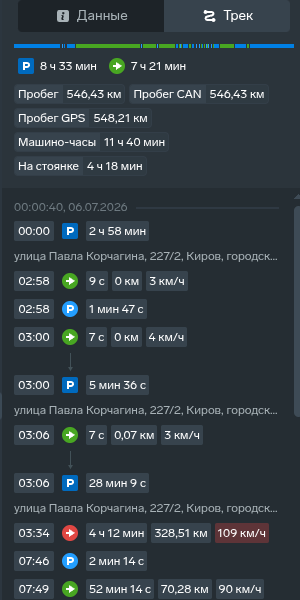
Вкладка «Трек» показывает сводку за выбранный период:
- Таймлайн — цветная полоса, на которой доли времени окрашены по типам событий (движение, стоянка, остановка, потеря связи, заправка, слив);
- Показатели за период — время в движении (движение с включенным зажиганием), время на стоянке (остальное время периода без учета потери связи), объем заправленного топлива. У объекта без датчика зажигания время в движении не считается, и весь период за вычетом потери связи попадает во время на стоянке; потеря связи здесь включает и длительные участки, отброшенные «Интеллектуальной фильтрацией»;
- Итоги — набор значений: «Заправлено» (с числом заправок), «Слито» (с числом сливов), «Расход топлива», «Пробег», «Пробег накопительный», «Пробег CAN», «Пробег GPS», «Машино-часы» — время с включенным зажиганием за период, без «Коэффициента корректировки моточасов» и без времени потери связи, «На стоянке» — сколько двигатель работал без подтвержденного движения (на остановках и стоянках, а также на участках, где движение определить нельзя), то есть холостой ход за период, а не время стоянки. Показываются только те итоги, по которым есть данные;
- Список событий — события по дням с временем начала, типом (иконкой) и длительностью. Для участков движения дополнительно выводятся пробег (км) и максимальная скорость (км/ч), для заправок и сливов — изменение объема топлива (в литрах со знаком «плюс» или «минус»), для стоянок — адрес.
Если за выбранный период данных нет, вкладка показывает сообщение «Нет данных» с пояснением: «За выбранный промежуток времени отсутствуют данные. Попробуйте выбрать другой период.» В этом случае выберите другой период через календарь и снова постройте трек.
Детальный просмотр треков, их воспроизведение и график параметров описаны в разделе Треки и история.
¶ Тепловая карта объекта
Пункт меню «Тепловая карта» (кнопка с тремя точками в заголовке карточки) переключает карточку на вкладку «Карта» и строит тепловую карту перемещений объекта за период — цветной слой плотности точек прямо на карте, а не в самой карточке; карта автоматически перелетает и масштабируется к области, которую покрывает тепловая карта. Пункт доступен всегда, без зависимости от оборудования объекта.
- Выберите пункт «Тепловая карта» в меню действий — откроется вкладка «Карта» и по умолчанию построится тепловая карта за текущие сутки.
- Чтобы задать другой период, нажмите кнопку календаря, выберите диапазон дат и времени (по умолчанию с 00:00:00 до 23:59:59; будущие даты недоступны) и нажмите «Показать карту» (на телефоне — «Сформировать за период»).
У объекта в режиме «Стационарный объект» все точки слоя — заданная точка, поэтому слой выглядит одним пятном.
Если за выбранный период у объекта нет точек местоположения, тепловой слой на карте не строится; отдельного сообщения об этом вкладка не показывает.
На самой вкладке «Карта» выбирают период и нажимают «Показать карту», а тепловой слой рисуется на карте. Для построения тепловой карты, как и трека, нужно право «Загрузка треков».
¶ Отправка команд трекеру
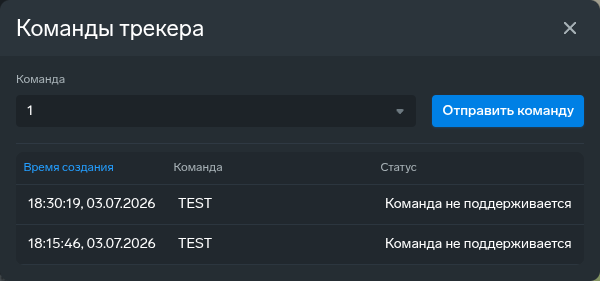
Пункт меню «Команды трекера» открывает окно отправки команд на навигационное оборудование объекта. Пункт доступен только при выполнении условий: у объекта есть системная метка «Команды трекера» (она появляется, когда в WALIOT.Админ добавлено дополнительное оборудование «Команды трекера»), у пользователя есть право «Отправка команд на трекеры» и право «Получение информации о системных и пользовательских метках» — без последнего метки не передаются в карточку и пункт остается неактивным.
Порядок отправки:
- В поле «Команда» выберите нужную команду из списка. Список команд задается дополнительным оборудованием «Команды трекера» объекта: из окна уходят только заранее сохраненные в нем команды, а набор доступных команд определяется в WALIOT.Админ. Если для объекта не настроено ни одной команды, отображается «Нет доступных команд».
- Нажмите «Отправить команду» (кнопка неактивна, если нет доступных команд, у объекта нет трекера или у трекера не определен протокол).
- Появится окно подтверждения с предупреждением о том, что отправка команд (включая блокировку двигателя) может повлиять на работу транспортного средства, а все последствия таких действий ложатся на пользователя; применять команды предлагается только в случае крайней необходимости и при полной остановке автомобиля. В окне есть ссылка на публичную оферту по блокировке двигателя. Чтобы подтвердить отправку, введите слово «Отправить» и нажмите «Подтвердить»; кнопка «Отменить» закрывает окно без отправки.
По результату отправки выводится уведомление «Команда отправлена» или «Не удалось отправить команду».
В том же окне ведется история последних отправленных команд за месяц — до десяти последних, новые сверху; список обновляется сам, пока окно открыто. По каждой строке показаны «Время создания», «Команда» и «Статус».
¶ Статусы команд
У каждой команды в истории есть один из шести статусов:
| Статус | Что означает |
|---|---|
| «Ожидает подключения» | Команда в очереди и ждет, пока трекер выйдет на связь. |
| «Ожидает ответа» | Команда отправлена на трекер, ответа пока нет. |
| «Выполнена» | Трекер прислал ответ на команду. Это ответ устройства, а не подтверждение того, что двигатель заблокирован. |
| «Истекло время ожидания» | Ответ трекера на отправленную команду не пришел вовремя. |
| «Неверный протокол» | Тип команды не соответствует протоколу, по которому трекер выходит на связь; проверьте модель трекера в WALIOT.Админ. |
| «Команда не поддерживается» | Трекер ответил, что не знает такую команду; проверьте текст команды в оборудовании «Команды трекера». |
¶ Когда команда уходит на трекер
Команда ждет, пока трекер выйдет на связь, и уходит с его ближайшим сообщением; срока ожидания нет, отменить ее нельзя. Поэтому отправляйте блокировку на трекер, который сейчас на связи, и не повторяйте команду, пока прежняя видна в статусе «Ожидает подключения». Как правило, за раз уходит одна команда: пока команда ожидает ответа, следующая не отправляется. Команды поддерживаются не всеми протоколами — совместимые модели перечислены на странице Совместимое оборудование и протоколы.
¶ Просмотр видео с камер
Пункт меню «Видеонаблюдение» открывает окно с живым видео с камер объекта. Пункт активен, только если объекту в WALIOT.Админ добавлено дополнительное оборудование «Видеокамеры» — тогда у объекта появляется системная метка «Камера»; если оборудования нет, пункт в меню неактивен. Метка передается в карточку при праве «Получение информации о системных и пользовательских метках»; без него пункт также неактивен.
Окно открывается по центру экрана; на компьютере его можно перетаскивать за заголовок и менять размер за правый и нижний край и правый нижний угол. Видеонаблюдение работает и в мобильном приложении: на узком экране, например на смартфоне, окно открывается на весь экран. В верхней части окна — раскрывающийся список камер объекта: по умолчанию выбрана первая камера, ниже показан ее видеопоток в реальном времени. Чтобы посмотреть другую камеру, выберите ее в списке. Окно показывает видеопоток напрямую по ссылке камеры, которая задается для камеры при настройке дополнительного оборудования «Видеокамеры» в WALIOT.Админ. Чтобы закрыть окно, нажмите крестик в его заголовке. На компьютере окно можно оставить открытым: при выборе другого объекта в дереве оно показывает камеры этого объекта, а если у него нет метки «Камера», закрывается.
¶ Что дальше
- Как открыть трек — разберите движение объекта за период: воспроизведение и график.
- Уведомление о потере связи — получайте оповещение, когда объект перестает выходить на связь.
¶ Связанные возможности
Состав данных в карточке и доступность действий зависят от оборудования объекта, настроек платформы и прав пользователя. Блоки, по которым нет данных, в карточке не отображаются.