Дерево объектов — панель в приложении WALIOT.Навигатор, в которой собран весь автопарк: организации, группы, транспортные средства и геозоны. Через дерево вы находите нужный объект, отмечаете, что показывать на карте, и открываете карточку объекта. Это основной инструмент навигации по автопарку — с ним вы работаете во всех разделах Навигатора.
Дерево показывает объекты, к которым у вас есть доступ. По каждому транспортному средству рядом с названием выводится значок текущего состояния, поэтому статус всего автопарка виден с одного взгляда, без открытия карточек.
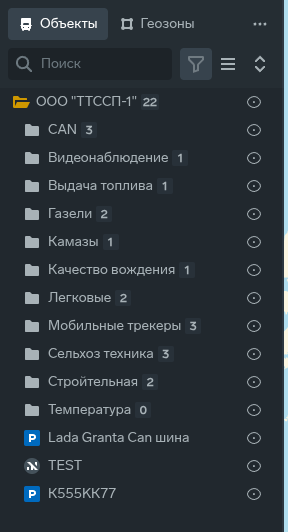
¶ Где находится дерево объектов
На десктопе дерево закреплено сбоку от карты и открыто по умолчанию. Его можно свернуть, а затем открыть снова кнопкой со значком списка объектов. Ширину панели меняют перетаскиванием ее края — от минимальной до половины ширины окна; выбранная ширина запоминается и восстанавливается при следующем входе. Сторону размещения дерева (слева или справа; по умолчанию дерево стоит слева) можно задать в настройках приложения (настройка действует на компьютере) — см. Меню настроек.
В узком окне (смартфон, планшет в книжной ориентации) карта занимает весь экран, а дерево открывается поверх нее на всю ширину. Открывают его кнопкой со значком списка объектов, закрывают стрелкой «Свернуть». После выбора объекта в списке дерево на мобильном автоматически закрывается, чтобы не перекрывать карту.
¶ Объекты и геозоны
В верхней части дерева расположены две вкладки, которые переключают состав списка:
- «Объекты» — транспортные средства и их группы;
- «Геозоны» — геозоны и их группы.
Активна всегда одна вкладка: на вкладке «Объекты» геозоны скрыты, на вкладке «Геозоны» скрыты транспортные средства. Так дерево не смешивает разные типы сущностей и остается компактным.
¶ Поиск
Поле «Поиск» над списком фильтрует дерево по мере ввода. Поиск идет по названиям: для организации — по короткому и полному наименованию, для группы — по названию, для транспортного средства — по регистрационному номеру и модели, для геозоны — по названию. Регистр букв не учитывается. При поиске дерево автоматически разворачивает ветки, чтобы показать найденные объекты вместе с родительскими организациями и группами. Очистить строку и вернуть полный список можно кнопкой сброса в поле поиска.
¶ Обычное и плоское представление

Кнопка переключения представления над списком меняет способ показа объектов:
- «Обычное представление» — иерархия целиком: организации, вложенные группы и объекты. Подходит, когда важна структура автопарка;
- «Плоское представление» — единый список без группировки, где остаются только сами транспортные средства (или геозоны на соответствующей вкладке), отсортированные по названию. Плоское представление помогает быстро найти объект, когда его организация или группа неизвестна.
¶ Фильтр по меткам
Кнопка «Фильтр по меткам» — значок метки, первая из кнопок над списком, до кнопки переключения представления. Она открывает панель с двумя вкладками: «Системные» — метки, которые платформа назначает объекту автоматически по оборудованию объекта и состоянию его техобслуживания, и «Пользовательские» — пользовательские метки организации. Над списком меток есть строка поиска по названию метки.
Системные метки (в панели показаны только те из них, что есть хотя бы у одного доступного вам объекта): «Аналог», «Вторые моточасы», «Топливо», «Зажигание», «Техобслуживание», «Температура», «Выдача топлива», «Выдача жидкости», «Реле блокировки», «Частота», «Качество вождения», «Критическая зона ТО», «Rfid считыватель», «Датчик угла наклона», «Напряжение батареи», «Произвольный датчик вкл/выкл», «Произвольный датчик», «Камера», «Команды трекера», «Акселерометр», «Водители».
Отметьте флажками одну или несколько меток на любой из вкладок (можно сразу на обеих) и нажмите «Применить» — в дереве останутся только объекты, у которых проставлены все отмеченные метки одновременно. Кнопка «Сбросить» в той же панели снимает отметки и возвращает полный список объектов. Пока фильтр применен, значок кнопки выделен заливкой — так видно, что список сужен по меткам.
Фильтр сужает только список в дереве: он не влияет на то, какие объекты отмечены для показа на карте.
¶ Разворачивание и сворачивание групп
В обычном представлении организации и группы можно раскрывать и скрывать. Отдельная кнопка управления сворачивает или разворачивает сразу все ветки дерева: «Развернуть все» показывает всю вложенность, «Свернуть все» оставляет только верхний уровень. Эта кнопка недоступна во время поиска и в плоском представлении, где вся вложенность и так раскрыта. Состояние раскрытия веток сохраняется между сеансами.
¶ Статусы транспортных средств
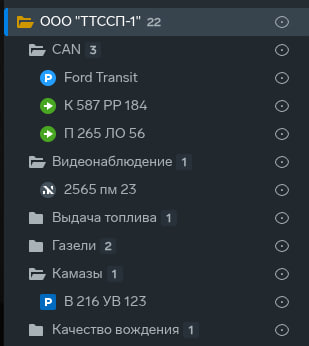
Рядом с каждым транспортным средством отображается цветной значок его текущего состояния. Возможные состояния:
- «Движение» — зеленый; объект едет с обычной скоростью;
- «Медленная езда» — желтый; объект движется на низкой скорости;
- «Превышение скорости» — красный; скорость объекта выше «Максимальной скорости» объекта или пределов оборудования «Качество вождения». Ограничение геозоны для статуса не используется;
- «Остановка» — голубой; объект стоит на месте дольше «Времени остановки» объекта, но не дольше «Времени парковки»;
- «Стоянка» — синий; объект на длительной стоянке — дольше «Времени парковки» (оба свойства объекта задаются в WALIOT.Админ; в окне «Свойства объекта» WALIOT.Навигатора они называются «Время начала остановки» и «Время начала стоянки»);
- «Онлайн» — зеленый; связь с объектом есть, признаков движения или стоянки пока нет;
- «Потеря связи» — серый; данные от объекта не поступают, а также для объекта, по которому данных еще не было.
Подробное состояние объекта — скорость движения либо длительность стоянки, остановки или отсутствия связи — показывается в его карточке.
¶ Отображение объектов на карте
Справа от каждого пункта дерева расположен значок «глаз» — он включает и выключает показ объекта на карте. Нажмите «глаз» у транспортного средства или геозоны — и объект появится на карте; нажмите еще раз — объект скрывается. «Глаз» у организации или группы включает или выключает показ сразу всех вложенных в нее объектов — тех, что сейчас видны в дереве с учетом поиска и фильтров. Выбор запоминается между сеансами, поэтому карта открывается с тем же набором объектов, что и в прошлый раз.
Одиночный щелчок по строке объекта выбирает его: открывается карточка объекта, а карта центрируется на транспортном средстве или геозоне и подсвечивает его. Щелчок по организации или группе открывает их карточку.
В разделах, где дерево используется для выбора объектов под операцию (например, при построении отчетов или настройке уведомлений), вместо «глаза» у строк появляются чекбоксы — ими отмечают объекты, участвующие в операции. Рядом с кнопками управления в этом режиме появляется переключатель «Показать выбранные» / «Показать все»: он оставляет в дереве только отмеченные объекты или снова показывает весь список.
¶ Структура дерева
Дерево строится по иерархии автопарка и может включать объекты нескольких организаций, если у вас есть к ним доступ:
- Организация — верхний уровень; отображается короткое наименование и число вложенных объектов или геозон;
- Группа — папка внутри организации; рядом показано количество объектов или геозон в ней;
- Транспортное средство — конечный объект; отображается регистрационный номер (или модель, если включена настройка «Модели вместо регистрационных номеров» в разделе «Список» — см. Меню настроек) и значок состояния. Значок ссылки рядом с объектом означает, что объект доступен вам по ссылке доступа — в обход иерархии организаций; действия над таким объектом ограничены разрешениями ссылки, их перечень — в разделе «Разрешения ссылки»;
- Геозона — конечный объект на вкладке «Геозоны»; отображается название и цветной квадрат цвета геозоны.
Счетчики у организаций и групп показывают число объектов на активной вкладке — транспортных средств в режиме «Объекты» и геозон в режиме «Геозоны».
¶ Группы объектов
Группа — это способ объединить объекты внутри одной организации: транспортное средство или геозона входит не более чем в одну группу, а сами группы можно вкладывать друг в друга. В дереве группы задают структуру списка: объекты сгруппированы по ним, а сами группы можно сворачивать и разворачивать.
Удаление группы не удаляет ее содержимое: транспортные средства и геозоны остаются в своей организации и показываются в дереве уже без группы, а вложенные подгруппы поднимаются на верхний уровень организации. Удалить можно только группу своей организации — удаление группы чужой организации платформа отклоняет. Назначить объекту группу или убрать его из группы можно и в карточке объекта в WALIOT.Админ — поле «Группа», значение «Без группы» (см. Объекты).
¶ Управление группами в Навигаторе
Группами управляют прямо в Навигаторе — из карточки организации или группы: выберите ее в дереве, в карточке откроется меню действий. Группы объектов и группы геозон ведутся отдельно: транспортные средства собираются в группы на вкладке «Объекты», геозоны — на вкладке «Геозоны». Доступны действия:
- «Создать группу» — в карточке организации или группы: из карточки организации создается группа верхнего уровня, из карточки группы — вложенная в нее; в форме создания указывают только «Имя»;
- «Редактировать» — изменить «Имя» и «Родительская группа» (значение «Нет группы» переносит группу на верхний уровень организации);
- «Удалить» — удаляет группу после подтверждения в окне «Удаление группы»; содержимое группы при этом сохраняется (см. Группы объектов);
- «Перемещение объектов» (вкладка «Объекты») и «Перемещение геозон» (вкладка «Геозоны») — массовый перенос в группу.
¶ Перемещение объектов и геозон в группу
Перемещение объектов в группу начинается с действия «Перемещение объектов» в карточке группы. Дерево переключается в режим выбора с флажками, и у объектов, которые уже входят в группу, флажки отмечены. Отметьте флажками транспортные средства, которые должны оказаться в этой группе, и нажмите «Сохранить»; если снять флажок у объекта группы, он выйдет из нее и останется в организации без группы. Кнопка «Сбросить» отменяет перемещение без сохранения. Перемещение геозон работает так же на вкладке «Геозоны».
Создавать, редактировать и удалять группы и перемещать в них объекты можно только в своей организации и только при праве «Расширенная базовая функциональность с возможностью редактирования» (см. Пользователи): его можно выдать пользователю, начиная с роли «Расширенный пользователь», а у роли «Пользователь» эти действия недоступны.
¶ Что дальше
- Карточка объекта — нашли машину в дереве: карточка покажет ее состояние, показания датчиков и адрес, а из нее строится трек за нужный период.
- Метки объектов — пометьте машины по своему признаку, например «Аренда» или «Северный регион», чтобы отбирать их в дереве фильтром по меткам.
¶ Связанные возможности
Состав дерева зависит от организации пользователя и ссылок доступа: вы видите организации и объекты своей организации и вложенных в нее, а также объекты, открытые вам по ссылке доступа.