Телеметрия WALIOT.Админ показывает сырые записи, которые трекер передал на платформу, — без обработки «Настройками навигации», «Радиусом фильтрации на стоянках» и режимом «Стационарный объект». По ним администратор или инженер проверяет, идут ли пакеты и что в них приходит.
Раздел не имеет собственной вкладки в навигационной панели — он открывается из карточки объекта (кнопка «Посмотреть» в блоке «Телеметрия») или из карточки трекера после выбора периода. Телеметрия хранится по трекеру, поэтому данные загружаются по привязанному трекеру объекта либо по самому трекеру — в зависимости от точки входа.
¶ Открытие раздела и выбор периода
Раздел «Телеметрия» открывают из карточки объекта или трекера. Период задается календарем-диапазоном с указанием времени начала и конца; если период не задан, отображается текущий день с 00:00:00 по 23:59:59. Длина периода не ограничена; дни в будущем в календаре выбрать нельзя. Заголовком раздела служит регистрационный номер объекта (при входе из карточки объекта) либо строка с IMEI и серийным номером (при входе из карточки трекера). Выбранный период передается в адресе страницы: смена периода перестраивает адрес, таблицу и график, а разделом можно поделиться прямой ссылкой.
Если при нажатии кнопки «Применить» в календаре периода удерживать Ctrl (⌘ на macOS) либо кликнуть средней кнопкой мыши, телеметрия откроется в новой вкладке браузера, а текущая вкладка останется на прежней странице.
¶ Таблица телеметрии
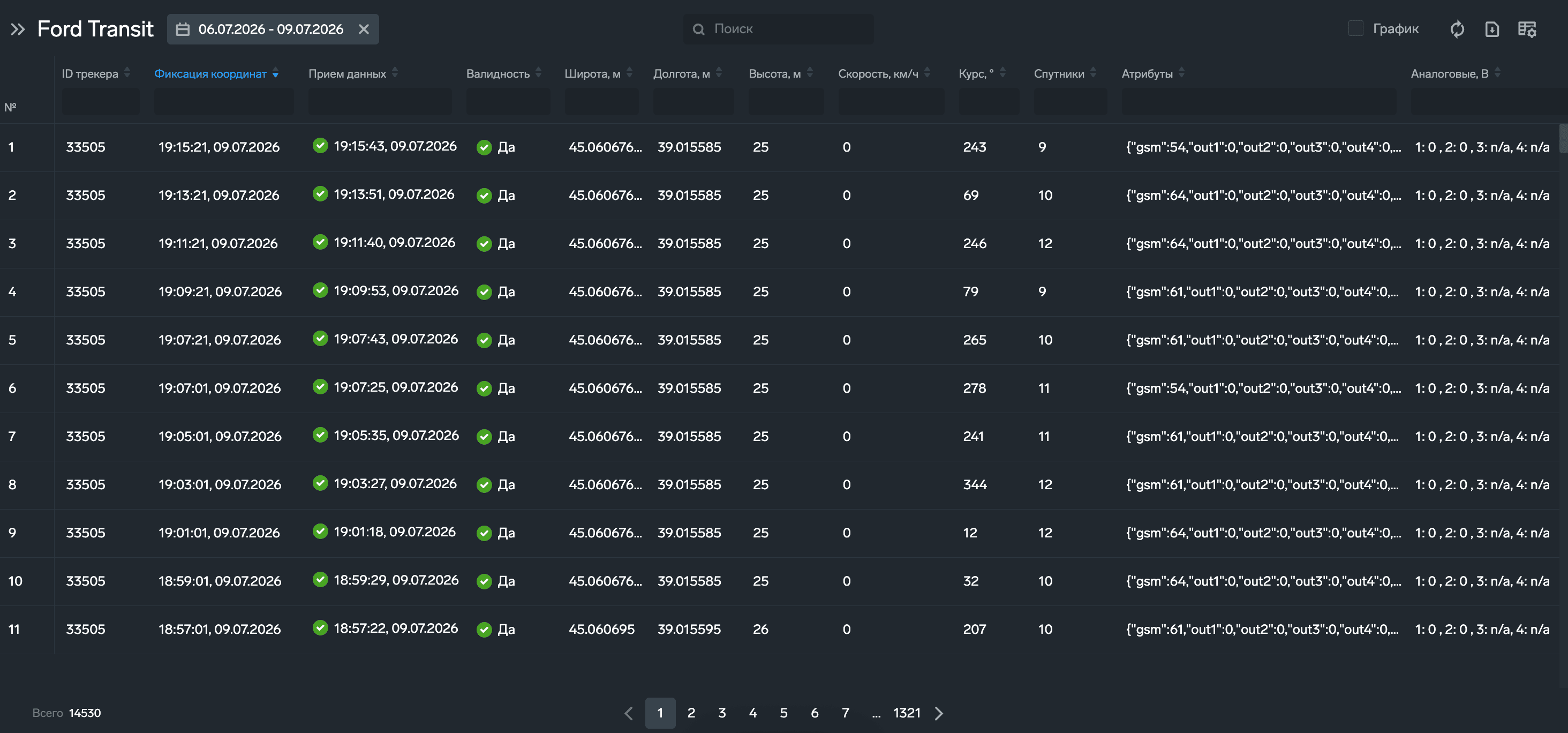
Каждая строка таблицы — одна запись (пакет данных) трекера. Столбцы: порядковый номер, ID трекера, «Фиксация координат» (когда устройство зафиксировало точку, по часам трекера), «Прием данных» (когда данные приняты платформой, по часам сервера), признак валидности, широта, долгота, высота, скорость, курс, число спутников, атрибуты, а также значения температурных, аналоговых, дискретных, импульсных и топливных входов. Общие приемы работы с таблицей описаны в разделе Интерфейс.
Сырые данные и трек. Таблица показывает координаты так, как их прислал трекер, без фильтров: трек, события и отчеты строятся по этим же записям, но с Настройками навигации и «Радиусом фильтрации на стоянках» объекта. Поэтому сравнение телеметрии с треком показывает, какие точки отфильтрованы: запись есть в таблице, а на треке объект в это время «стоит» на последней принятой точке. Отфильтрованные точки в телеметрии не помечаются — признак валидности относится только к данным трекера.
Признак валидности. Признак валидности передает трекер; платформа дополнительно снимает его у записей без широты или долготы и у записей с нулевыми координатами. Записи без координат платформа принимает и хранит наравне с остальными — они видны в таблице, но помечены как невалидные. Такие записи не участвуют в построении трека и расчете пробега по GPS (см. Треки и история), но остаются доступны в телеметрии — по ним видно, что устройство выходило на связь и какие значения датчиков передавало.
Признак валидности относится только к координатам: значения параметров записи — данные CAN-шины, показания датчиков и атрибуты — от него не зависят и читаются как обычно. Отдельный случай — определение по базовым станциям сотовой сети (LBS): такие данные приходят в атрибутах телеметрии, но координаты по ним платформа не восстанавливает, поэтому запись без широты и долготы на трек не попадет, даже если сведения о базовых станциях в ней есть.
¶ Расхождение времени фиксации и приема
Пиктограмма в столбце «Прием данных» показывает расхождение между временем фиксации и временем приема данных, в любую сторону: расхождение до 10 минут — норма, от 10 минут до часа — предупреждение, более часа или отсутствие одного из двух времен — критичное отклонение. По этим двум столбцам видны задержка передачи и выгрузка «черного ящика». Большое расхождение обычно означает одно из двух:
- трекер копил данные без связи и отправил их позднее — точки встают в трек и отчеты по времени фиксации, перерыва связи такая выгрузка не дает;
- сбиты часы трекера, в том числе время «из будущего» при РЭБ, — точки и события сдвигаются на другое время и даже на другие сутки. Исправляется это на самом трекере: синхронизацией времени по сети (NTP) вместо спутников, по инструкции производителя.
¶ График
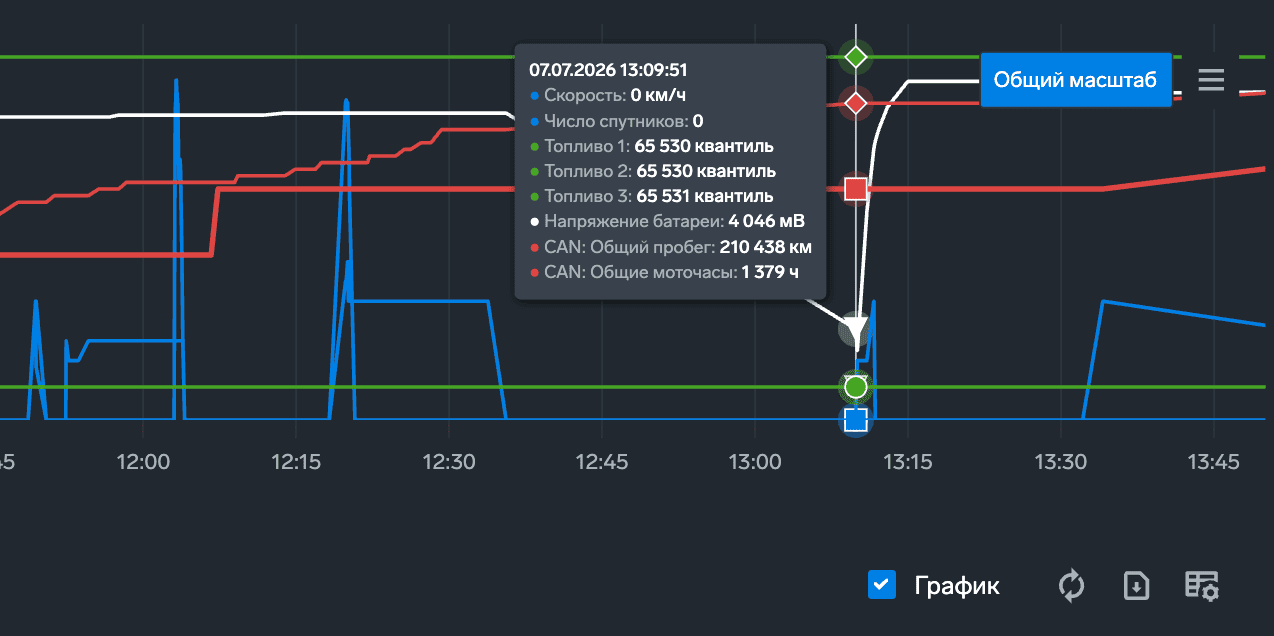
График включается переключателем над таблицей, отображается при наличии данных за период и появляется и скрывается без перезагрузки раздела; поддерживается масштабирование, при смене периода график перестраивается. Состав отображаемых серий настраивается в отдельном окне с четырьмя вкладками:
- Навигация — скорость, высота, число спутников (курс на график не выводится);
- Датчики — аналоговые (1–4), дискретные (1–8), импульсные (1–4), топливные (1–6) и температурные (1–4) входы;
- Атрибуты — напряжение батареи и внешнего питания, пробег, моточасы и многие другие;
- Пользовательские — произвольные параметры из данных трекера.
На вкладках «Навигация», «Датчики» и «Атрибуты» у каждой серии рядом с переведенным названием показывается техническое имя параметра (как оно приходит в телеметрии). Список серий на этих вкладках упорядочен по переведенному названию. Нажатие на название или на техническое имя копирует выбранный текст в буфер обмена. Во всплывающей подсказке графика техническое имя дополнительно выводится в скобках рядом с названием параметра, например «Скорость(speed)».
Кнопка в правом верхнем углу графика открывает меню с полноэкранным режимом, печатью графика и выгрузкой отображаемых данных в форматах CSV и XLS.
¶ Карточка записи
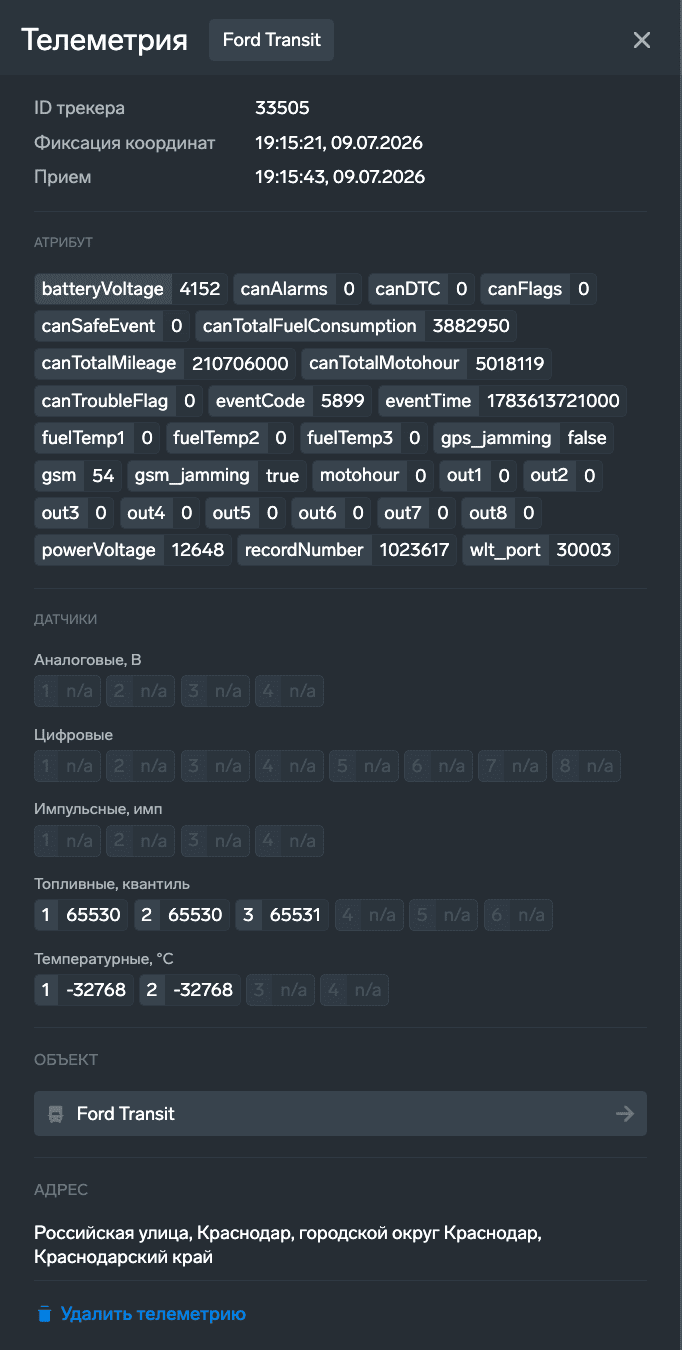
Нажатие на строку таблицы открывает карточку записи: ID трекера, время фиксации и серверное время, атрибуты, значения датчиков всех групп, ссылка на объект мониторинга, адрес точки, определенный по координатам, и кнопка удаления записи.
¶ Удаление телеметрии
Удалить можно одну запись (из ее карточки) или всю телеметрию за выбранный период (кнопка «Удалить» в карточке объекта или трекера). Удаление доступно только пользователю с правом «Расширенный доступ администратора» (право можно выдать роли «Расширенный администратор») — у пользователей без этого права кнопки заблокированы. Телеметрия хранится по трекеру, поэтому удаление из карточки объекта стирает телеметрию привязанного трекера за период — у всех объектов этого трекера, включая дубликаты. Если требуется удалить телеметрию за давний период, обратитесь в техническую поддержку.
Если задача не в том, чтобы стереть данные, а в том, чтобы объект начал историю с чистого листа, удаление обычно не нужно: телеметрия хранится по трекеру, поэтому достаточно отвязать текущий трекер от объекта и привязать другой — прежние записи останутся у прежнего трекера, а объект начнет накапливать историю заново.
⚠️ Удаление телеметрии необратимо: восстановить удаленные записи нельзя. Удаленные данные перестают учитываться в треках и отчетах клиентских приложений.
Удаление и импорт телеметрии за прошлые даты сразу меняют треки и отчеты за эти даты, но не сохраненные показания пробега и моточасов техобслуживания и не рассчитанные сутки «Аналитики». Показания техобслуживания при необходимости исправляют вручную: в WALIOT.Навигаторе — окно «Свойства объекта», вкладка «Обслуживание».
¶ Экспорт телеметрии
Телеметрия выгружается в файл Waliot (TEL.WLT) из карточки трекера — со своим выбором периода; имя файла содержит идентификатор трекера и период (в карточке объекта кнопки экспорта телеметрии нет). Импорт телеметрии (форматы WLN и TEL.WLT) выполняется из карточки объекта — см. Объекты → «Импорт и экспорт». Загруженные записи видны здесь за период их фиксации, а не за дату загрузки; точки старше 180 суток импорт WLN пропускает (см. Импорт истории (WLN)).
¶ Что дальше
- Настройки навигации — записи в телеметрии есть, а трека или скорости нет: проверьте фильтры точек трека.
- Если данные от нового трекера не приходят — записей за период нет вовсе: проверьте адрес, порт и идентификатор устройства.
¶ Связанные возможности
- Трассировка сообщений
- Как считается перерыв связи
- ТО после смены настроек
- Откуда цифры
- Стационарные объекты и IoT
В зависимости от роли пользователя и назначенного ему набора прав доступ к разделам может быть ограничен.