Раздел «Топливные карты и штрафы» в WALIOT.Навигатор показывает логисту операции по топливным картам и штрафы ГИБДД по транспорту организации. По кнопке «Сформировать» Навигатор запрашивает у подключенного процессинга данные за период и выводит их в одном окне; таблица штрафов есть у процессинга ППР (Вездеход).
Данные показываются за выбранный период в виде таблицы: операции по топливным картам либо список штрафов. Таблицу можно листать по страницам, настраивать состав и ширину столбцов и выгружать в файл CSV. Раздел предназначен для контроля расходов на топливо, сверки купленного топлива с фактически залитым в бак и отслеживания штрафов по автопарку.
¶ Как открыть раздел
Раздел «Топливные карты и штрафы» открывается из главного меню WALIOT.Навигатора — пункт «Топливные карты и штрафы». Вверху раздела расположена панель с кнопками:
- кнопка возврата на карту;
- «Отчеты по расписанию» — кнопка зарезервирована и пока недоступна;
- «Помощь» — открывает эту статью базы знаний в новой вкладке.
Заголовок раздела — «Топливные карты и штрафы».
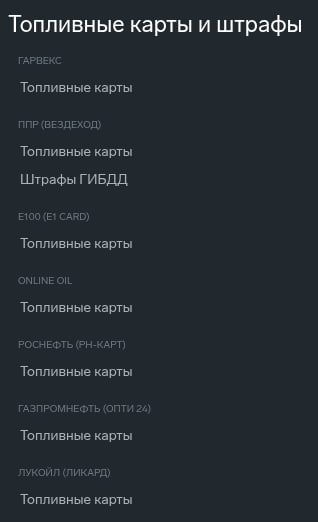
В левой части раздела перечислены поддерживаемые процессинги топливных карт. Под названием каждого процессинга находятся доступные по нему типы данных — «Топливные карты» и (для одного из процессингов) «Штрафы ГИБДД». Выбор пункта в этом списке определяет, какие данные будут показаны.
¶ Поддерживаемые процессинги
Процессинги в разделе и типы данных по ним:
- Гарвекс — «Топливные карты» (выдачи топлива с оборудования ГАРВЕКС);
- ППР (Вездеход) — «Топливные карты» и «Штрафы ГИБДД»;
- E100 (Е1 Card) — «Топливные карты»;
- Online Oil — «Топливные карты»;
- Роснефть (РН-Карт) — «Топливные карты»;
- Газпромнефть (Опти 24) — «Топливные карты»;
- Лукойл (Ликард) — «Топливные карты».
Гарвекс в этом списке — выдача топлива по УСС с топливораздаточного оборудования ГАРВЕКС, данные которой передает сервис «АЗС-Онлайн»: пункт под ним называется «Топливные карты», как у остальных процессингов, а каждая строка таблицы — одна выдача топлива.
Данные по штрафам ГИБДД поступают только через процессинг ППР (Вездеход) — у остальных процессингов доступны операции по топливным картам. Таблица штрафов показывает штрафы, которые передает Вездеход Online. Если штрафы по транспортному средству не приходят, проверьте в Вездеход Online, подключена ли для него услуга выгрузки штрафов.
¶ Как посмотреть данные за период
Данные за период смотрят одинаково для операций и для штрафов:
- В списке слева выберите процессинг и нужный тип данных — «Топливные карты» или «Штрафы ГИБДД».
- Если по вашей организации этот процессинг подключен, справа откроется выбор периода: диапазон дат и диапазон времени начала и окончания. По умолчанию выбраны текущие сутки с 00:00:00 до 23:59:59, будущие даты для выбора недоступны. Если интеграция не подключена, вместо выбора периода появится сообщение о подключении интеграции (раздел «Подключение интеграции»).
- Задайте период и нажмите кнопку «Сформировать». На мобильном устройстве вернуться к списку можно кнопкой «Назад».
- Ниже откроется таблица с данными за выбранный период. Изменить период и перестроить таблицу можно прямо над ней, повторно указав даты и время.
Данные процессинга WALIOT.Навигатор получает по запросу: каждое нажатие «Сформировать» и кнопка «Перезагрузка» над таблицей запрашивают у процессинга актуальные данные за период. Если данные за период не удалось получить, появится сообщение «Не удалось построить отчет» — проверьте выбранный период и учетные данные интеграции в WALIOT.Админ (при сохранении интеграции они не проверяются) и повторите попытку.
¶ Период у разных процессингов
Период запроса процессинги учитывают по-разному:
- ППР (Вездеход) (операции и штрафы) и E100 (Е1 Card) — запрашиваются целые сутки по московскому времени, от даты начала до даты окончания периода; время начала и окончания не учитывается;
- Гарвекс, Online Oil, Роснефть (РН-Карт), Газпромнефть (Опти 24) и Лукойл (Ликард) — учитываются и даты, и время начала и окончания;
- Роснефть (РН-Карт) — период до 60 дней; данные за более длинный срок запрашивайте по частям.
¶ Таблица операций по топливным картам
Таблица «Топливные карты» содержит операции по картам за период. По каждой операции доступны столбцы:
- № — порядковый номер строки;
- Идентификатор транзакции — идентификатор операции в процессинге;
- Идентификатор объекта мониторинга — числовой идентификатор объекта WALIOT.Навигатора, с которым сопоставлена операция; если объект не определен, столбец пуст (правила — в разделе «Сопоставление операций с объектами»);
- Дата транзакции — дата и время операции;
- Номер карты и Держатель карты — реквизиты топливной карты;
- Наименование услуги — что было приобретено (вид топлива или услуга);
- Клиент и Отдел — клиент и подразделение в процессинге;
- Номер машины, Модель машины, Описание автомобиля — данные транспортного средства; у ППР (Вездеход) номер и модель берутся из объекта WALIOT.Навигатора, если операция с ним сопоставлена, иначе — из данных процессинга; у других процессингов состав этих столбцов зависит от данных процессинга;
- Количество и Единица измерения — объем покупки и единица (литры и т. п.);
- Цена, Сумма, Скидка, Сумма со скидкой — стоимость операции; у ППР (Вездеход) «Сумма со скидкой» равна «Сумме» за вычетом «Скидки»;
- Бренд точки обслуживания, Город точки обслуживания, Адрес точки обслуживания — где прошла операция;
- Широта в десятичной форме записи и Долгота в десятичной форме записи — координаты точки обслуживания;
- Количество заправленного топлива по оборудованию, мл — сколько топлива попало в бак по данным анализа топлива объекта (правила — в разделе «Сверка с датчиком уровня топлива»);
- Разница между купленным топливом и топливом попавшим в бак, мл — расхождение между покупкой по карте и заправкой по данным оборудования; положительное значение означает, что по карте куплено больше, чем распознано в баке. Столбец помогает выявлять сливы и недоливы.
По умолчанию показывается часть столбцов (в том числе дата, наименование услуги, количество, цена, сумма, бренд и адрес точки обслуживания, разница по топливу); остальные столбцы можно включить через настройки таблицы.
¶ Сопоставление операций с объектами
Сопоставление определяет, к какому объекту WALIOT.Навигатора относится операция по топливной карте. Платформа ищет объект по шагам:
- По топливной карте, привязанной к объекту в WALIOT.Админ на вкладке «Топливные карты» объекта. Этот шаг действует для всех процессингов.
- По госномеру из данных операции — если карта ни к одному объекту не привязана. Этот шаг действует для ППР (Вездеход), Роснефти (РН-Карт), Online Oil и Гарвекс. Номера сравниваются без пробелов и знаков препинания, кириллические буквы, совпадающие по написанию с латинскими, считаются одинаковыми; подходит и номер, который входит в строку из операции целиком.
Если под карту или номер подходят несколько объектов, объект не определяется и столбец «Идентификатор объекта мониторинга» остается пустым. Штрафы ГИБДД сопоставляются с объектами по госномеру транспортного средства.
¶ Сверка с датчиком уровня топлива
Сверка с датчиком уровня топлива заполняет столбцы «Количество заправленного топлива по оборудованию, мл» и «Разница между купленным топливом и топливом попавшим в бак, мл». Она выполняется для операции с положительным «Количеством», сопоставленной с объектом, на котором настроен анализ топлива; возвраты на карту приходят с отрицательным количеством и не сверяются.
- «Количество заправленного топлива по оборудованию, мл» — сумма событий «Заправка», которые анализ топлива определил рядом по времени с операцией; у ППР (Вездеход) — также рядом с точкой обслуживания.
- «Разница …» — «Количество» в целых литрах, переведенное в миллилитры, минус количество по оборудованию. Дробная часть литров в расчет не входит.
¶ Таблица штрафов ГИБДД
Для процессинга ППР (Вездеход) при выборе пункта «Штрафы ГИБДД» открывается таблица штрафов по транспорту организации. По каждому штрафу доступны столбцы:
- № — порядковый номер строки;
- Идентификатор штрафа — идентификатор записи в процессинге;
- Идентификатор объекта мониторинга — объект WALIOT.Навигатора, сопоставленный со штрафом по госномеру;
- Номер штрафа в базе onlinegibdd.ru и Номер постановления — реквизиты штрафа;
- Номер ТС и Модель ТС — транспортное средство;
- Статус — состояние оплаты штрафа;
- Дата постановления — дата вынесения постановления;
- Дата, по которую нужно оплатить — крайний срок оплаты;
- Дата нарушения и Место нарушения — когда и где зафиксировано нарушение;
- Сумма штрафа и Сумма штрафа со скидкой — сумма к оплате.
Столбец «Статус» принимает одно из значений: «Не оплачен», «Оплачен», «Просрочен» или «Неизвестно». По умолчанию показываются номер и модель ТС, статус, дата постановления, дата и место нарушения, сумма штрафа; остальные столбцы можно включить через настройки таблицы.
¶ Работа с таблицей: экспорт, страницы и столбцы
Таблицы операций и штрафов работают одинаково. Над таблицей и в мобильной панели управления доступны действия:
- Перезагрузка — повторно запросить у процессинга данные за выбранный период;
- Экспорт — выгрузить данные в файл CSV. В файл попадают все записи за период, со всех страниц, и видимые столбцы в исходном порядке таблицы;
- Пагинация — постраничный просмотр; под таблицей показан счетчик «Всего» с общим числом записей.
В настройках таблицы (кнопка «Столбцы») столбцы можно скрывать и снова показывать, а ширину столбца — менять прямо в таблице. Порядок столбцов на экране меняется перетаскиванием в списке «Колонки таблицы» и действует, пока таблица открыта. Состав и ширина столбцов сохраняются между сессиями в этом браузере — отдельно для таблицы топливных карт и для таблицы штрафов. Данные в таблицах отбираются по выбранному периоду.
¶ Подключение интеграции
Если по выбранному процессингу интеграция еще не подключена, вместо таблицы показывается сообщение: «Используете топливные карты? Подключите интеграцию с процессингом и получайте в Waliot данные по заправкам и уведомления о штрафах ГИБДД в одном окне. Для активации свяжитесь с менеджером технической поддержки.»
Интеграцию с процессингом подключают в WALIOT.Админ: в карточке организации на вкладке «Интеграции» кнопкой «Добавить интеграцию» с учетными данными процессинга. Где получить учетные данные каждого процессинга, описано в инструкции «Интеграции с топливным процессингом». Подключать, изменять и удалять интеграции может пользователь с правом «Расширенный доступ администратора», которое выдается роли «Расширенный администратор». Если такого права нет, интеграцию подключает менеджер технической поддержки по обращению. После подключения выбранные типы данных станут доступны для просмотра за период.
Чтобы операции относились к нужным объектам, привяжите топливные карты к объектам на вкладке «Топливные карты» объекта в WALIOT.Админ.
¶ Что дальше
- Топливные карты объекта — привяжите карты к объектам, чтобы операции сопоставлялись с транспортом.
- Отчет «Заправки и сливы» — сверьте покупки по картам с заправками по датчику.
¶ Связанные возможности
В списке слева всегда перечислены все семь процессингов, а данные показываются по тем, интеграция с которыми подключена организации пользователя. Подключение интеграций и привязка топливных карт в WALIOT.Админ доступны пользователям с соответствующими правами администратора.