Режим «Произвольный» раздела «Отчетность» WALIOT.Навигатора — конструктор собственных отчетов для логиста и аналитика. Если стандартных отчетов недостаточно, соберите свой: выберите таблицы, колонки и графики, сохраните набор как шаблон и стройте по нему отчеты за любой период так же, как стандартные.
¶ Назначение
Произвольный отчет собирается из шаблона — именованного набора таблиц и графиков с выбранными колонками и настройками. Шаблон создается один раз и сохраняется в списке вкладки «Произвольный»; дальше по нему можно строить отчеты, редактировать его (иконка карандаша) или удалять (иконка корзины).
¶ Шаблон и организация
Шаблон принадлежит организации. Созданный шаблон сохраняется в организации своего автора и виден всем пользователям этой организации. В списке вкладки «Произвольный» показываются шаблоны текущей организации, поэтому при работе под другой организацией (в том числе после действия «Войти под организацией» в WALIOT.Админ) отображаются только ее шаблоны. Чтобы тот же набор таблиц и колонок был доступен в другой организации, создайте в ней шаблон заново с теми же настройками.
¶ Как создать шаблон
- Откройте раздел «Отчетность» и переключитесь на вкладку «Произвольный».
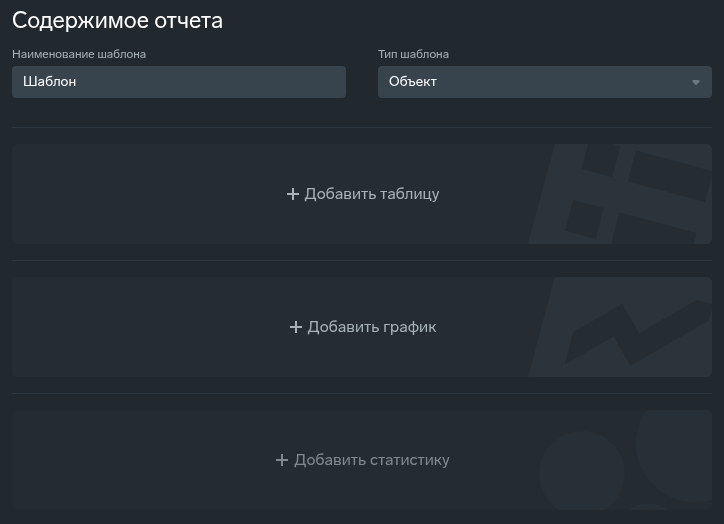
- Нажмите «+ Создать отчет», затем «+ Создать» — откроется конструктор «Содержимое отчета».
- Заполните «Наименование шаблона» и выберите «Тип шаблона». Доступен тип «Объект» — отчет по данным одного объекта.
- Нажмите «+ Добавить таблицу». В редакторе таблицы укажите название, выберите «Тип таблицы» (раздел «Типы таблиц») и отметьте флажками нужные колонки — их состав зависит от типа таблицы. Порядок колонок меняется перетаскиванием; поиск и чекбокс «Только выбранные» помогают работать с длинными списками. Кнопка «+ Добавить произвольный столбец» в редакторе таблицы показана, но пока недоступна.
- Справа настройте таблицу: чекбоксы «Детализация», «Нумерация строк», «Общий итог в конце», «Ограничение по времени» (с вложенным флажком «Обрезать интервалы»), тумблер «Группировка», блок «Маски датчиков» и фильтры строк по длительности, пробегу, моточасам, скорости, остановкам, стоянкам, датчикам, водителю, прицепу, заправкам, сливам и геозонам. Набор фильтров зависит от типа таблицы — см. разделы «Фильтры строк» и «Маски датчиков». Часть настроек становится активной только после включения связанных колонок. Тумблеры «Незавершенный интервал», «Формат времени» и «Датчик моточасов» в настройках таблицы зарезервированы и пока недоступны. Сохраните таблицу кнопкой «Сохранить изменения».
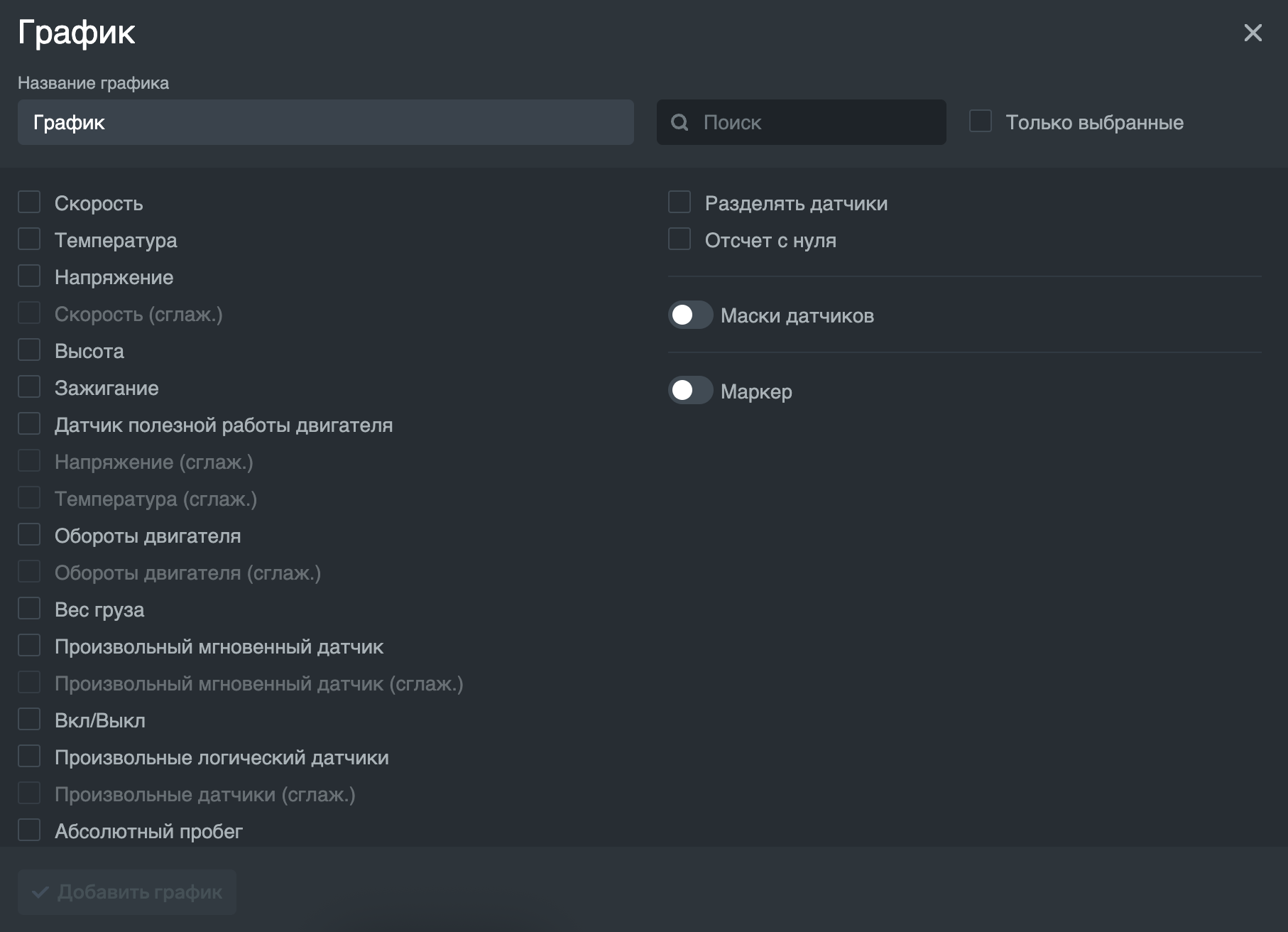
- При необходимости нажмите «+ Добавить график»: укажите название и отметьте сигналы — «Скорость», «Температура», «Напряжение», «Высота», «Зажигание», «Обороты двигателя», «Топливо», «Произвольный мгновенный датчик», «Вкл/Выкл» и «Произвольные логические датчики»; полный перечень — на странице Графики. Сглаженные варианты «(сглаж.)» показаны в списке сигналов, но пока недоступны для выбора. Справа — настройки «Разделять датчики», «Маски датчиков» (см. раздел «Маски датчиков») и «Маркер»; настройка «Отсчет с нуля» пока недоступна.
- Нажмите «Сохранить» внизу конструктора — шаблон добавляется в список.
¶ Типы таблиц
В шаблон можно добавить таблицы 17 типов:
| Тип таблицы | Что показывает |
|---|---|
| Геозоны | Входы, выходы и время нахождения объекта в геозонах |
| Движение топлива | Заправки, сливы и выдачи топлива и жидкости по устройству считывания сигнала (УСС) |
| Заправки | Обнаруженные заправки: время, место, объем |
| Моточасы | Работа двигателя и оборудования по датчику зажигания и датчикам ВКЛ/ВЫКЛ |
| Остановки | Остановки дольше «Времени остановки», но не дольше «Времени парковки» |
| Поездки | Интервалы между стоянками: начало и конец, пробег, скорость, расход топлива |
| Посещение улиц | По каким улицам и когда проезжал объект |
| Потери связи | Перерывы связи дольше «Порога офлайна» и интервалы, когда навигационный фильтр подряд отбрасывал координаты |
| Превышение скорости | Участки движения с превышением скорости |
| Сводка | Итоговые показатели за период |
| Сливы | Обнаруженные сливы топлива |
| События | Зафиксированные события объекта за период |
| Стоянки | Стоянки дольше «Времени парковки» |
| Трассировка датчика | Построчные показания выбранного датчика |
| Трассировка сообщений | Сообщения бортового устройства построчно, после фильтров навигации |
| Хронология | Все состояния объекта подряд: поездки, стоянки, остановки и другие |
| Цифровые датчики | Срабатывания дискретных датчиков (вкл/выкл) |
Таблицы «Трассировка датчика» и «Трассировка сообщений» показывают сообщения объекта построчно, а не события. В таблицах «Посещение улиц», «Трассировка датчика», «Трассировка сообщений» и «Сводка» фильтры по событиям пока недоступны, а в таблице «Поездки» пока недоступны фильтры «Остановки», «Датчики», «Водитель» и «Прицеп» — подробнее в разделе «Фильтры строк».
¶ Как определяются движение, остановки и стоянки
Таблицы «Остановки», «Стоянки», «Поездки», «Хронология» и «События» делят время объекта на движение, остановки и стоянки по скорости в сообщениях трекера и по порогам, заданным в свойствах объекта. Скорость сообщения — это скорость по ГЛОНАСС/GPS, которую передает трекер, или скорость с шины CAN — источник выбирается в поле «Расчет значения скорости» «Датчика измерительных приборов» объекта; если выбран CAN, сообщение без скорости по CAN считается сообщением без движения.
- Движение — скорость выше «Порога движения» (по умолчанию 0 км/ч). Если у объекта задана «Минимальная скорость», движение не быстрее нее показывается как «Медленная езда». Движение быстрее «Максимальной скорости» объекта — как «Превышение скорости»; в геозоне со своим ограничением («Максимальная допустимая скорость движения в зоне»), отмеченной в дереве отчета, и при ограничениях «Качества вождения» превышение считается от меньшего из действующих ограничений.
- Нет движения — скорость не выше «Порога движения» или в сообщении нет скорости.
- Остановка — нет движения дольше «Времени остановки» (по умолчанию 30 с), но не дольше «Времени парковки» (по умолчанию 5 мин). Более короткая пауза, например у светофора, остается частью движения.
- Стоянка — нет движения дольше «Времени парковки». Такой интервал целиком попадает в «Стоянки», а не в «Остановки». Зажигание на это не влияет: объект с работающим двигателем тоже встает на стоянку, если не движется дольше «Времени парковки».
- Поездка — интервал между двумя стоянками; остановки внутри поездки ее не разрывают.
Потеря связи — перерыв между сообщениями дольше «Порога офлайна» (по умолчанию 1 ч) — обрывает движение, остановку, стоянку и поездку на последнем сообщении перед перерывом. После перерыва начинается новый интервал, а сам перерыв попадает в таблицу «Потери связи».
¶ Где задаются пороги
Пороги — свойства каждого объекта. В WALIOT.Админ их задают в разделе «Объекты», в блоке «Лимиты» объекта: «Время остановки», «Время парковки», «Порог офлайна», «Порог движения», «Минимальная скорость» и «Максимальная скорость». В WALIOT.Навигаторе часть порогов меняется в «Свойствах объекта» на вкладке «Основные»: «Время начала остановки» (то же, что «Время остановки»), «Время начала стоянки» (то же, что «Время парковки»), «Минимальная скорость» и «Максимальная скорость». «Порог движения» и «Порог офлайна» меняет администратор в WALIOT.Админ.
Пороги времени идут по возрастанию: «Время остановки» меньше «Времени парковки», а «Время парковки» меньше «Порога офлайна». Порядок проверяется при сохранении объекта — свойства с другим порядком не сохранятся.
Отчеты строятся по сообщениям заново при каждом формировании, поэтому измененные пороги действуют и на отчеты за прошлые даты.
¶ Деление по суткам
Таблицы «Остановки», «Стоянки», «Поездки», «Потери связи» и «Хронология» строятся по календарным суткам: интервал, который переходит через полночь, дает две строки — до конца одних суток и с начала следующих. Если в сутках есть стоянка, поездка до первой стоянки суток начинается с начала суток, а поездка после последней стоянки заканчивается в конце суток. Чтобы получить итоги за сутки, неделю или месяц, включите группировку.
¶ Общие настройки таблицы
Ниже перечислены настройки, доступные у большинства типов таблиц в конструкторе; фильтры строк и маски датчиков описаны в отдельных разделах ниже. Специфичные настройки и полные перечни столбцов — на страницах типов (раздел «Типы таблиц»).
- Группировка — разбиение строк на группы по периодам времени (раздел «Группировка»).
- Детализация — разбиение строк на подстроки с дополнительными деталями; действует при включенной группировке и показывает строки внутри групп.
- Нумерация строк — сквозная нумерация строк; с группировкой строки нумеруются внутри группы (1.1, 1.2, затем 2.1).
- Общий итог в конце — строка итогов внизу таблицы.
- Ограничение по времени — отбор данных по времени суток: в блоке «Время» задаются «Интервал 1» и «Интервал 2» (время «с» и «по»).
- Обрезать интервалы — вложенный флажок блока «Ограничение по времени»: строки, выходящие за границы заданных окон, не отбрасываются, а обрезаются по этим границам.
¶ Ограничение по времени
Как работает ограничение по времени. Настройка отбирает данные по времени суток, а не задает произвольные смены. Период отчета разбивается по календарным суткам, и в каждых сутках применяется заданное окно, например с 07:00 по 19:00; окон может быть два — «Интервал 1» и «Интервал 2», они складываются. Без флажка «Обрезать интервалы» строка попадает в отчет целиком, если в окно попало ее начало; строка, начавшаяся вне окна, в отчет не попадает. С флажком в отчет попадает любая строка, пересекающаяся с окном, но она обрезается по его границам, а длительность, пробег и другие значения пересчитываются на обрезанный участок — строка, пересекающая оба окна, даст две строки.
Окно задается внутри календарных суток. Ночную смену задают двумя окнами: «Интервал 1» — с 22:00 по 23:59, «Интервал 2» — с 00:00 по 06:00. Строки при этом остаются разложены по календарным суткам, а не по сменам.
Где доступно. «Ограничение по времени» и флажок «Обрезать интервалы» есть у всех типов таблиц, кроме «Сводки». Окна задаются временем «с» и «по» в «Интервале 1» и при необходимости в «Интервале 2»; отбор выполняется по этим окнам. В таблице «Поездки» ограничение по времени пока недоступно.
¶ Группировка
Тумблер «Группировка» в настройках таблицы разбивает строки на группы по периодам времени. При включении сразу выбран период «Дата»; другие периоды добавляются из списка «Выберите период»: «Дата», «Неделя», «Месяц», «Год», «День недели», «День месяца», «День года».
- В построенном отчете первой идет колонка «Группировка» с подписью периода, строка группы содержит итоги за период.
- Событие относится к периоду, в котором оно началось. Неделя — с понедельника по воскресенье.
- «День недели», «День месяца» и «День года» объединяют одинаковые дни разных недель, месяцев и лет: например, все понедельники отчета — одна группа.
- Периоды складываются в несколько уровней (например, «Месяц», а внутри — «Дата»); порядок уровней меняется перетаскиванием.
- Для каждого уровня выбираются колонка и направление сортировки групп. Колонка с несколькими датчиками сортирует группы по сумме их значений.
- Отметка «Итого» в блоке группировки добавляет над группами строку итогов за весь отчет.
- С включенной «Детализацией» под каждой группой видны ее строки; «Нумерация строк» нумерует их внутри группы.
- Настройки группировки сохраняются в шаблоне; отчет с группировкой выгружается в XLSX, PDF и DOCX так же, как на экране.
Набор периодов зависит от типа таблицы и указан на ее странице.
¶ Фильтры строк
Фильтры строк в настройках таблицы отбирают строки отчета по длительности, пробегу, скорости и событиям объекта. Каждый фильтр включается отдельным переключателем, после чего открываются его поля. Набор фильтров зависит от типа таблицы.
| Фильтр | Что отбирает | Поля |
|---|---|---|
| Длительность | Строки по длительности | Минимальная и максимальная длительность (ччч:мм:сс) |
| Пробег | Строки по пробегу | Минимальный и максимальный пробег, км |
| Моточасы | Строки по времени работы | Минимальное и максимальное время работы (чч:мм:сс) |
| Скорость | Строки по скорости | «Извлечь интервалы», минимальная и максимальная скорость, км/ч |
| Остановки | Строки по событиям остановки | «Интервалы», минимальная и максимальная длительность |
| Стоянки | Строки по событиям парковки | «Суммировать интервалы», «Интервалы», минимальная и максимальная длительность |
| Датчики | Строки по событиям срабатывания произвольного логического датчика | «Извлечь интервалы», «Суммировать интервалы», «Фильтрация интервалов», минимальная и максимальная длительность |
| Водитель | Строки по событиям «Рабочие смены водителей» | «Извлечь интервалы», «Фильтрация интервалов», «Имя маски» |
| Прицеп | Строки по событиям назначения прицепного оборудования | «Извлечь интервалы», «Суммировать интервалы», «Фильтрация интервалов», «Имя маски» |
| Заправки | Строки по событиям заправки | «Суммировать заправки», «Фильтрация интервалов», минимальная и максимальная заправка |
| Сливы | Строки по событиям слива | «Суммировать сливы», «Фильтрация интервалов», минимальный и максимальный слив |
| Геозоны/Объекты | Строки по нахождению в выбранных геозонах | Только переключатель: геозоны отмечаются в дереве отчетов. Активен лишь в таблице «Геозоны» |
В фильтре «Водитель» поле «Имя маски» сверяется с именем водителя в виде «Фамилия И.О.» (фамилия и инициалы), а правила маски — те же, что в разделе «Маски датчиков». Фильтр «Прицеп» отбирает строки по присвоению прицепного оборудования объекту.
Переключатели «Поездки», «Незавершенный интервал», «Формат времени» и «Датчик моточасов» в настройках таблиц зарезервированы и пока недоступны.
¶ Какие фильтры есть у таблиц
В таблицах «Геозоны», «Движение топлива», «Моточасы» и «Цифровые датчики» есть все фильтры из таблицы выше (особенности «Цифровых датчиков» — под таблицей). Фильтр «Геозоны/Объекты» активен только в таблице «Геозоны»: в остальных таблицах он показан неактивным и пока недоступен, поэтому в перечнях ниже его нет. В остальных таблицах набор такой:
| Таблица | Фильтры строк | Пока недоступны |
|---|---|---|
| События | «Водитель» | — |
| Заправки | «Датчики», «Водитель», «Заправки» | — |
| Остановки | «Длительность», «Датчики», «Водитель», «Прицеп», «Заправки», «Сливы» | — |
| Поездки | «Длительность», «Пробег», «Моточасы», «Скорость» | «Остановки», «Датчики», «Водитель», «Прицеп» |
| Посещение улиц | «Длительность», «Пробег» | «Моточасы», «Скорость», «Остановки», «Датчики», «Заправки», «Сливы» |
| Потери связи | «Водитель», «Прицеп» | — |
| Превышение скорости | «Длительность», «Пробег», «Водитель», «Прицеп» | — |
| Сводка | — | «Длительность», «Датчики» |
| Сливы | «Водитель», «Прицеп» | — |
| Стоянки | «Длительность», «Датчики», «Водитель», «Прицеп», «Сливы» | — |
| Трассировка датчика | — | «Датчики», «Водитель», «Прицеп» |
| Трассировка сообщений | — | «Водитель», «Прицеп» |
| Хронология | «Длительность», «Пробег», «Моточасы», «Остановки», «Датчики», «Водитель», «Прицеп» | «Скорость» |
В таблице «Цифровые датчики» фильтр «Датчики» работает для произвольного логического датчика, для «Датчика ВКЛ/ВЫКЛ» он пока недоступен, а фильтр «Скорость» в этой таблице пока недоступен.
¶ Маски датчиков
Блок «Маски датчиков» в настройках таблицы или графика отбирает датчики по имени: остаются те, имена которых подходят под заданную маску. Блок есть у всех типов таблиц; в таблицах он действует на произвольные датчики — мгновенные и логические, например на столбцы «Средние показания произвольного датчика», а остальное оборудование остается как есть. В графике маска действует на сигналы, привязанные к датчикам.
- Включите блок «Маски датчиков» в настройках таблицы или графика.
- Введите маску в поле «Имя маски».
- Чтобы добавить еще одну маску, нажмите кнопку «Добавить маску» в окне графика или значок «+» рядом с заголовком «Имя маски» в настройках таблицы. Лишние маски удаляются значком корзины.
В маске знак * заменяет любое количество любых символов, а точка — ровно один любой символ. Маска должна подходить ко всему имени датчика целиком, а не к его части, и регистр букв учитывается. Например, маска ДУТ* подходит к датчикам «ДУТ 1» и «ДУТ бак 2», маска ДУТ. — к датчику «ДУТ1», но не к «ДУТ12», а маска дут* не подходит ни к одному из них.
¶ Графики
Кроме таблиц, в произвольный отчет по шаблону «Объект» можно добавить Графики — они показывают, как менялись во времени скорость, температура, топливо и другие показатели. Маски датчиков в графике задаются так же, как в таблицах (см. раздел «Маски датчиков»).
¶ Карта
В настройках шаблона (кнопка «Настройки» внизу конструктора, экран «Настройки отчета») есть переключатель «Карта» — добавляет в результат построения панель с картой, на которой показан трек объекта за период отчета. При включенной карте становится доступен чекбокс «Показывать всплывающие подсказки» — подсказки на треке при наведении. Панель карты открывается и скрывается переключателем «Карта» рядом с выбором периода на вкладке результата, а ее высота меняется перетаскиванием нижнего края; карта появляется, только если у объекта есть точки трека за выбранный период.
Там же, рядом с переключателем «Карта», — переключатель «Ссылки на карту в адресах и координатах». Когда он включен, адреса (столбцы «Локация», «Начальная локация», «Конечная локация») и координаты (столбцы «Координаты», «Начальные координаты», «Конечные координаты») в построенном отчете становятся ссылками: щелчок открывает точку в Яндекс Картах в новой вкладке. Ссылки сохраняются и в выгрузках XLSX, DOCX и PDF. Ссылка есть только у строк с координатами: пустые, нулевые и выходящие за допустимый диапазон координаты считаются отсутствующими. Переключатели «Карта» и «Ссылки на карту в адресах и координатах» независимы друг от друга и сохраняются в шаблоне.
Координаты в отчете выводятся как «широта, долгота», не больше 6 знаков после точки, например 44.985338, 41.08488. В таблицах с одной точкой (остановки, стоянки, события, заправки и другие) столбцы называются «Локация» и «Координаты», в таблицах с началом и концом интервала (поездки, моточасы, сливы, хронология, цифровые датчики) — «Начальная локация», «Конечная локация», «Начальные координаты» и «Конечные координаты». Состав столбцов каждой таблицы — на ее странице.
¶ Как построить отчет по шаблону
- На вкладке «Произвольный» выберите шаблон в списке.
- Отметьте объект в дереве объектов.
- Задайте период в календаре и при необходимости время «с»/«по».
- Нажмите «Сформировать» — отчет откроется в той же вкладке, как и стандартный; каждая таблица шаблона — на своей вкладке результата.
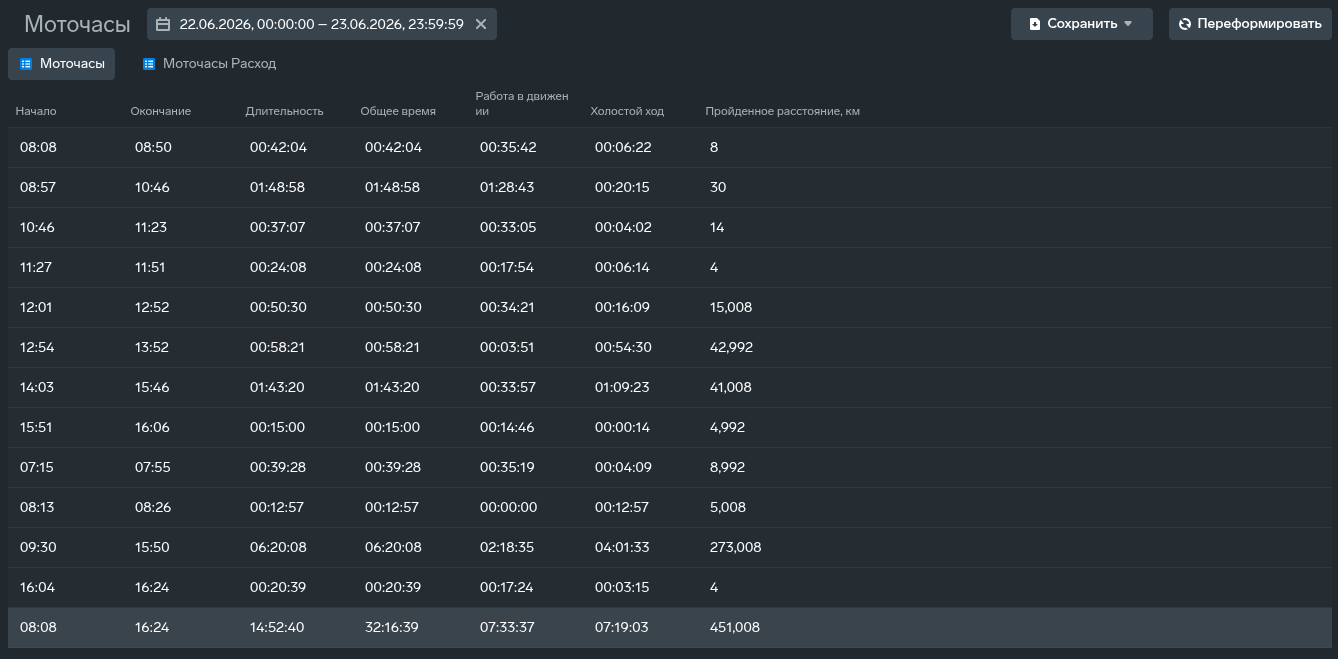
Построенный отчет выгружается кнопкой «Сохранить» на вкладке результата: «По умолчанию» (файл Excel с оформлением), «Без стилей» (Excel без оформления), «PDF» и «DOCX» (Word). В отличие от стандартных отчетов, у произвольных доступны все четыре формата выгрузки; в файл выгружаются таблицы отчета.
¶ Печать
Кнопка «Отправить» на вкладке результата (рядом с «Сохранить») открывает пункт «В печать»: он открывает окно «Подготовка к печати» с настройками ориентации, стиля, шрифта и его размера и с постраничным предпросмотром; кнопка «Распечатать» передает отчет в стандартный диалог печати браузера. Пункт «На почту» в меню «Отправить» пока недоступен. Готовый произвольный отчет выгружают кнопкой «Сохранить» — в том числе в PDF. Так же печать устроена и для стандартных отчетов, см. Отчетность.
¶ Особенности и ограничения
- заправки и сливы — отдельные типы таблиц «Заправки» и «Сливы»: добавьте их в шаблон рядом с таблицей «Поездки»;
- Шаблон типа «Объект» строится по одному объекту;
- Произвольные отчеты нельзя запланировать: в форме «Отчетов по расписанию» вкладка «Произвольный» недоступна — по расписанию отправляются только стандартные отчеты;
- Кнопки «Добавить статистику», «Импортировать» и «+ Добавить произвольный столбец» в конструкторе зарезервированы и пока недоступны;
- Состав колонок и доступных настроек зависит от выбранного типа таблицы; часть настроек активируется только вместе со связанными колонками;
- Сглаженные варианты метрик графика (с пометкой «сглаж.») в списке показаны, но пока недоступны для выбора;
- Пункт «На почту» в меню «Отправить» показан, но пока недоступен;
- Графики и панель карты показываются только в построенном отчете: в файлы XLSX, PDF и DOCX попадают таблицы. Чтобы точки из файла открывались на карте, включите в настройках шаблона «Ссылки на карту в адресах и координатах»; изображение карты сохраняют снимком экрана
¶ Связанные возможности
Состав отчетов, колонок и настроек зависит от роли, прав и установленного оборудования.