В произвольном отчете по шаблону «Объект» таблица «Заправки» показывает объемы топлива, залитого в бак объекта, за отчетный период. Логист добавляет ее в шаблон, когда нужно проверить заправки объекта по датчику уровня топлива рядом с другими таблицами отчета.
Одна строка — это одна обнаруженная заправка: время ее начала, уровень топлива до и после заправки, объем по датчику. Строки формируются по автоматически детектированным заправкам и при необходимости объединяются в группы по периодам. Список заправок и сливов с адресами за выбранный период дает и стандартный отчет «Заправки и сливы» — это отдельный отчет раздела «Отчетность», а не таблица конструктора.
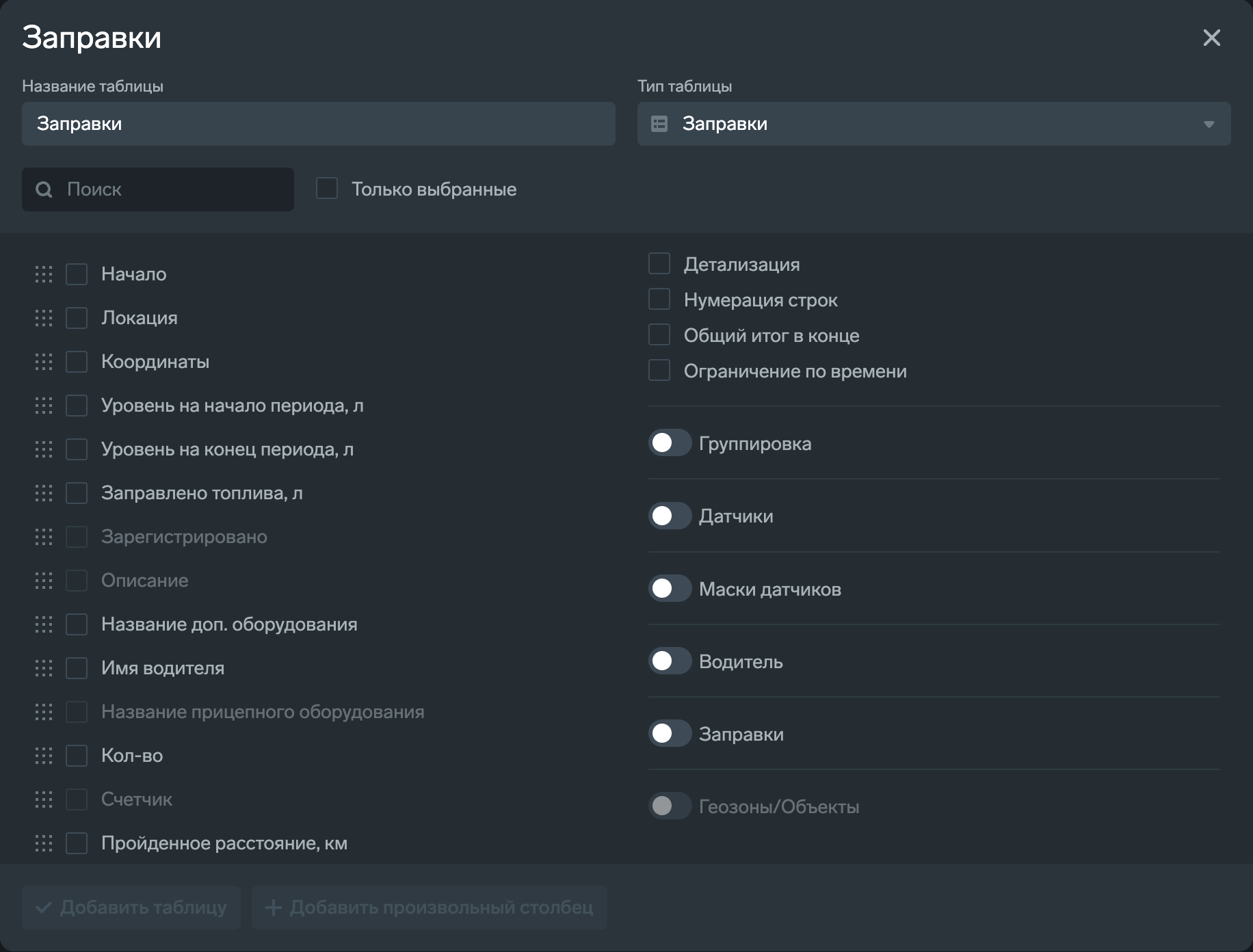
¶ Столбцы
Столбцы таблицы «Заправки» отмечают флажками в конструкторе произвольного отчета. В колонке «Доступность» показано, поддерживается ли столбец для этого типа таблицы.
| Столбец | Доступность | Описание |
|---|---|---|
| Начало | Доступен | Дата и время начала интервала в отчетной строке. |
| Локация | Доступен | Адрес местоположения объекта на момент фиксации события или сообщения, к которому относится отчетная строка. |
| Координаты | Доступен | Географические координаты местоположения объекта (в десятичных градусах), зафиксированные в отчетной строке. |
| Уровень на начало периода, л | Доступен | Уровень топлива в баке на начало отчетного интервала: в строке события — уровень перед заправкой. |
| Уровень на конец периода, л | Доступен | Уровень топлива в баке на конец отчетного интервала: в строке события — уровень после заправки, в строке группы — последнее зафиксированное за период показание топливного датчика. |
| Заправлено топлива, л | Доступен | Суммарный объем топлива, зафиксированный по событиям заправки объекта за отчетный период. |
| Название дополнительного оборудования | Доступен | Название дополнительного оборудования, к которому относится отчетная строка (например, цистерна). |
| Имя водителя | Доступен | Имя водителя, назначенного на объект или идентифицированного в течение отчетного интервала. |
| Количество | Доступен | Количество заправок отчетного интервала. |
| Пройденное расстояние, км | Доступен | Расстояние, пройденное объектом за отчетный интервал. |
| Средние показания произвольного датчика | Доступен | Среднее значение произвольного датчика за отчетный интервал. |
| Минимальные показания произвольного датчика | Доступен | Минимальное значение произвольного датчика за отчетный интервал. |
| Максимальные показания произвольного датчика | Доступен | Максимальное значение произвольного датчика за отчетный интервал. |
| Начальные показания произвольного датчика | Доступен | Значение произвольного датчика на начало отчетного интервала (первое показание). |
| Конечные показания произвольного датчика | Доступен | Значение произвольного датчика на конец отчетного интервала (последнее показание). |
| Заметки | Доступен | Пустая колонка для пользовательских заметок, добавляемых после печати или экспорта отчета. |
| Зарегистрировано | Недоступен | Объем заправки, зарегистрированный вручную в панели мониторинга — используется для сверки с объемом, определенным автоматически по датчику. |
| Описание | Недоступен | Текстовое описание строки отчета; источник зависит от типа таблицы — например, краткое описание, введенное при регистрации заправки вручную, или детализация события в хронологии. |
| Название прицепного оборудования | Недоступен | Имя прицепного оборудования, назначенного на объект в течение отчетного интервала, если оно было закреплено. |
| Счетчик | Недоступен | Показания датчика-счетчика, зафиксированные в отчетной строке. |
| Видео | Недоступен | Видеофайлы, зафиксированные объектом за отчетный интервал. |
| Изображение | Недоступен | Фотоснимки, полученные от объекта за отчетный интервал. |
¶ Настройки таблицы
Настройки таблицы «Заправки» задают отбор и вид строк:
- Геозоны/Объекты — фильтр пока недоступен: он активен только в таблице «Геозоны».
- Заправки — Фильтрация строчек отчета по событиям заправки.
- Водитель — Фильтрация строчек отчета по событиям назначения водителя.
- Датчики — Фильтрация строчек отчета по событиям сработки произвольного датчика вкл/выкл.
- Ограничение по времени — отбор строк по времени суток: в блоке «Время» задаются «Интервал 1» и «Интервал 2» (время «с» и «по»).
- Обрезать интервалы — вложенный флажок блока «Ограничение по времени»: строки, выходящие за границы заданных окон, обрезаются по этим границам.
- Маски датчиков — отбор показаний дополнительного оборудования по имени: в столбцах произвольного датчика остаются датчики, имена которых подходят под заданную маску. Маска вводится в поле «Имя маски», следующая добавляется значком «+» рядом с заголовком поля; правила записи маски — в разделе «Маски датчиков» страницы «Произвольные отчеты».
Общие переключатели таблицы — «Детализация», «Нумерация», «Общий итог» и другие — описаны в разделе «Общие настройки таблицы».
¶ Группировка
Тумблер «Группировка» в настройках таблицы разбивает строки на группы по периодам: первой идет колонка «Группировка» с подписью периода, строка группы содержит итоги за период. Периоды выбираются в списке «Выберите период» и складываются в несколько уровней — подробнее в разделе «Группировка» на странице Произвольные отчеты.
- Итого — отдельная отметка в блоке группировки, не период: строка итогов за весь отчет над группами;
- Дата — по календарным суткам, подпись вида «15.01.2024»;
- Неделя — с понедельника по воскресенье, подпись вида «Неделя 3, 2024»;
- Месяц — по календарным месяцам, подпись вида «Январь 2024»;
- Год — по календарным годам, подпись вида «2024»;
- День недели — одинаковые дни недели разных недель в одной группе, подпись вида «Понедельник»;
- День месяца — одинаковые числа разных месяцев в одной группе, подпись вида «1-е число»;
- День года — одинаковый номер дня в году в одной группе, подпись вида «152-й день года».
¶ Связанные возможности
- Таблица «Сливы»
- Таблица «Движение топлива»
- Таблица «События»
- Контроль топлива
- Отчетность и автоматизация
Состав колонок и доступных настроек зависит от роли, прав и установленного оборудования.