По этой инструкции администратор или инженер подключает камеры видеонаблюдения к объекту и открывает их в WALIOT.Навигатор: собирает ссылку на веб-плеер NSCAR, Carvis, Videomobil или SOWA, добавляет ее оборудованием «Видеокамеры» и смотрит видео в окне «Видеонаблюдение».
Видеонаблюдение в мониторинге транспорта используют для контроля погрузки/разгрузки, фиксации инцидентов, подтверждения выполнения работ, а также для повышения безопасности водителя и груза. В WALIOT.Навигатор видеопотоки подключаются как внешние источники: приложение показывает видео с камер в реальном времени в браузере и в мобильном приложении.
¶ Какая ссылка подходит
Для камеры нужна ссылка на веб-страницу с плеером, которая открывается в браузере: ее выдает система видеонаблюдения, шаблоны ссылок ниже. Прямые адреса вида rtsp:// окно просмотра не воспроизводит. Предпочтительны ссылки https://.
¶ Добавление камер в WALIOT.Админ
1. Создайте на объекте мониторинга дополнительное оборудование «Видеокамеры»:
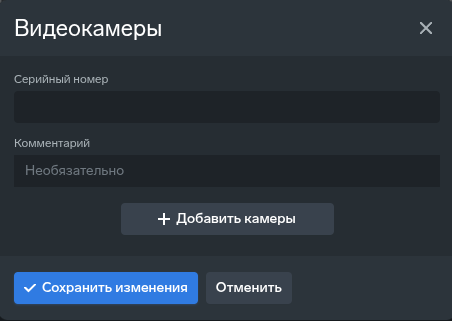
2. Нажмите «Добавить камеры» и добавьте URL-ссылки на видеопотоки с соответствующими именами. Давайте каждой камере уникальное имя: камера без имени в списке просмотра не показывается:
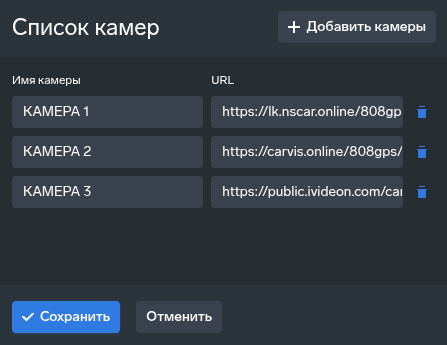
3. В окне «Список камер» нажмите «Сохранить», затем сохраните настройки дополнительного оборудования. Заполните имя и ссылку в каждой строке, пустые строки удалите. Камеры настроены.
Все камеры объекта добавляйте в одну запись «Видеокамеры». Если таких записей несколько, окно просмотра открывает камеры только из одной из них.
¶ Просмотр камер в WALIOT.Навигатор
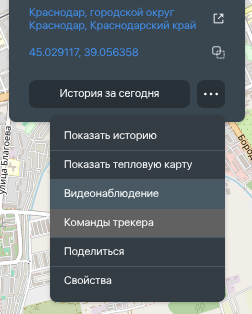
1. Откройте карточку объекта (клик в дереве или на карте), нажмите кнопку с тремя точками в заголовке и выберите «Видеонаблюдение»:
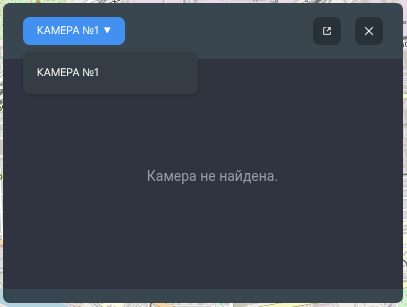
2. Выберите камеру в выпадающем списке слева сверху и смотрите видео в реальном времени; кнопка закрытия окна — справа:
¶ Инструкции по вендорам
Ниже — шаблоны ссылок для систем видеонаблюдения 808GPS (NSCAR, Carvis, Videomobil) и SOWA и где в их кабинетах взять параметры ссылки.
¶ 808GPS (NSCAR, Carvis, Videomobil)
Веб-плеер 808GPS поставляет компания BabelStar. Буква V в именах CMSV6, CMSV7, CMSV8 и других — не номер версии, а отдельная линейка: CMSV6 и CMSV7 для автопарка, CMSV8 для школьных автобусов, CMSV9 для носимых камер, CMSV5 для такси, CMSV3 для стороннего мониторинга, CMSV0 для служебного транспорта. В России ту же платформу используют вендоры NSCAR, Carvis и Videomobil.
¶ Плеер video.html
Страница /808gps/open/player/video.html показывает H.264 и H.265. Ее используют NSCAR. Ссылка:
https://{DOMAIN}/808gps/open/player/video.html?lang=en&vehiIdno={VEHICLE}&account={LOGIN}&password={PASSWORD}&chns={CHNS}&channel={WINDOWS}, где:
DOMAIN- Домен системы видеонаблюденияVEHICLE- Название объекта в кабинете, обычно госномер. Копируйте его как есть: с тем же регистром и знакамиLOGIN- Логин пользователяPASSWORD- Пароль пользователяCHNS- Какие камеры запустить, номера с нуля через запятую. 0 — первая, 1 — вторая. Можно пропускать:0,2— первая и третьяWINDOWS- Сколько номеров перечислено вCHNS. От этого числа зависит сетка, а не номер камеры: 1 — одно окно; 2, 3 или 4 — четыре клетки; 5 или 6 — шесть; 8 — восемь; 7 или 9 — девять. Если камер меньше, чем клеток, лишние остаются пустыми
Одна камера: chns=0&channel=1. Вторая камера отдельной ссылкой: chns=1&channel=1. Две камеры: chns=0,1&channel=2 (сетка из четырех клеток, играют две). Четыре камеры: chns=0,1,2,3&channel=4.
Параметр chns не пропускайте. Без него плеер запускает все каналы устройства, а channel меняет только сетку.
Если госномера в кабинете нет, вместо vehiIdno указывают номер устройства devIdno, а vehiIdno из ссылки убирают. Оба параметра сразу не нужны.
Если stream не указан, плеер берет субпоток. Основной поток — stream=0.
Сессионный номер jsession в сохраненную ссылку не подставляйте: он перестает действовать, а ссылка в доп.оборудовании хранится как текст. Логин и пароль в account и password работают, пока их не сменят в системе видеонаблюдения.
¶ Плеер HLS
Страница /808gps/open/hls/index.html показывает одну камеру и только H.264. H.265 здесь не откроется: для него нужен video.html. Этот плеер используют Carvis. Параметра chns нет, а channel — это номер канала с нуля, не число окон. Ссылка:
https://{DOMAIN}/808gps/open/hls/index.html?lang=en&devIdno={DEVICE}&account={LOGIN}&password={PASSWORD}&channel={CHANNEL}, где:
DEVICE- ID устройства в кабинетеCHANNEL- Номер канала с нуля. 0 — первая камера, 1 — вторая. В одной ссылке одна камера
Вторая камера — отдельная ссылка с channel=1. Вместо devIdno можно указать госномер в vehiIdno и убрать devIdno. Субпоток и здесь стоит по умолчанию, основной поток — stream=0.
Во время создания ссылки проверить ее работоспособность можно в любом веб-браузере. Если по ссылке открывается видео с необходимой камеры, то ссылка готова к использованию в WALIOT.Навигатор и настройке доп.оборудования «Видеокамеры».
¶ NSCAR
1. Зайдите в систему NSCAR:
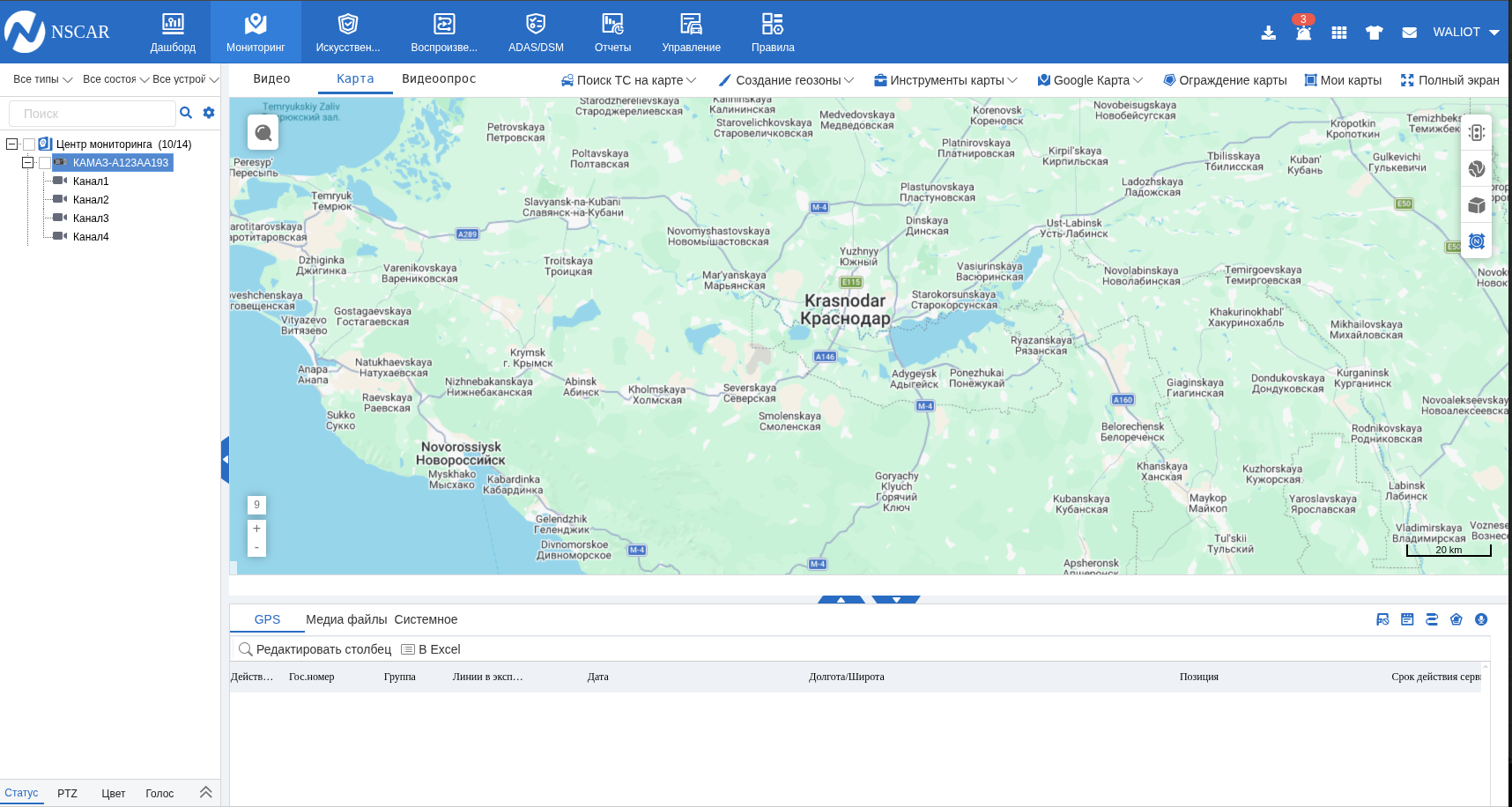
2. Слева в дереве выберите объект и нажмите правой кнопкой мыши, чтобы открыть контекстное меню:
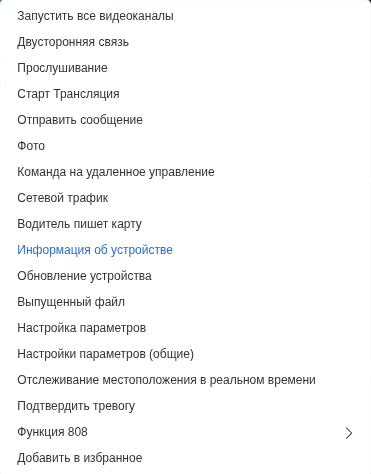
3. Откройте информацию об устройстве:
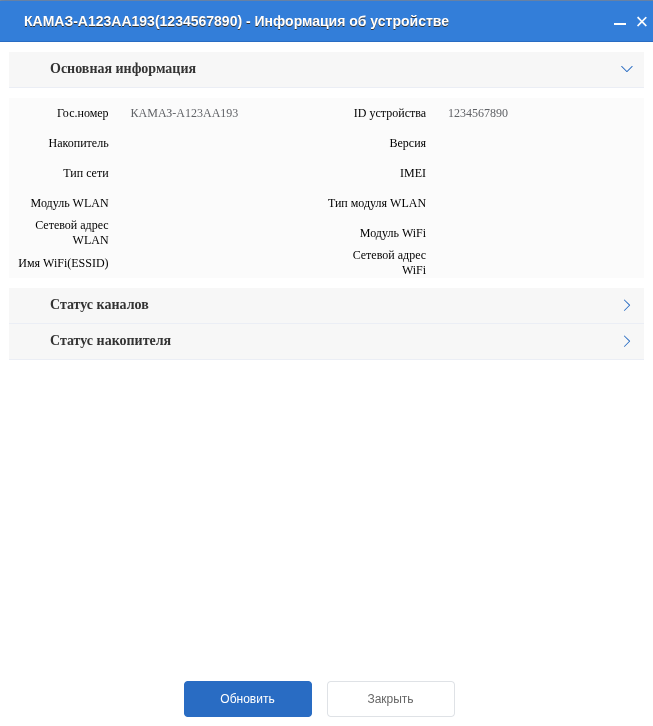
- Гос.номер - значение для параметра VEHICLE (
vehiIdno=КАМАЗ-А123АА193). Плеер открывается наlk.nscar.online. ID устройства в эту ссылку не входит
Пример URL-ссылки на первую камеру: https://lk.nscar.online/808gps/open/player/video.html?lang=en&vehiIdno=КАМАЗ-А123АА193&account={LOGIN}&password={PASSWORD}&chns=0&channel=1
¶ Carvis
1. Зайдите в систему Carvis:
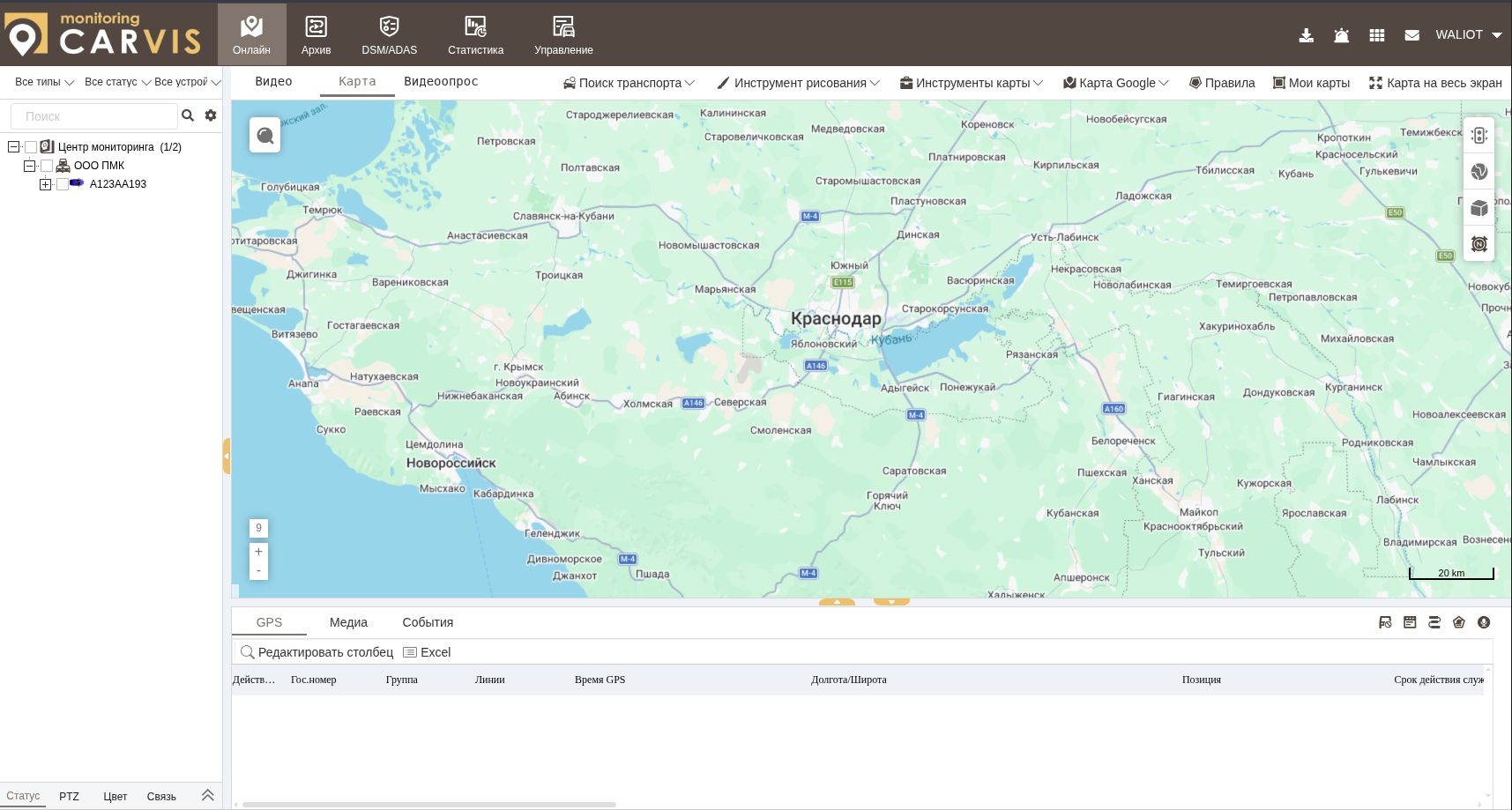
2. Слева в дереве выберите объект и нажмите правой кнопкой мыши, чтобы открыть контекстное меню:
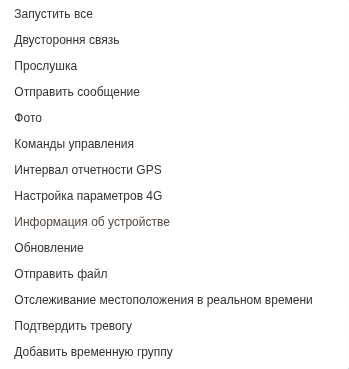
3. Откройте информацию об устройстве:
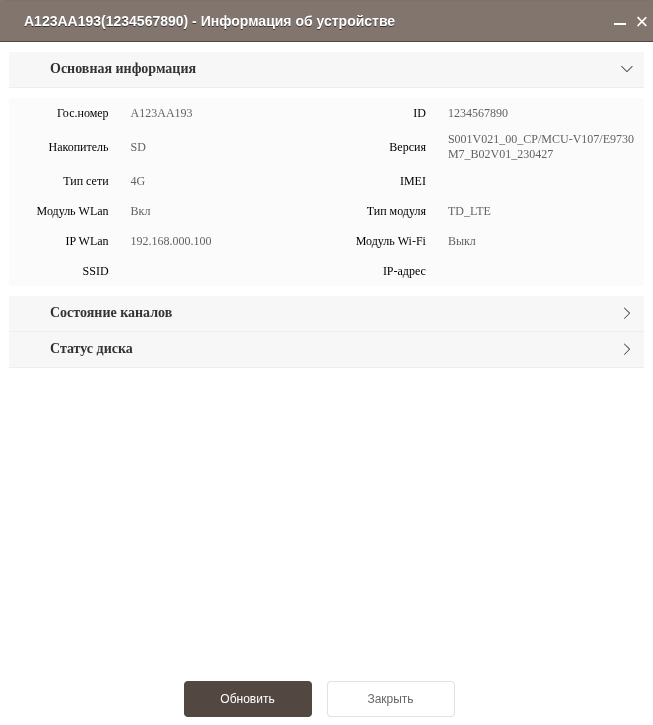
- ID устройства - значение для параметра DEVICE (
devIdno=1234567890)
Пример URL-ссылки на первую камеру: https://carvis.online/808gps/open/hls/index.html?lang=en&devIdno=1234567890&account={LOGIN}&password={PASSWORD}&channel=0
Вторая камера того же устройства: замените channel=0 на channel=1.
¶ SOWA
URL-ссылка на видеопоток из SOWA имеет следующий вид:
https://vms.sowa.pro:9965/vss/apiPage/RealVideo.html?token={TOKEN}&deviceId=DEVICE&chs=1&stream=0&wnum=1&panel=0&buffer=0
https://{DOMAIN}/vss/apiPage/RealVideo.html?token={TOKEN}&deviceId={DEVICE}&chs={CHANNEL}&stream=0&wnum=1&panel=0&buffer=0, где:
DOMAIN- Домен системы видеонаблюденияDEVICE- ID оборудованияTOKEN- Токен авторизацииCHANNEL- Номер видеоканала
Во время создания ссылки проверить ее работоспособность можно в любом веб-браузере. Если по ссылке открывается видео с необходимой камеры, то ссылка готова к использованию в WALIOT.Навигатор и настройке доп.оборудования «Видеокамеры».
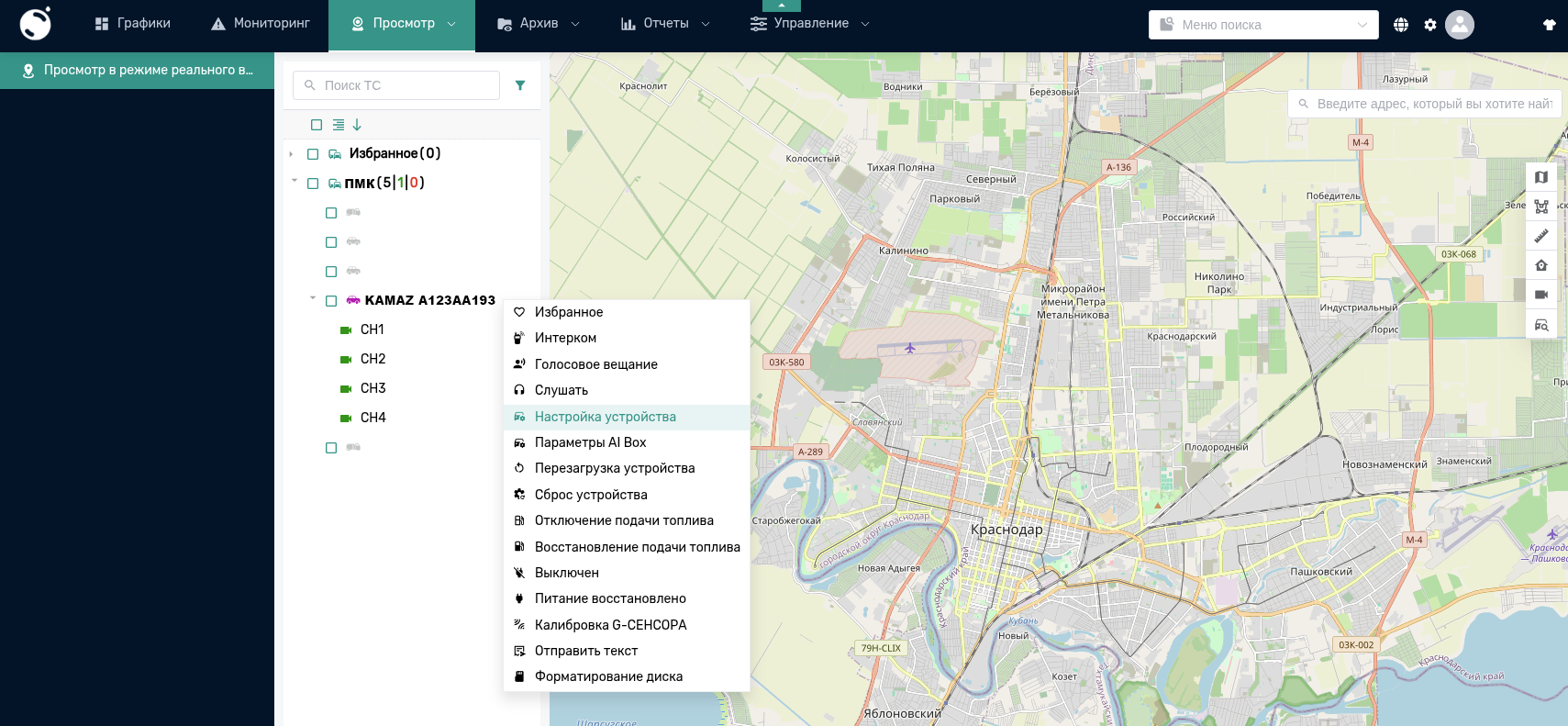
1. Зайдите в систему SOWA и в дереве нажмите правой кнопкой мыши на нужный объект, чтобы открыть контекстное меню, и выберите «Настройка устройства»:
2. Откроется информация об устройстве:
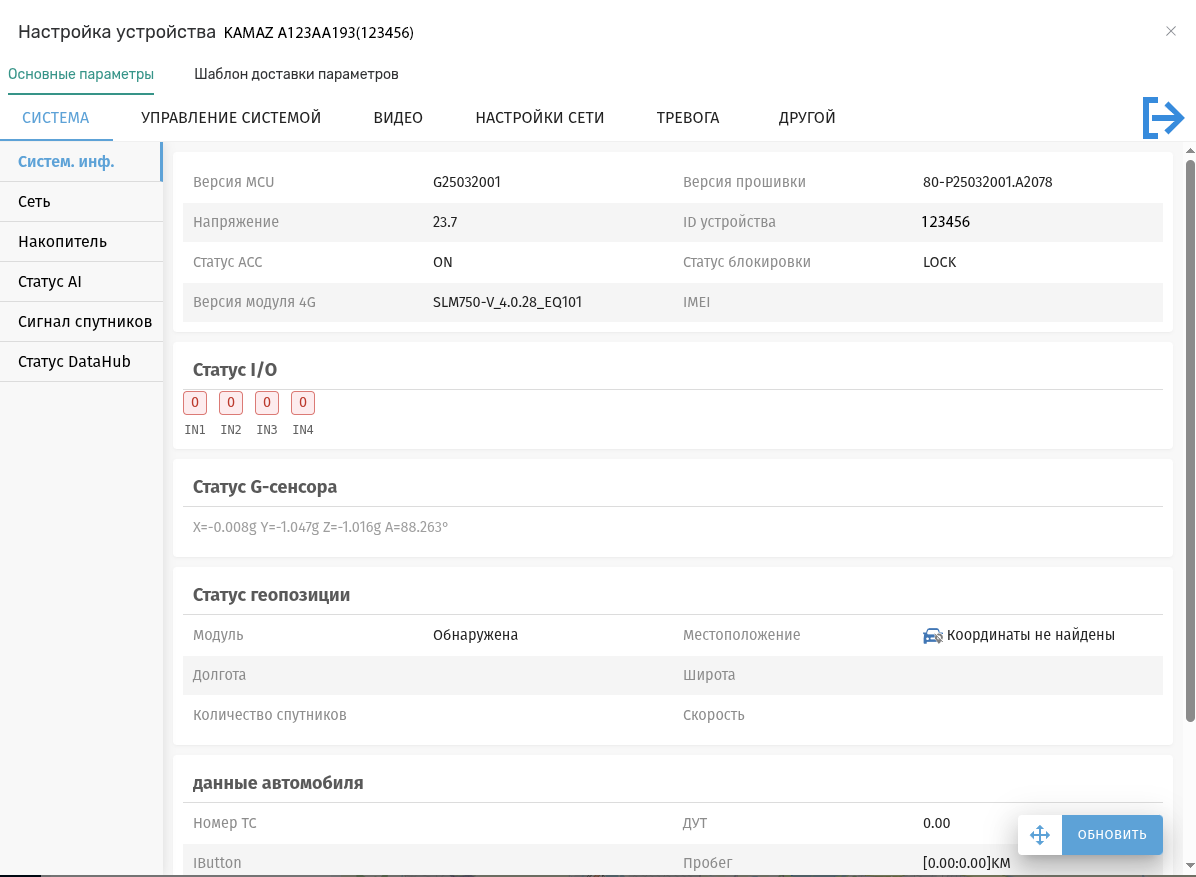
- ID устройства - значение для параметра DEVICE (
deviceId=123456)
Пример URL-ссылки: https://vms.sowa.pro:9965/vss/apiPage/RealVideo.html?token={TOKEN}&deviceId=123456&chs=1&stream=0&wnum=1&panel=0&buffer=0
¶ Токен авторизации
Токен (TOKEN) в ссылке на видеопоток выдает сама система видеонаблюдения, а не платформа. Платформа токен не запрашивает, не проверяет его срок действия и не продлевает: URL-ссылка целиком сохраняется в доп.оборудовании «Видеокамеры» на объекте мониторинга как обычный текст (пара «имя камеры + URL») и открывается в окне просмотра ровно в том виде, в котором ее ввели.
Поэтому получить токен, узнать срок его действия и перевыпустить его можно только на стороне поставщика видеосервиса — в вашей учетной записи системы видеонаблюдения или по запросу в ее техподдержку. Поддерживается ли постоянный (бессрочный) токен, решает система видеонаблюдения, а не платформа: если она выдает только временные токены, ссылку придется обновлять после каждого перевыпуска.
Если видео перестало открываться из-за истекшего токена: получите новый токен в системе видеонаблюдения, подставьте его в параметр token URL-ссылки, проверьте ссылку в браузере и сохраните обновленную ссылку в доп.оборудовании «Видеокамеры». После сохранения новой ссылки откройте окно «Видеонаблюдение» заново.
¶ Рекомендации по безопасности
- Используйте отдельную учетную запись системы видеонаблюдения для доступа к видеопотоку («только просмотр»).
- Не публикуйте ссылки на видеопоток и доступы в систему видеонаблюдения в открытых чатах и мессенджерах.
¶ Съемка в кабине водителя
Камера, направленная в кабину, снимает рабочее место сотрудника, поэтому до ее подключения убедитесь, что уведомление и согласие водителей, срок хранения записей и круг лиц с доступом к ним урегулированы внутренними документами организации. Это зона ответственности владельца парка. Платформа только открывает сохраненную ссылку в окне просмотра. Своего архива у нее нет: записи остаются на стороне видеорегистратора или сервиса производителя. Пункт «Видеонаблюдение» доступен тем, кто видит объект и имеет право «Получение информации о системных и пользовательских метках» (это право допустимо для всех ролей и по умолчанию отмечено при создании нового пользователя). Менять список камер могут администраторы в WALIOT.Админ.
¶ Типовые проблемы
Если камера не показывается в окне «Видеонаблюдение», проверьте по списку:
- Не открывается поток: нет доступа по сети, неверный логин/пароль или истекший токен, выбран не тот канал. В первую очередь проверьте, что камера работает в самой системе видеонаблюдения.
- Рамка окна пустая: сервис видеонаблюдения может запрещать показ своих страниц внутри других (встраивание), сертификат сервиса может быть недоверенным, а камера недоступной по сети с вашего устройства. Откройте ссылку в отдельной вкладке браузера: если видео открывается там, обратитесь в поддержку сервиса видеонаблюдения с вопросом о встраивании.
- Открывается рывками: слишком высокое качество. У плееров 808GPS субпоток уже стоит по умолчанию; если в такой ссылке есть
stream=0, уберите его или поставьтеstream=1. - URL-ссылка начинается с
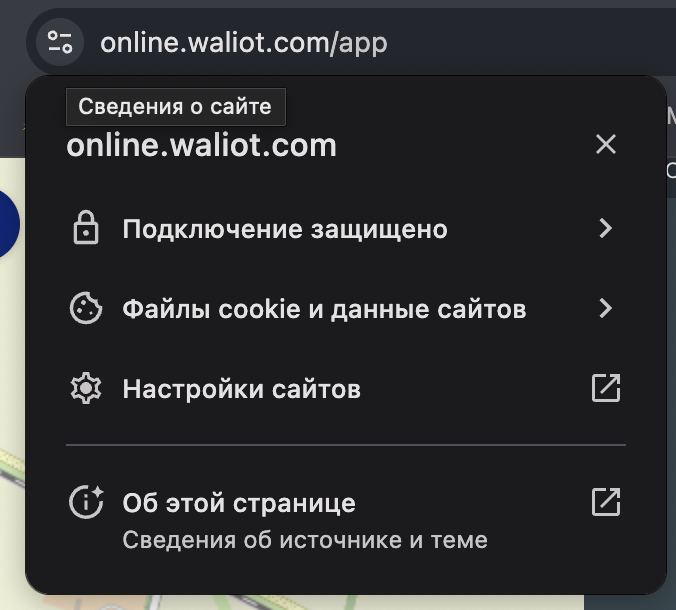
http://вместоhttps://. Современные веб-браузеры запрещают использовать одновременно небезопасный и защищенный контент на одной странице. Если ваша система видеонаблюдения не использует шифрование, то для работы видеопотока в браузере на компьютере потребуется разрешить небезопасный контент в настройках сайта: значок слева в адресной строке → «Сведения о сайте» → «Настройки сайтов» → «Небезопасный контент» → «Разрешить». В мобильном приложении этот параметр браузера недоступен, используйте ссылкиhttps.


¶ Связанные возможности