Универсальный Модуль интеграции АРКИС: 1С-Waliot (далее – «Модуль») — расширение 1С от партнера АРКИС с готовыми функциями для запросов к Waliot API. По этой странице программист 1С устанавливает Модуль, подключает его к Waliot и проверяет запросы.
Главная задача модуля – дать программисту набор готовых функций, чтобы не писать вручную HTTP-соединения. Достаточно подключить расширение и вызывать нужные методы из общего модуля. Модуль подходит к любым типовым конфигурациям 1С (ERP, Бухгалтерия, УАТ и др.). Модуль позволяет:
- Отправлять запросы к API Waliot – поддерживаются все публичные методы системы.
- Тестировать и выводить результаты запросов в пользовательском интерфейсе.
- Обрабатывать и регистрировать возникающие ошибки в Журнале регистрации 1С.
- Связывать объекты 1С с элементами Waliot – можно задать соответствие между объектом 1С и его идентификатором в системе «Waliot», чтобы ускорить будущие запросы.
¶ Установка и подключение
Модуль поставляется как файл расширения Waliot_СистемаМониторинга.cfe
Расширение предоставляется компанией ООО «Аркис» по запросу на электронную почту mail@arcisllc.ru
Для работы модуля 1С должна иметь исходящий доступ к серверу api.waliot.com по HTTPS (порт 443).
¶ Через пользовательский режим
- Зайти в 1С:Предприятие под пользователем с полными правами
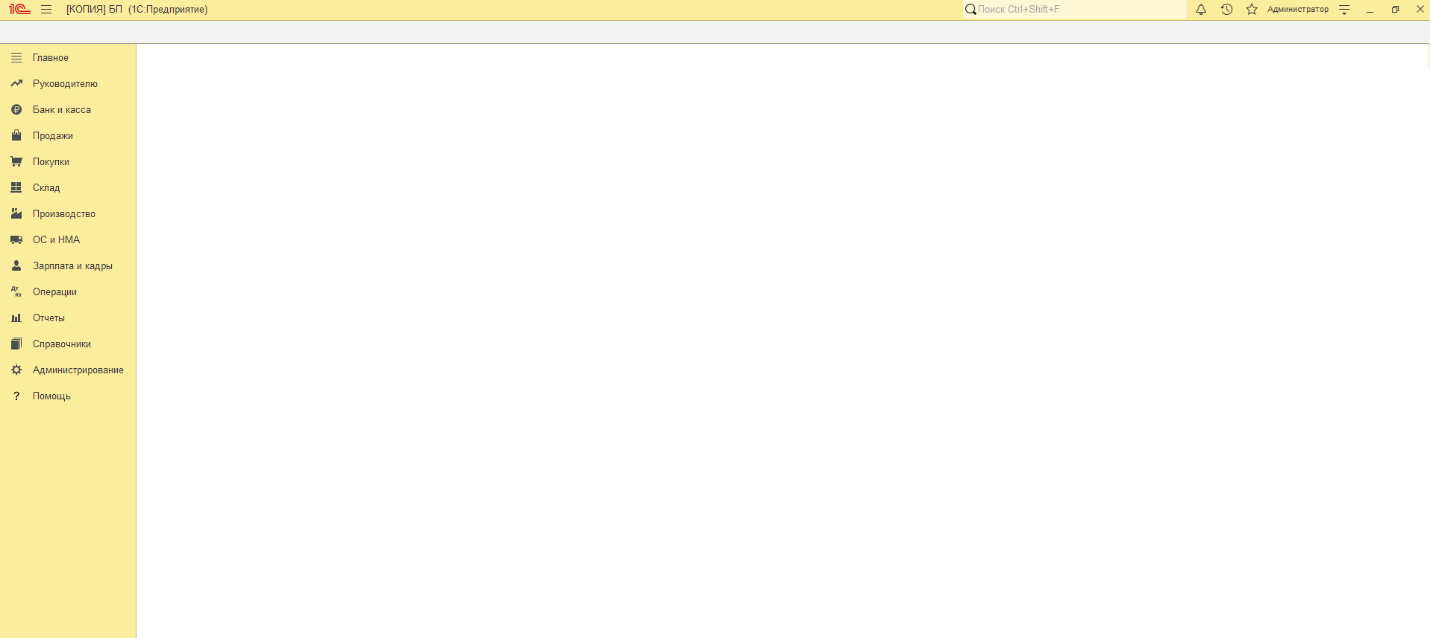
- Здесь и далее на примере конфигурации 1С:Бухгалтерия Предприятия
- Администрирование → Печатные формы
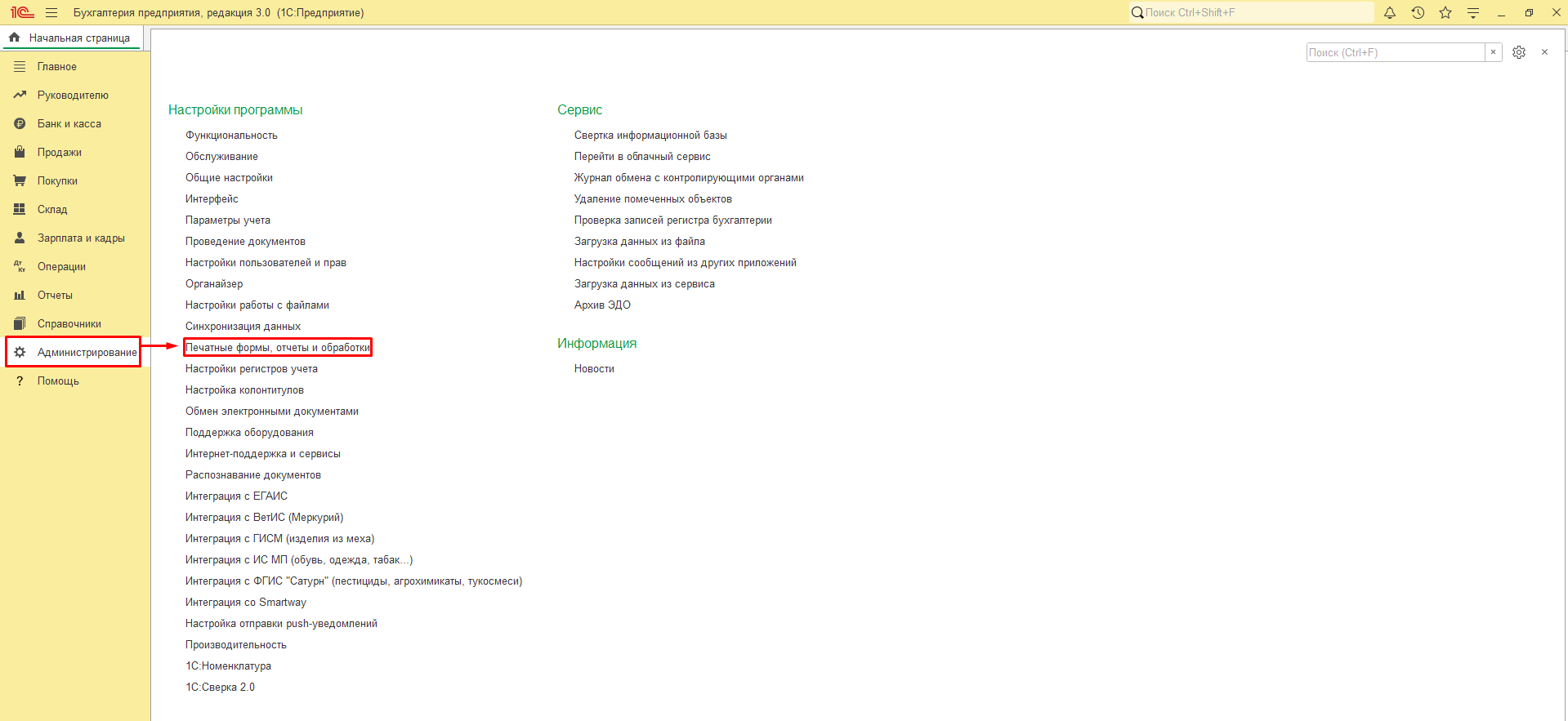
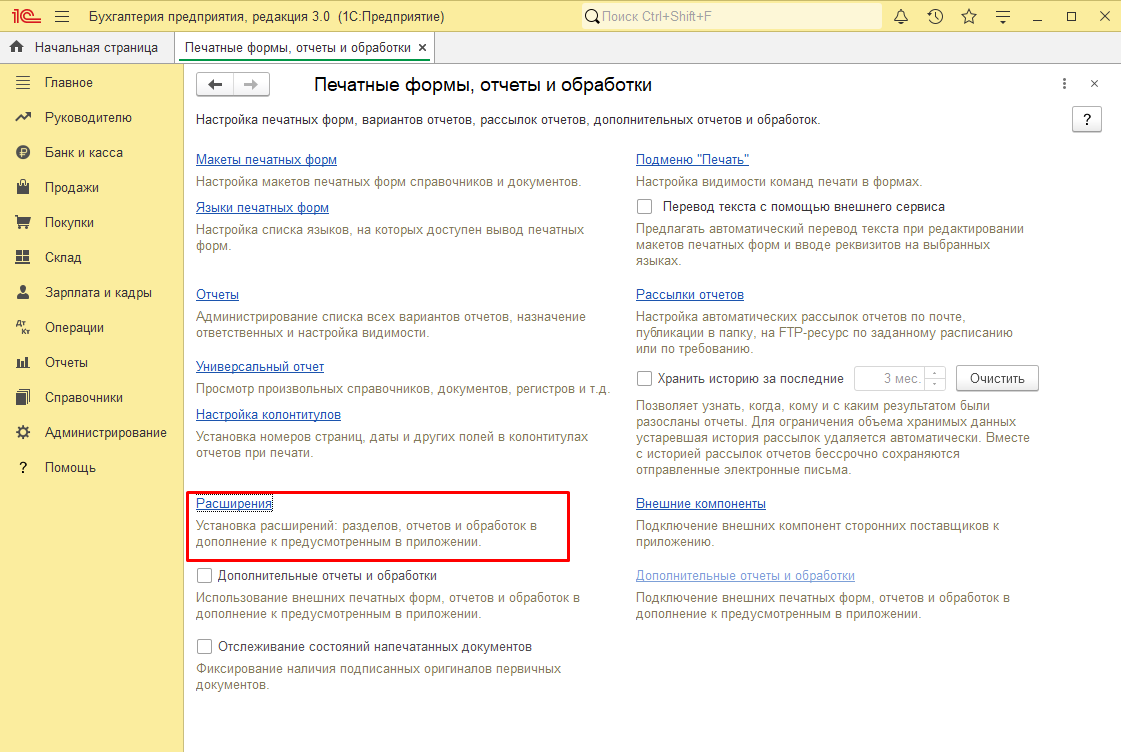
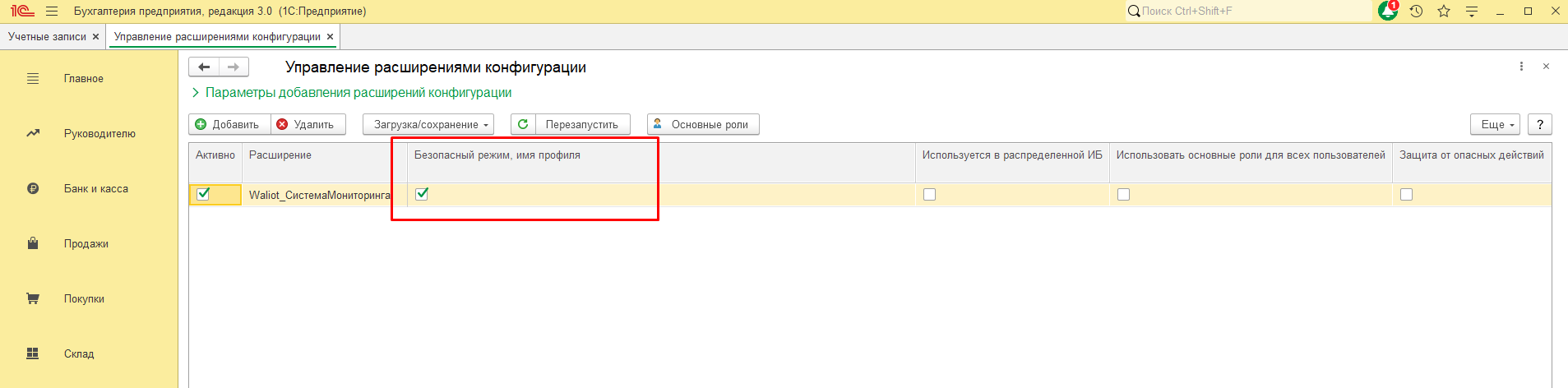
- В открывшемся окне выбрать Расширения
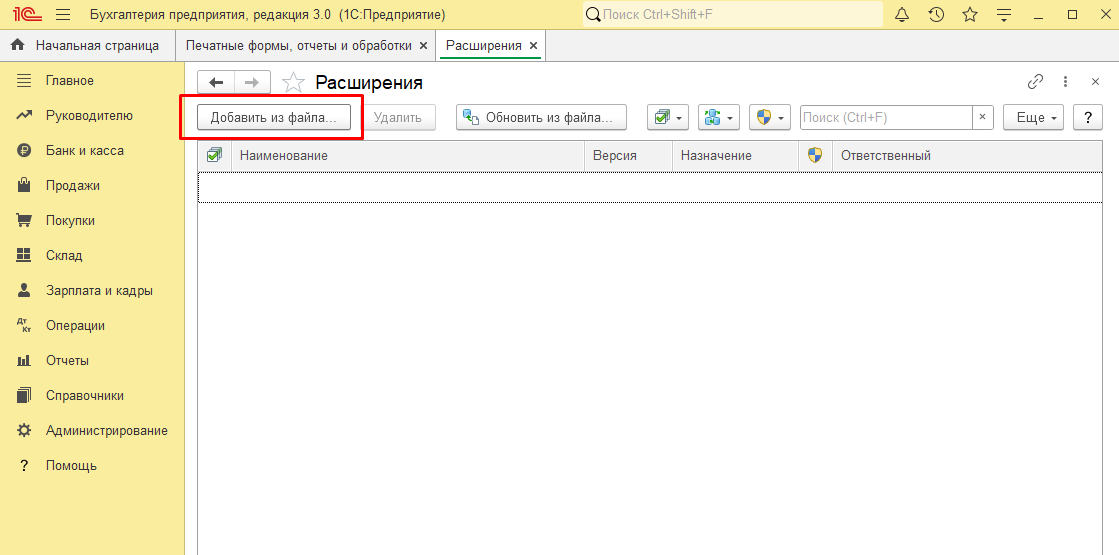
- Добавить из файла → Выбрать файл расширения
- Снять флажок «Безопасный режим» → Перезапустить программу
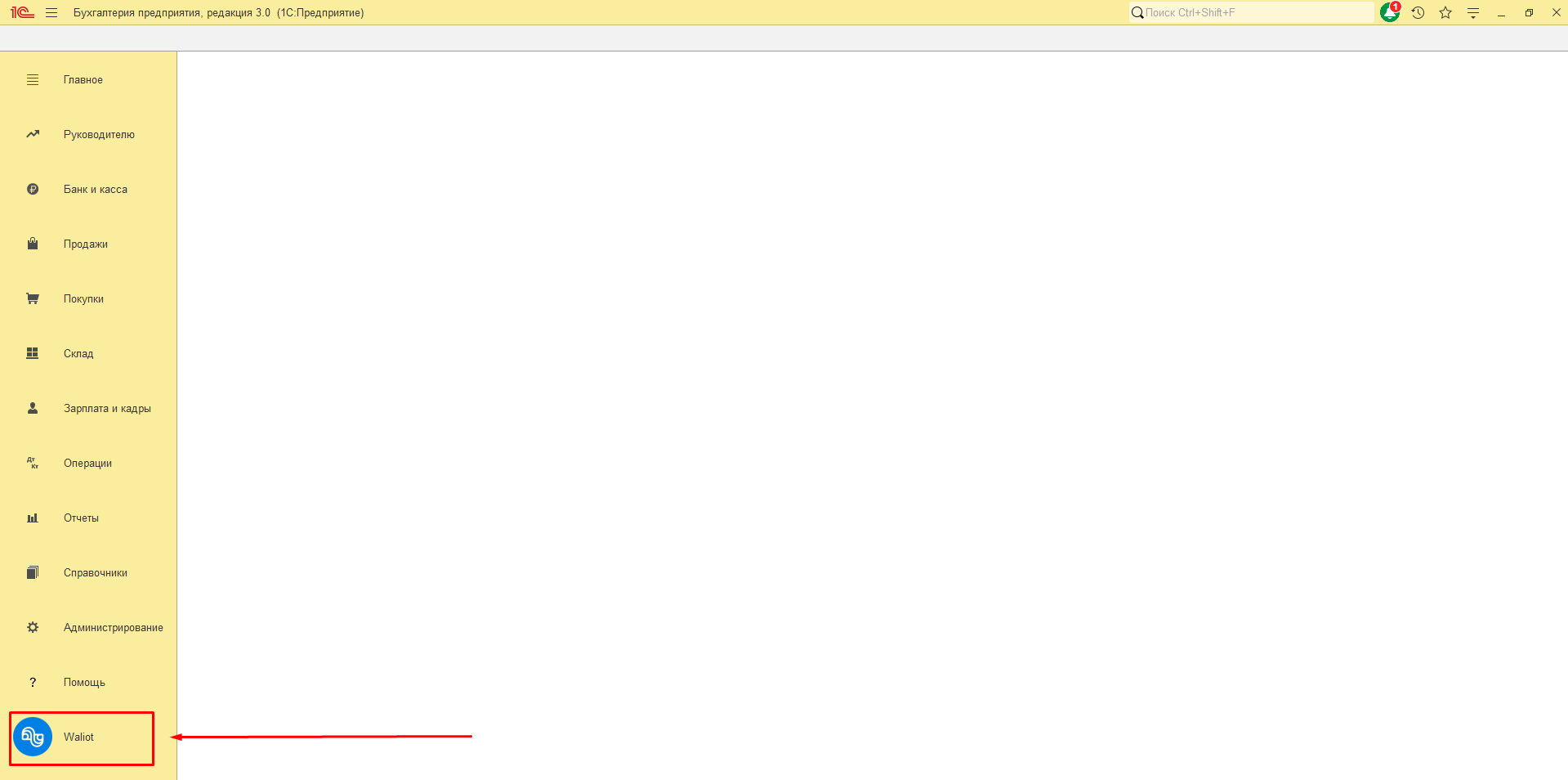
- После перезапуска программы в интерфейсе будет доступен новый раздел «Waliot»
¶ Как пользоваться модулем
¶ Настройка подключения (привязка организаций и токенов)
Подраздел «Учетная запись» – это набор параметром для доступа к системе «Waliot». Для каждой организации можно создать свою учетную запись с отдельным токеном.
Для создания учетной записи необходимо:
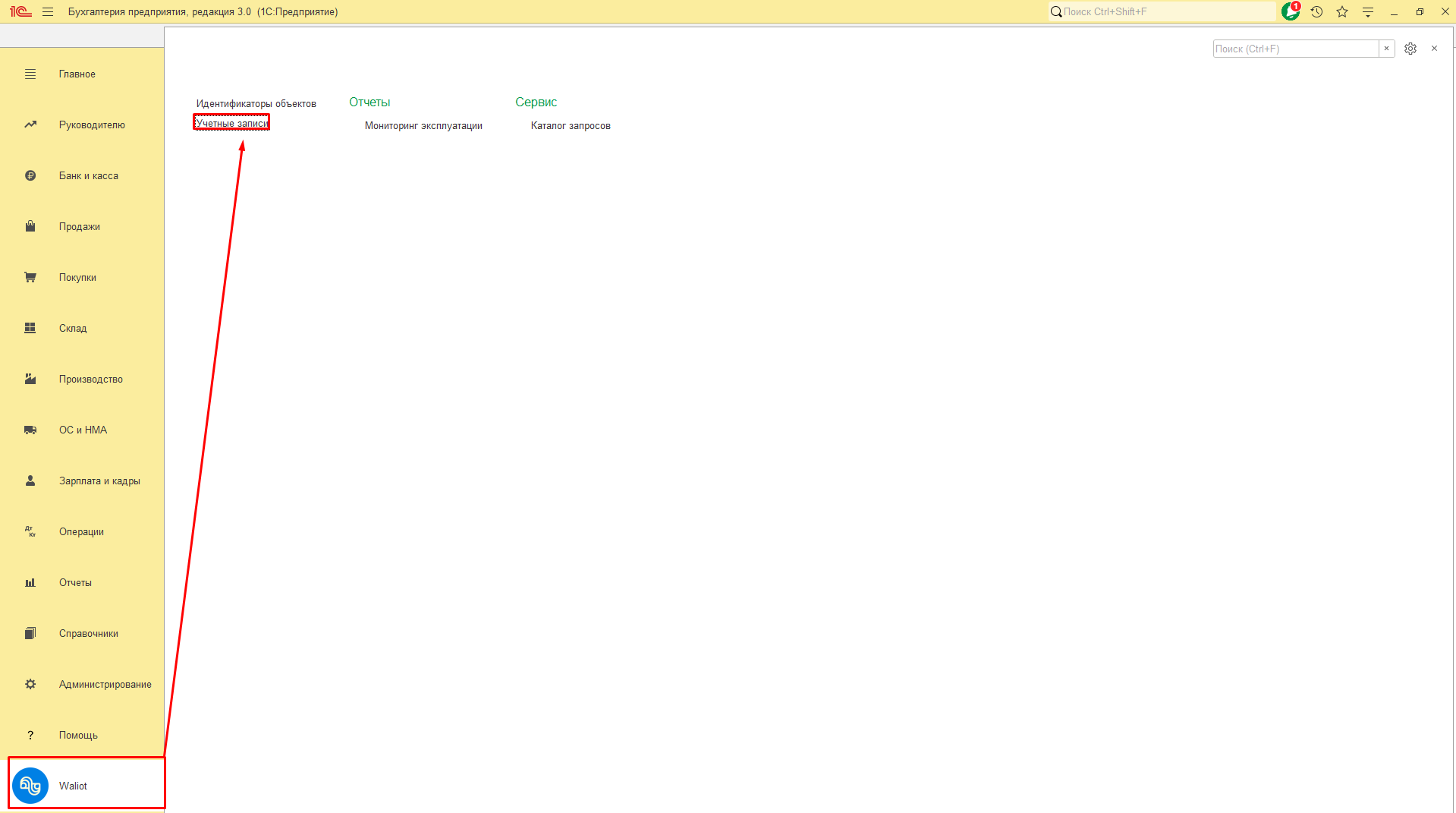
- Перейти в раздел Waliot → Учетные записи
- Нажать кнопку «Создать»
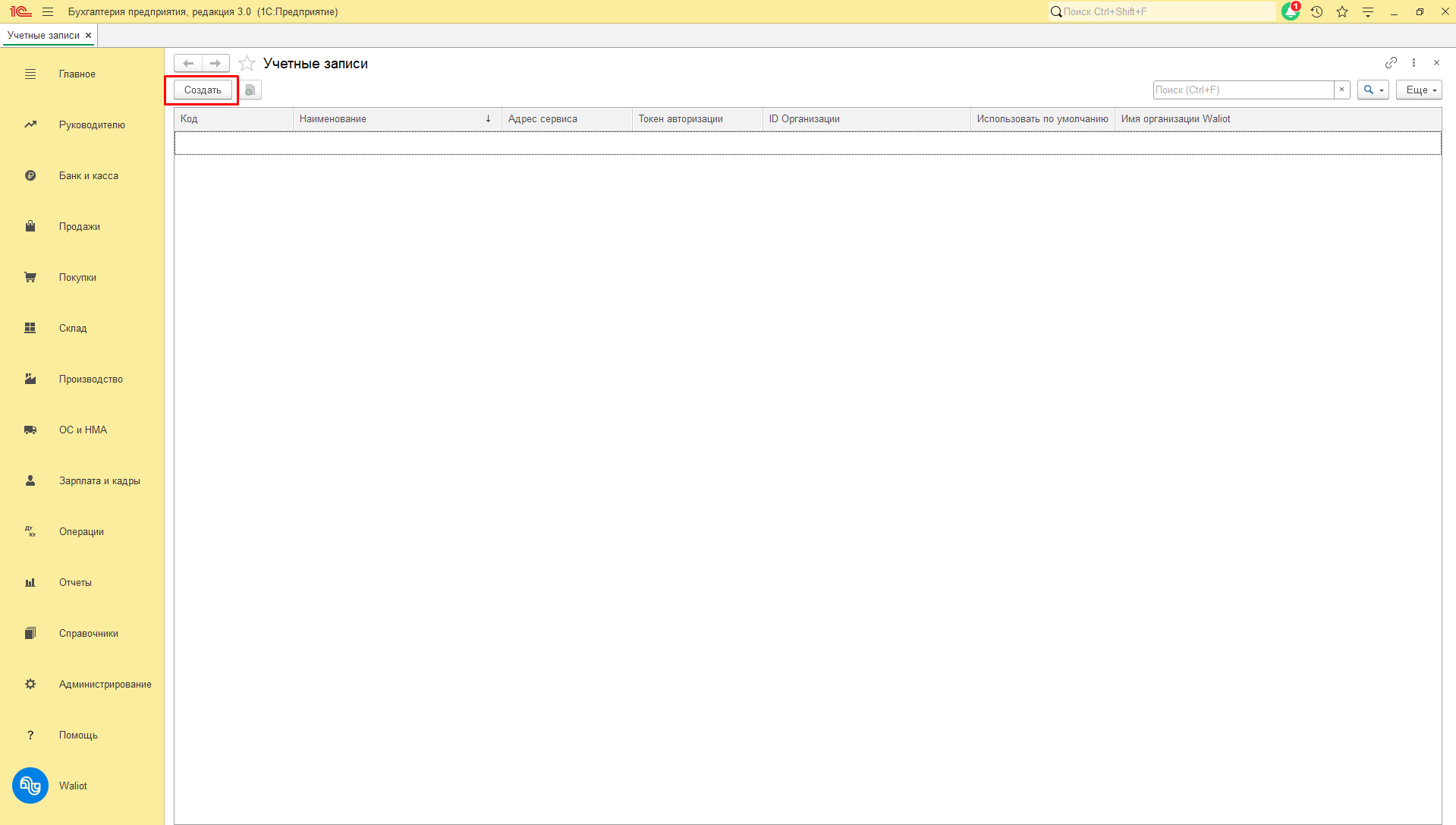
- Заполнить поля в открывшемся окне:
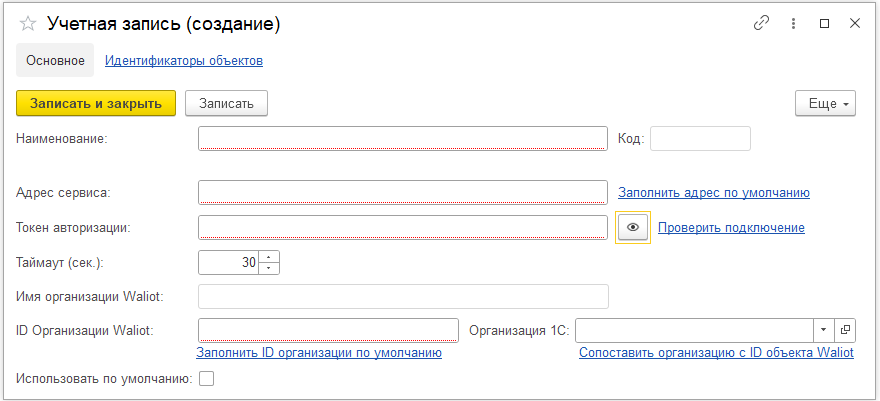
Шаг 1. Поле «Наименование» - любое удобное наименование. Оно будет отображаться в списке учетных записей и поможет отличить их друг от друга.

Шаг 2. Поле «Адрес сервиса» - содержит адрес сервиса, по которому Модуль будет обращаться к API системы «Waliot». Заполнить его можно двумя способами:
- Вручную – просто ввести нужный адрес в поле
- Командой «Заполнить адрес по умолчанию» - нажатие на эту команду подставляет стандартный адрес системы «Waliot» (
https://api.waliot.com/api)

Шаг 3. Поле «Токен авторизации» - необходимо вставить ключ API, предоставленный системой «Waliot» для пользователя этой организации. Ключ принадлежит пользователю Waliot; запросите его у менеджера или в технической поддержке (выпускает пользователь с правом «Расширенный доступ администратора», которое можно выдать роли «Расширенный администратор»).

¶ Проверка подключения и идентификатор организации
Шаг 4. Проверка подключения в форме учетной записи Модуля.
После того как адрес сервиса и токен заполнены, нужно нажать команду «Проверить подключение».
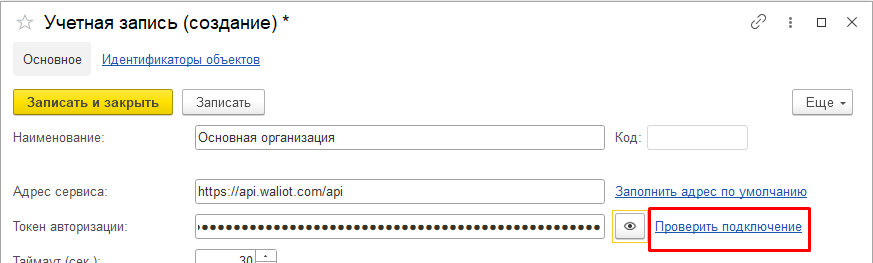
Модуль отправит тестовый запрос и, если все корректно заполнено на экран выведется сообщение о том, что подключение выполнено успешно.
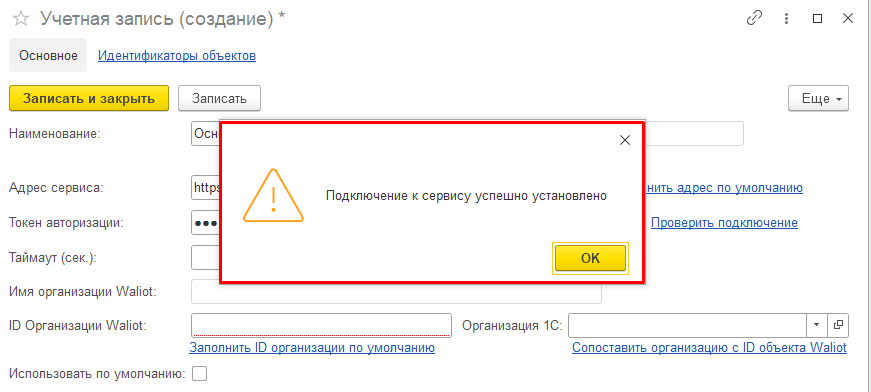
Если при проверке запроса возникла какая-либо ошибка, на экран выводится служебное сообщение, которое содержит код ошибки и ее описание. Это позволит оперативно исправить проблему – проверить правильность заполнение адреса или токена, или обратиться в поддержку «Waliot».
Шаг 5. Имя и ID Организации Waliot.
После успешной проверки подключения, необходимо нажать на команду «Заполнить ID организации по умолчанию». Модуль выполнит внутренний запрос к «Waliot» и автоматически заполнит соответствующие поля.
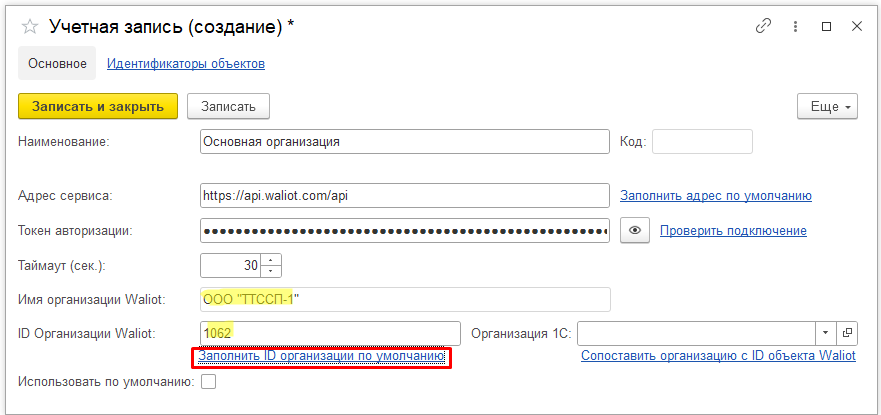
Шаг 6. Установка признака «Использовать по умолчанию».
Если при вводе учетной записи установить флажок «Использовать по умолчанию», то при выполнении любых дальнейших запросов к системе «Waliot» можно не выбирать учетную запись. Модуль будет автоматически использовать ту, у которой стоит данный признак.
Если в системе 1С введено несколько учетных записей, данный признак определяет, какая из них будет применяться, если не задано иного значения.
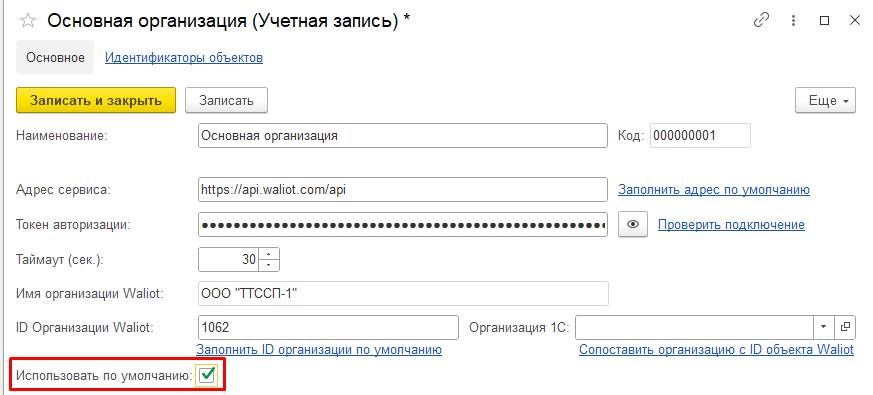
На этом этапе учетную запись уже можно сохранить – нажать «Записать» или «Записать и закрыть». Базовое подключение настроено.

Шаг 7. Привязка к организации 1С.
Для дальнейшего удобства и корректного сопоставления данных рекомендуется связать созданную учетную запись с организацией из справочника 1С:
- В поле «Организация 1С» из выпадающего списка нужно выбрать организацию, которой принадлежит данный токен.
- После выбора нажать команду «Сопоставить организацию с ID объекта Waliot».
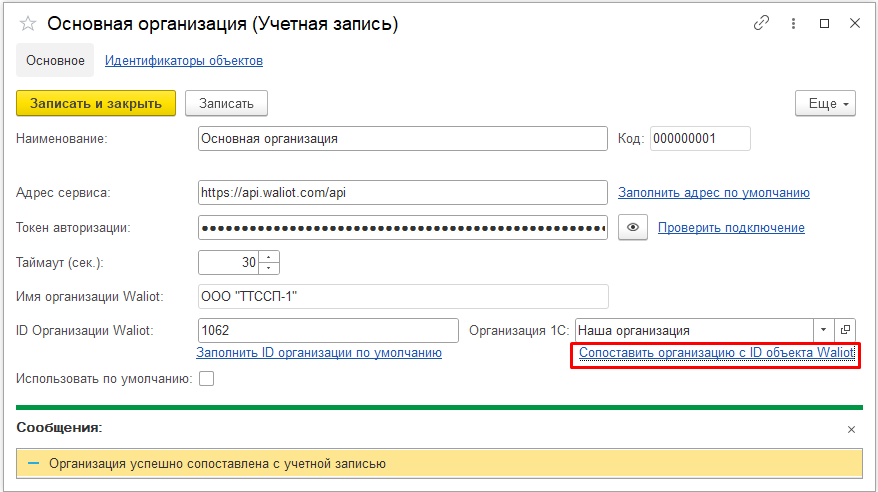
После выполнения этой команды Модуль автоматически связывает идентификаторы двух систем и записывает эту связь в регистр «Идентификаторы объектов».

¶ Подраздел «Каталог запросов»
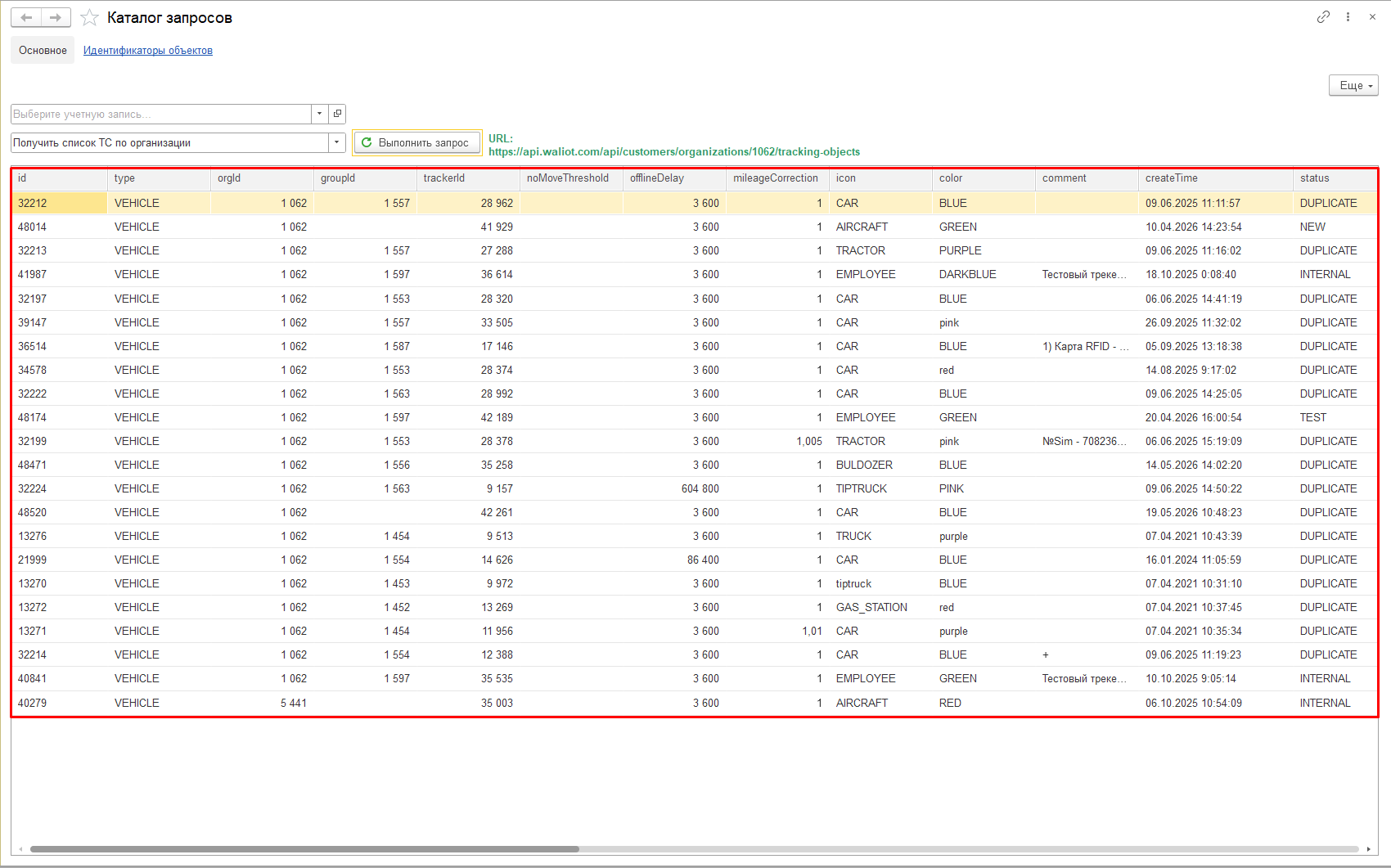
Каталог запросов – это подраздел в разделе «Waliot», который позволяет выполнять готовые запросы к API системы «Waliot» прямо из пользовательской части.
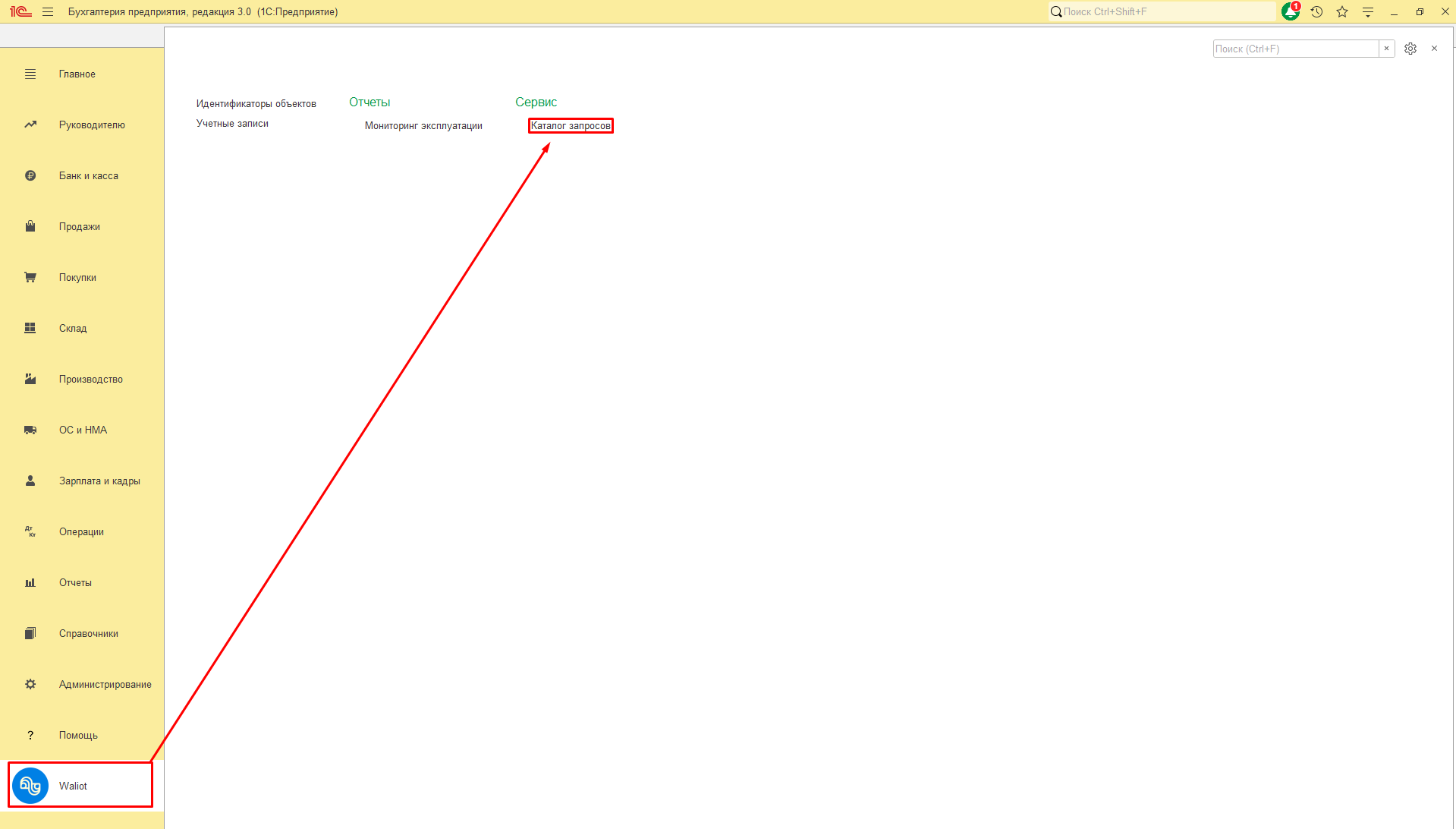
Для открытия Каталога запросов необходимо:
- Перейти в раздел Waliot → Каталог запросов
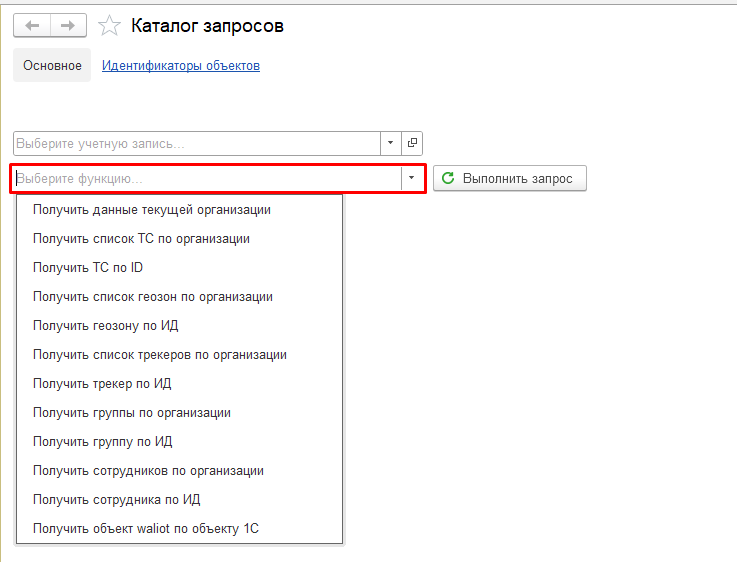
В каталоге содержатся готовые запросы к API Waliot: данные организации, объекты мониторинга, геозоны, трекеры, группы, сотрудники и поиск объекта Waliot по объекту 1С.
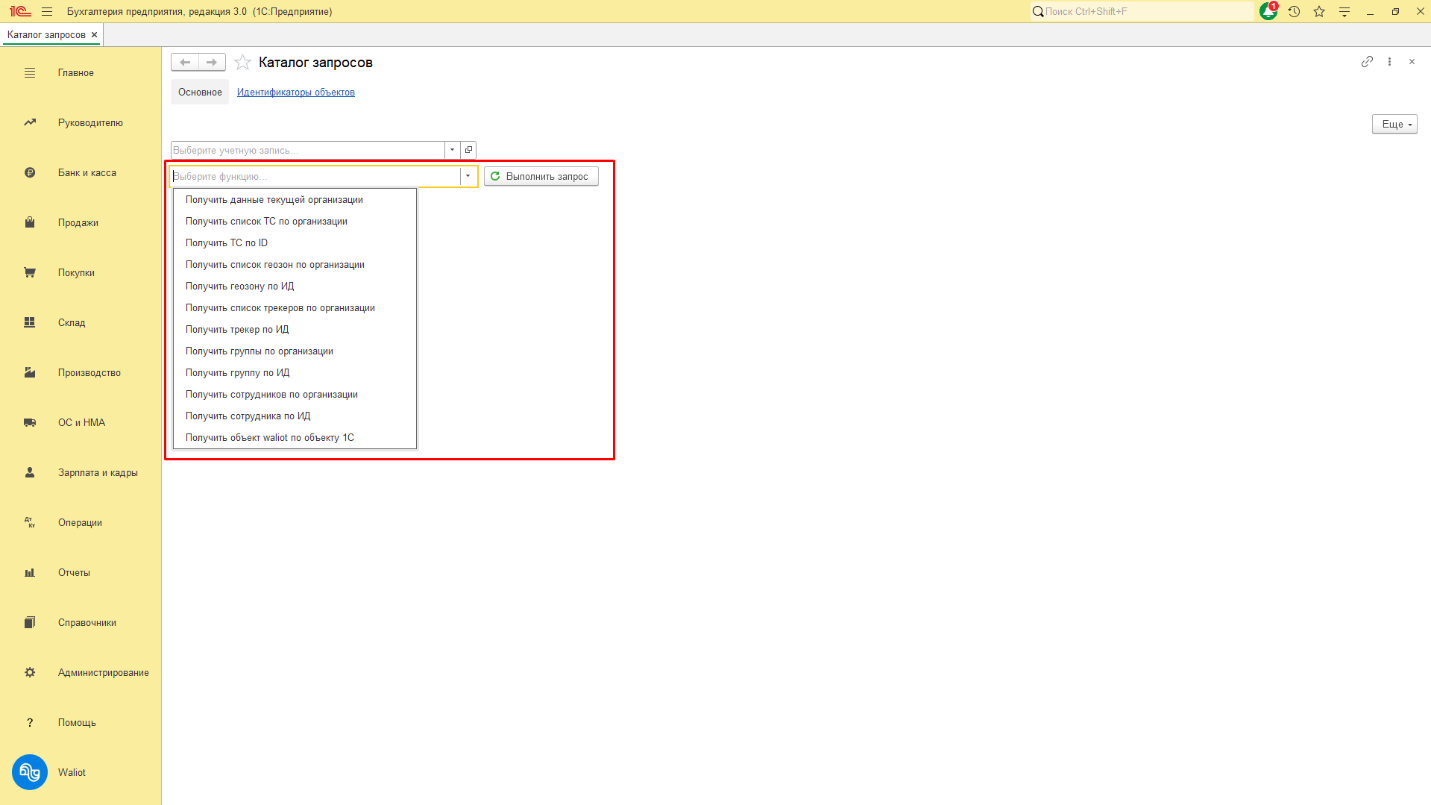
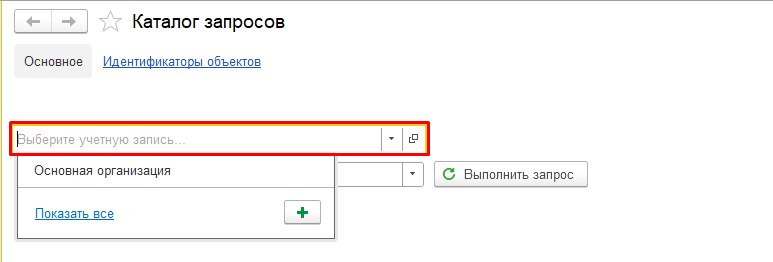
- Поле «Учетная запись» - выпадающий список созданных учетных записей. Позволяет выбрать от имени какой учетной записи будет выполнен запрос. Если оставить поле пустым, Модуль автоматически использует ту, у которой установлен флажок «Использовать по умолчанию»
- Поле «Список запросов» - перечень доступных функций.
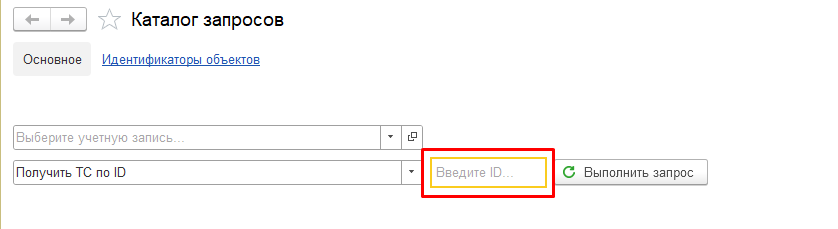
- Поле «ID» - дополнительное поле, открывающееся на форме при выборе запроса, для получения данных по конкретному объекту.
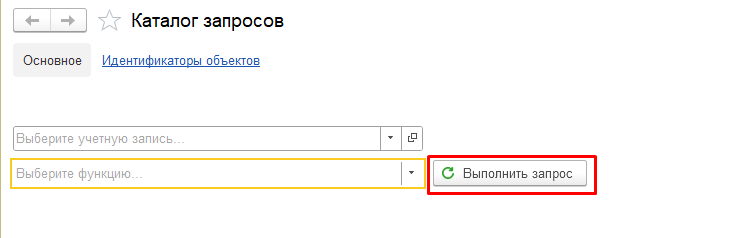
- Кнопка «Выполнить запрос» - отправляет выбранный запрос.
- Таблица результата – отображает полученные данные.
¶ Подраздел «Мониторинг эксплуатации»
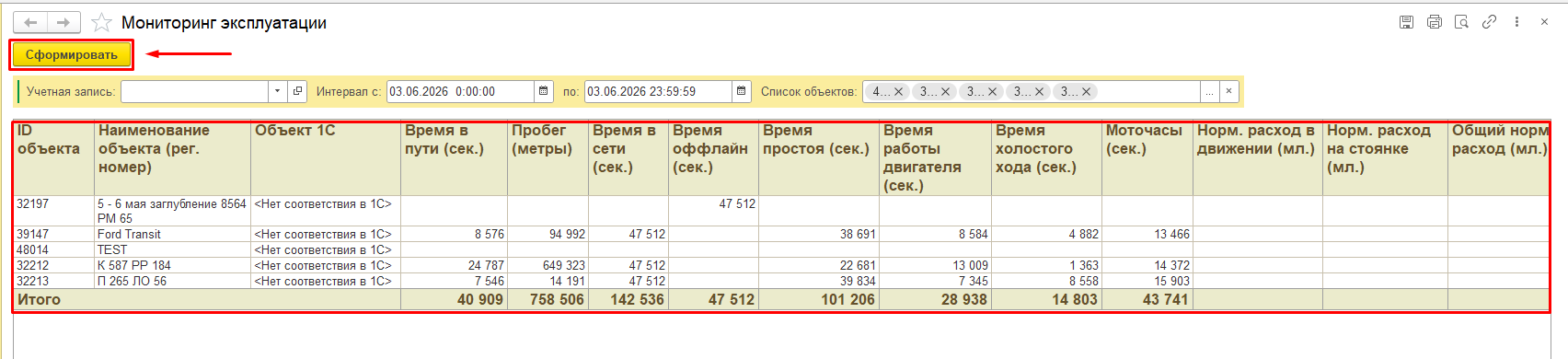
Мониторинг эксплуатации – это отчет, который позволяет получить показатели работы объектов за выбранный период.
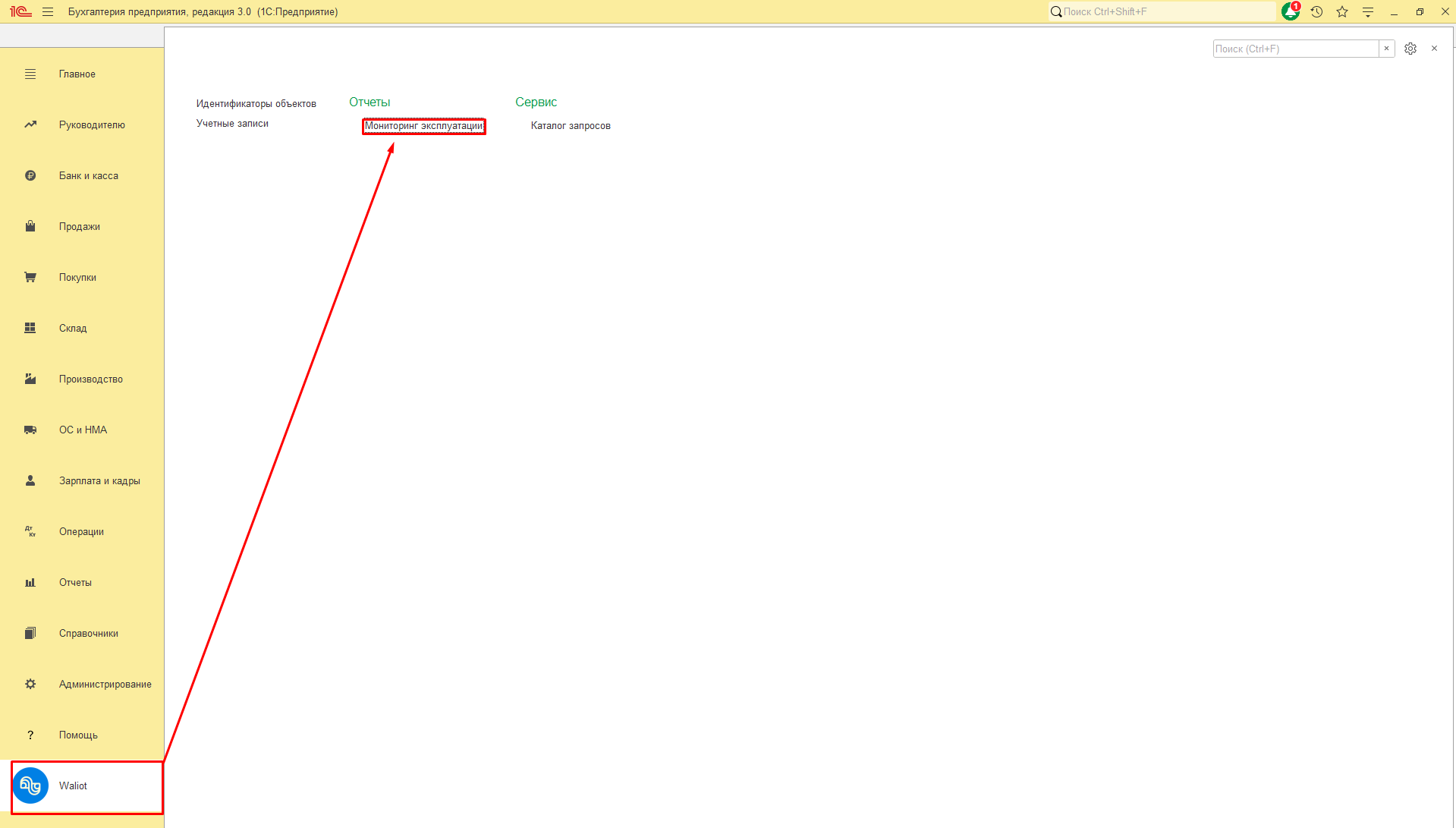
Для открытия отчета «Мониторинг эксплуатации» необходимо:
- Перейти в раздел Waliot → Мониторинг эксплуатации
Форма отчета содержит следующие элементы:
- Поле «Учетная запись» – выпадающий список введенных учетных записей. Если оставить поле пустым, используется запись с признаком «Использовать по умолчанию»

- Поле «Интервал с _ по _» – устанавливается период, за который необходимо вывести данные отчета.

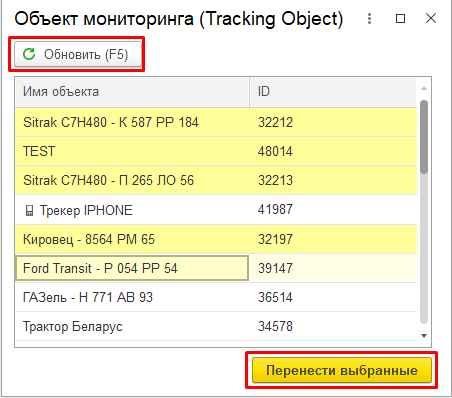
- Поле «Список объектов» – поле с кнопкой выбора, при нажатии которой открывается дополнительное окно, в котором отображается перечень объектов, доступных в системе Waliot для выбранной учетной записи.

- Кнопка «Обновить» - Модуль отправит запрос и актуализирует список объектов.
- Выбор объектов – двойным щелчком левой кнопки мыши отметить необходимое количество объектов.
- Кнопка «Перенести выбранные» - окно закроется, а выбранные объекты попадут в поле основной формы.
- Кнопка «Сформировать» - после введенных данных, необходимо нажать данную кнопку для отправки запроса в систему «Waliot», в результате выполнения которого будет сформирован отчет.
¶ Подраздел «Идентификаторы объектов»
Модуль «Waliot» позволяет связывать любые объекты между двумя системами: 1С и «Waliot». Это необходимо для удобства пользователя при дальнейшей работе, а Модуль отправлял корректный ID в запросе к системе «Waliot».
Для настройки соответствия необходимо:
- Перейти в раздел Waliot → Идентификаторы объектов.
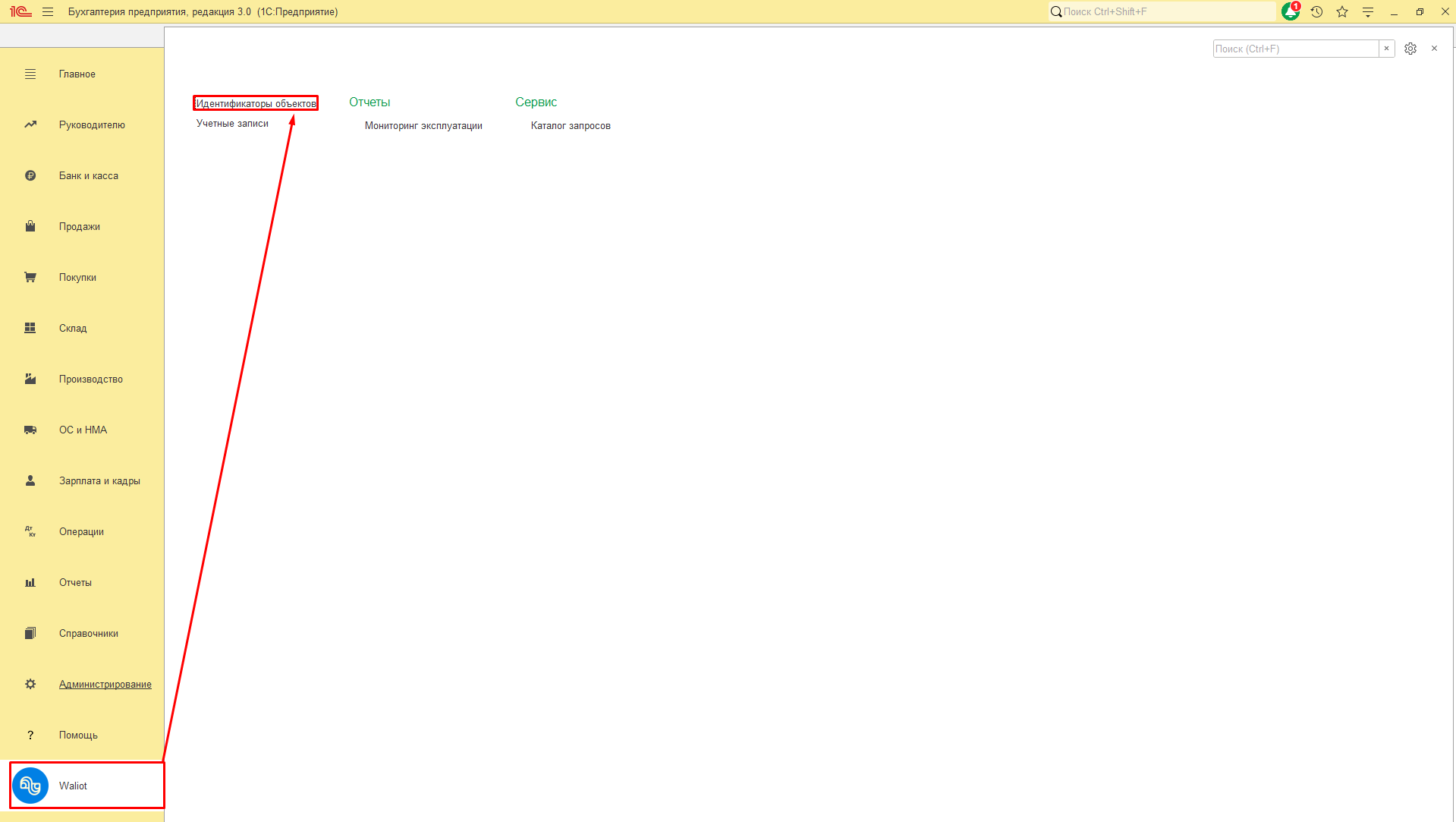
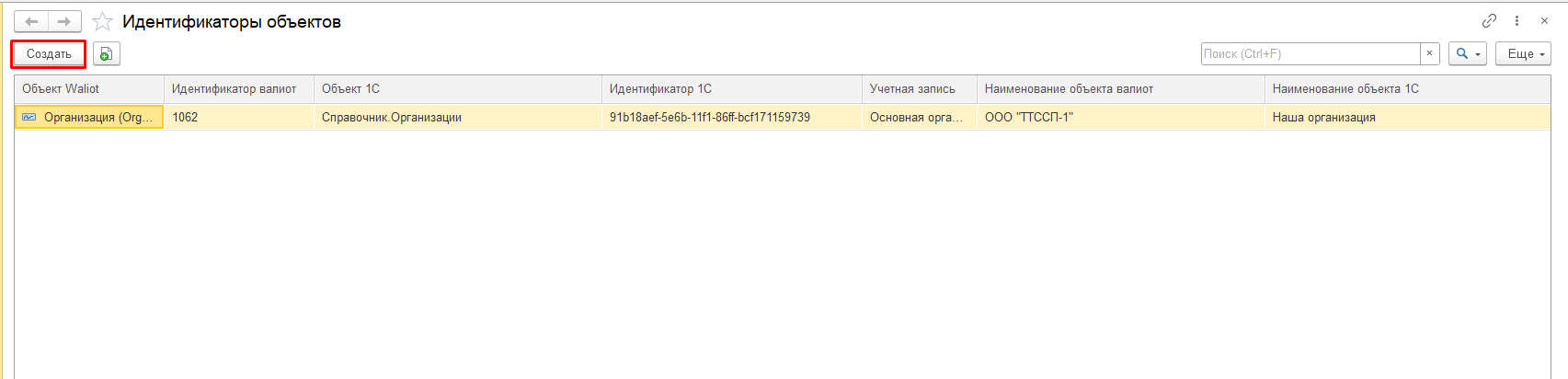
- Нажать кнопку «Создать»
- Заполнить поля в открывшемся окне:
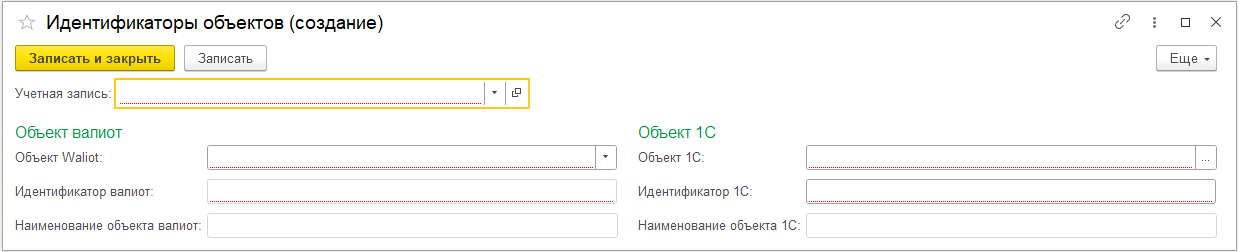
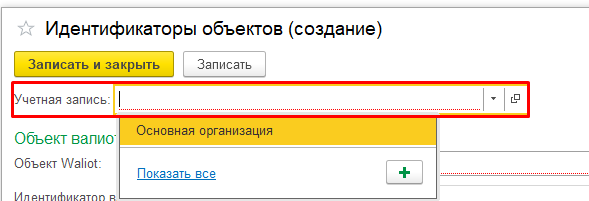
Шаг1. Поле «Учетная запись» – выпадающий список учетных записей. В отличии от других разделов, здесь нельзя оставить поле пустым, так как объекты «Waliot» привязаны к конкретной организации (ее токену).
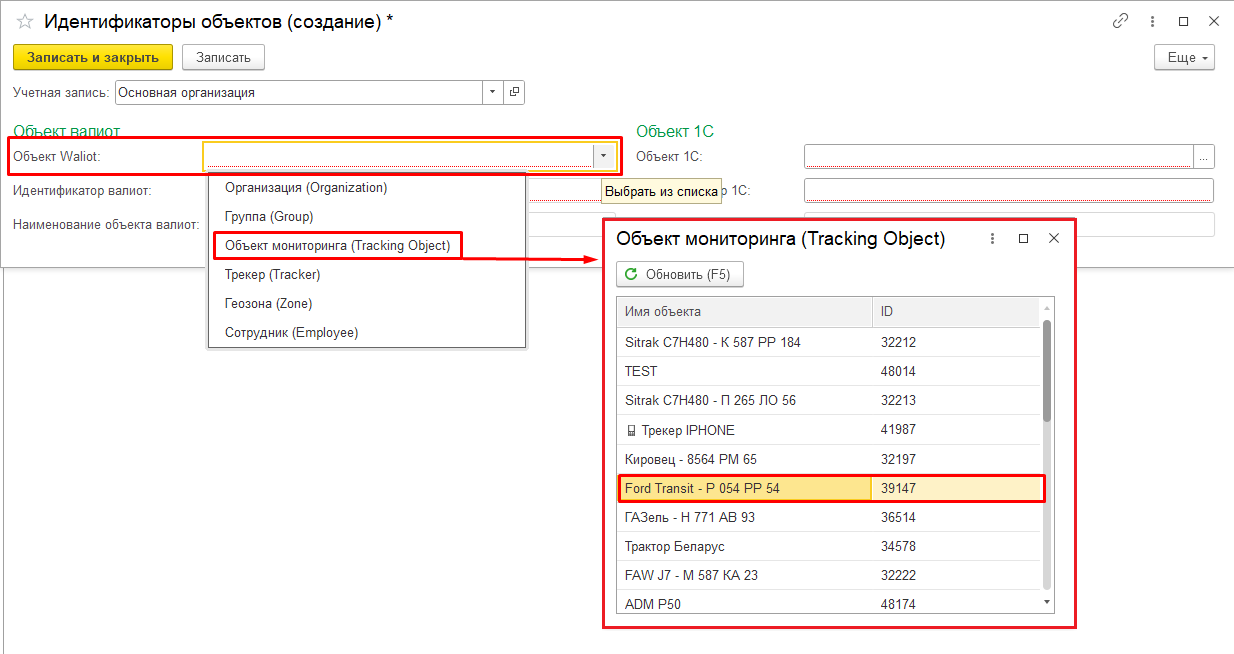
Шаг 2. Поле «Объект Waliot» – для выбора объекта, сначала надо выбрать Вид объекта из выпадающего списка. В результате откроется дополнительное окно с перечислением всех объектов доступных для связи в системе «Waliot». Нужный объект выбирается двойным щелчком.
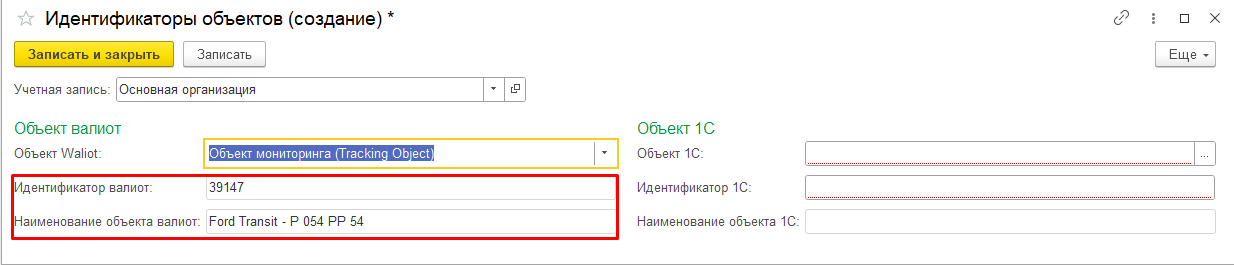
Шаг 3. Поля «Идентификатор валиот» и «Наименование объекта валиот» – заполняются автоматически по выбранному объекту.
Шаг 4. Поле «Объект 1С» - поле с кнопкой выбора. При нажатии открывается форма выбора нужного объекта метаданных 1С, после чего открывается соответствующий справочник, в котором нужно найти необходимый объект. Например, если в «Waliot» выбран Объект мониторинга, то в 1С можно выбрать основное средство, транспортное средство или другой связанный объект.
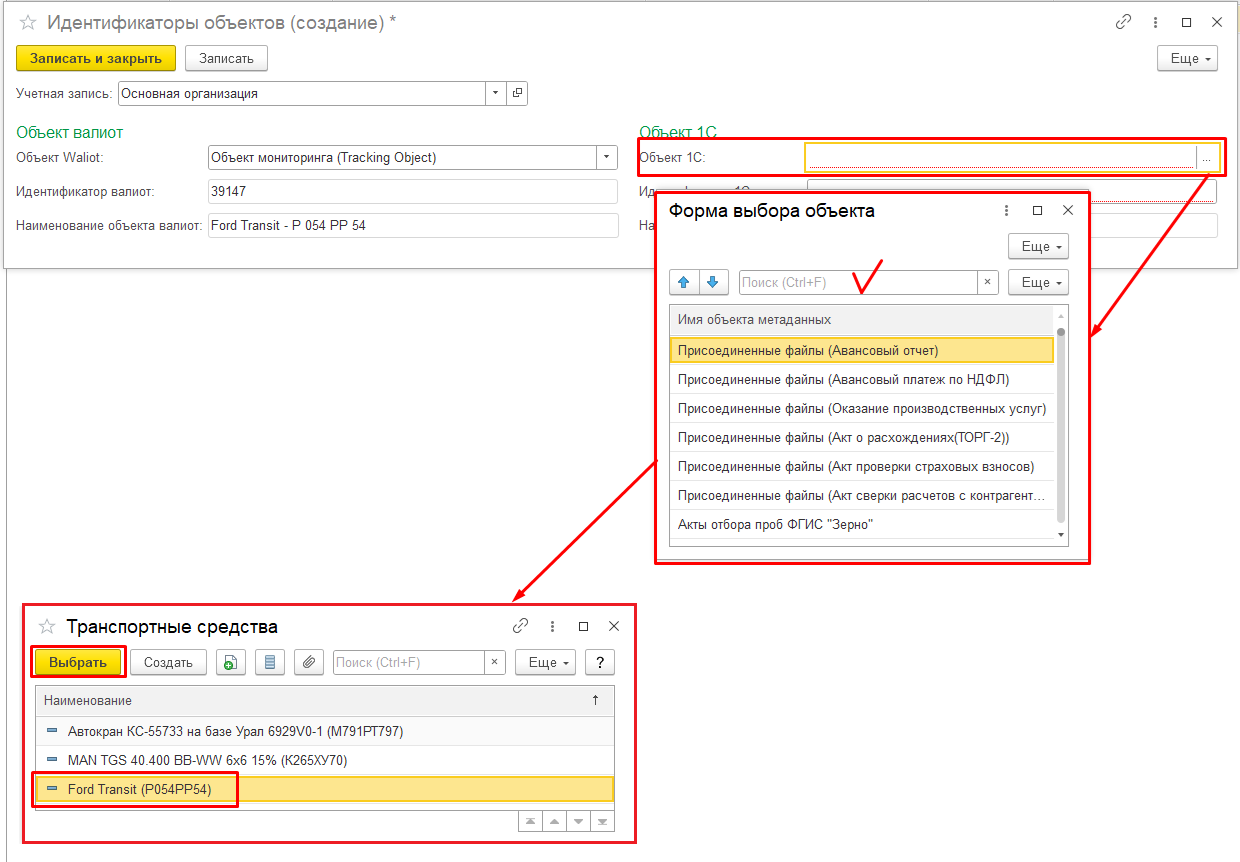
После заполнения обоих полей нажать «Записать и закрыть». Связь между объектами двух систем сохранена в регистре «Идентификаторы объектов».

Созданные соответствия можно использовать: в отчетах, в запросах, в любых других операциях, где требуется сопоставить данные двух систем.
¶ О компании «АРКИС»
АРКИС специализируется на разработке и внедрении корпоративных решений на платформе 1С, интеграции информационных систем и автоматизации бизнес-процессов предприятий.
Универсальный Модуль Интеграции АРКИС:1С-Waliot является готовой основой для построения обмена данными между системой мониторинга автотранспорта Waliot и решениями 1С. При необходимости функциональность модуля может быть расширена под отраслевые требования, внутренние процессы и архитектуру конкретного предприятия.
Для консультации по внедрению, доработке или развитию интеграции: ООО «АРКИС» - официальный партнер Фирмы 1С. Внедрение и сопровождение 1С:ERP. mail@arcisllc.ru
¶ Связанные возможности