Видеонаблюдение в мониторинге транспорта используют для контроля погрузки/разгрузки, фиксации инцидентов, подтверждения выполнения работ, а также для повышения безопасности водителя и груза. В Waliot видеопотоки подключаются как внешние источники и позволяют отображать видео с камер в реальном времени прямо в приложении.
¶ Добавление камер в панели администратора
1. Создайте на объекте мониторинга дополнительное оборудование “Видеокамеры":
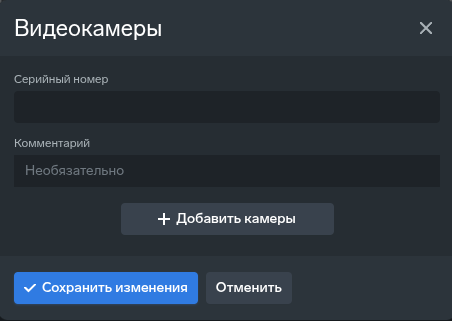
2. Нажмите “Добавить камеры” и добавьте URL-ссылки на видеопотоки с соответствующими именами:
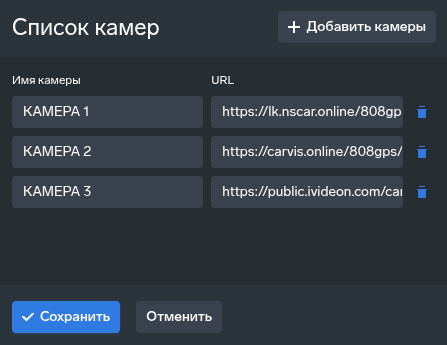
3. Сохраните настройки доп.оборудования. Камеры настроены.
¶ Просмотр камер в навигаторе
1. Откройте контекстное меню нужного объекта и выберите “Видеонаблюдение”:
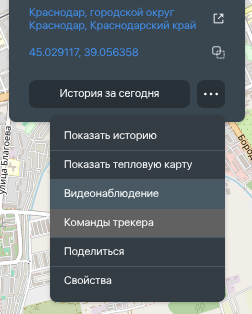
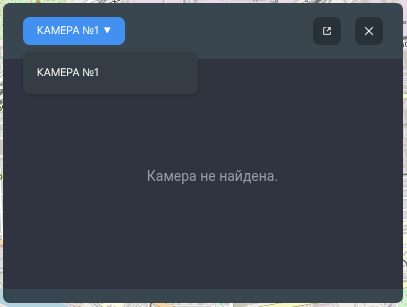
2. Выбирайте необходимую камеру и просматривайте видео в реальном времени:
¶ Инструкции по вендорам
¶ 808GPS (NSCAR, Carvis, Videomobil)
Оригинальным OEM-разработчиком программного обеспечения 808GPS (иногда упоминается как платформа CMSv6) является китайская компания Pengsent Technology. Эта компания предоставляет платформу различным брендам по всему миру. В России аналогичную систему используют NSCAR, Carvis и Videomobil.
URL-ссылка на видеопоток из 808GPS имеет следующий вид:
https://{DOMAIN}/808gps/open/player/video.html?vehiIdno={VEHICLE}&devIdno={DEVICE}&account={LOGIN}&password={PASSWORD}&channel={CHANNEL}, где:
DOMAIN- Домен системы видеонаблюденияVEHICLE- Госномер ТСDEVICE- ID оборудованияLOGIN- Логин пользователяPASSWORD- Пароль пользователяCHANNEL- Номер видеоканала
Для идентификации можно использовать отдельно DEVICE или VEHICLE, либо указывать оба.
Во время создания ссылки проверить ее работоспособность можно в любом веб-браузере. Если по ссылке открывается видео с необходимой камеры, то ссылка готова к использованию в Waliot и настройке доп.оборудования “Видеокамеры”.
¶ NSCAR
1. Зайдите в систему NSCAR:
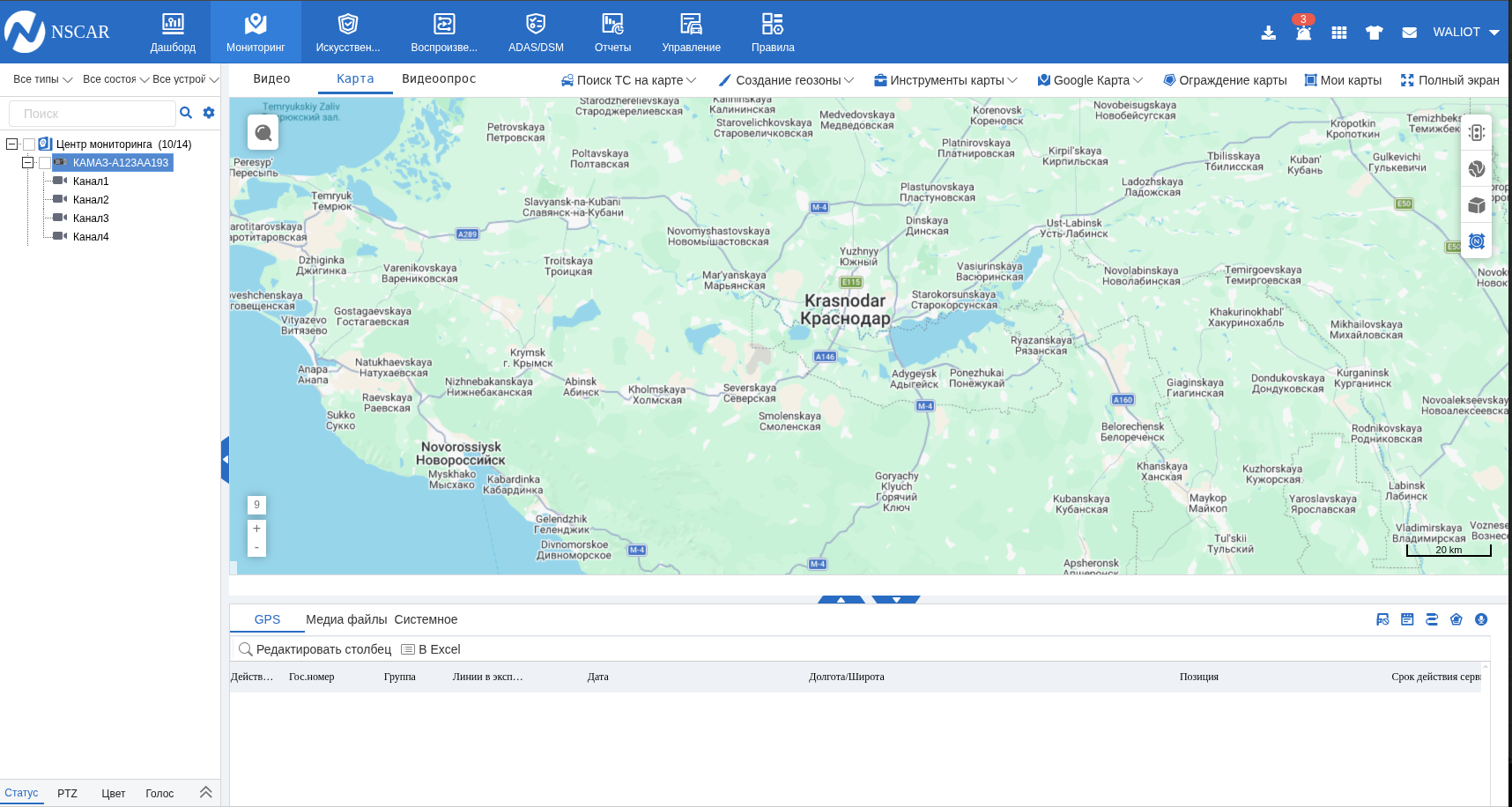
2. Слева в дереве выберите объект и нажмите правой кнопкой мыши, чтобы открыть контекстное меню:
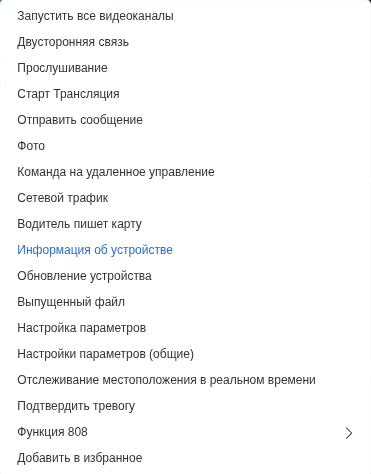
3. Откройте информацию об устройстве:
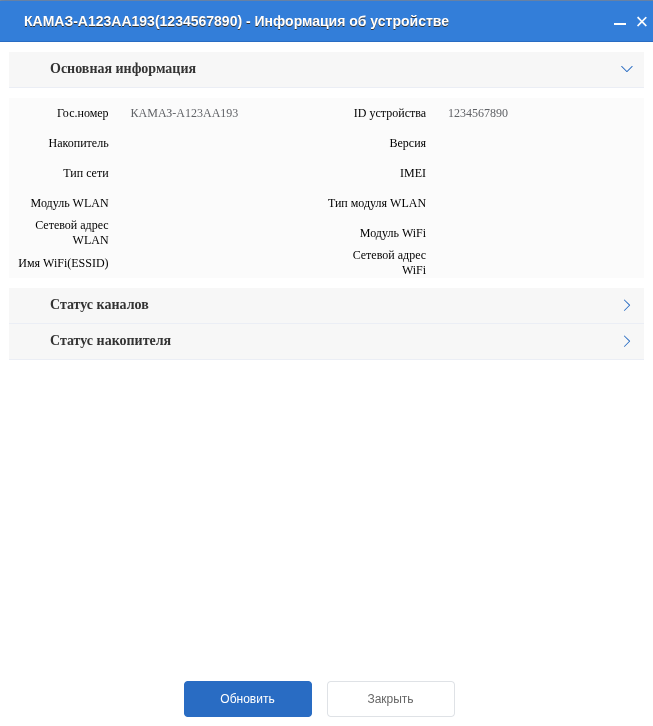
- Гос.номер - значение для параметра VEHICLE (
vehiIdno=КАМАЗ-А123АА193) - ID устройства - значение для параметра DEVICE (
devIdno=1234567890)
Пример URL-ссылки: https://lk.nscar.online/808gps/open/player/video.html?vehiIdno=КАМАЗ-А123АА193&devIdno=1234567890&account=LOGIN&password=PASSWORD&channel=1
¶ Carvis
1. Зайдите в систему Carvis:
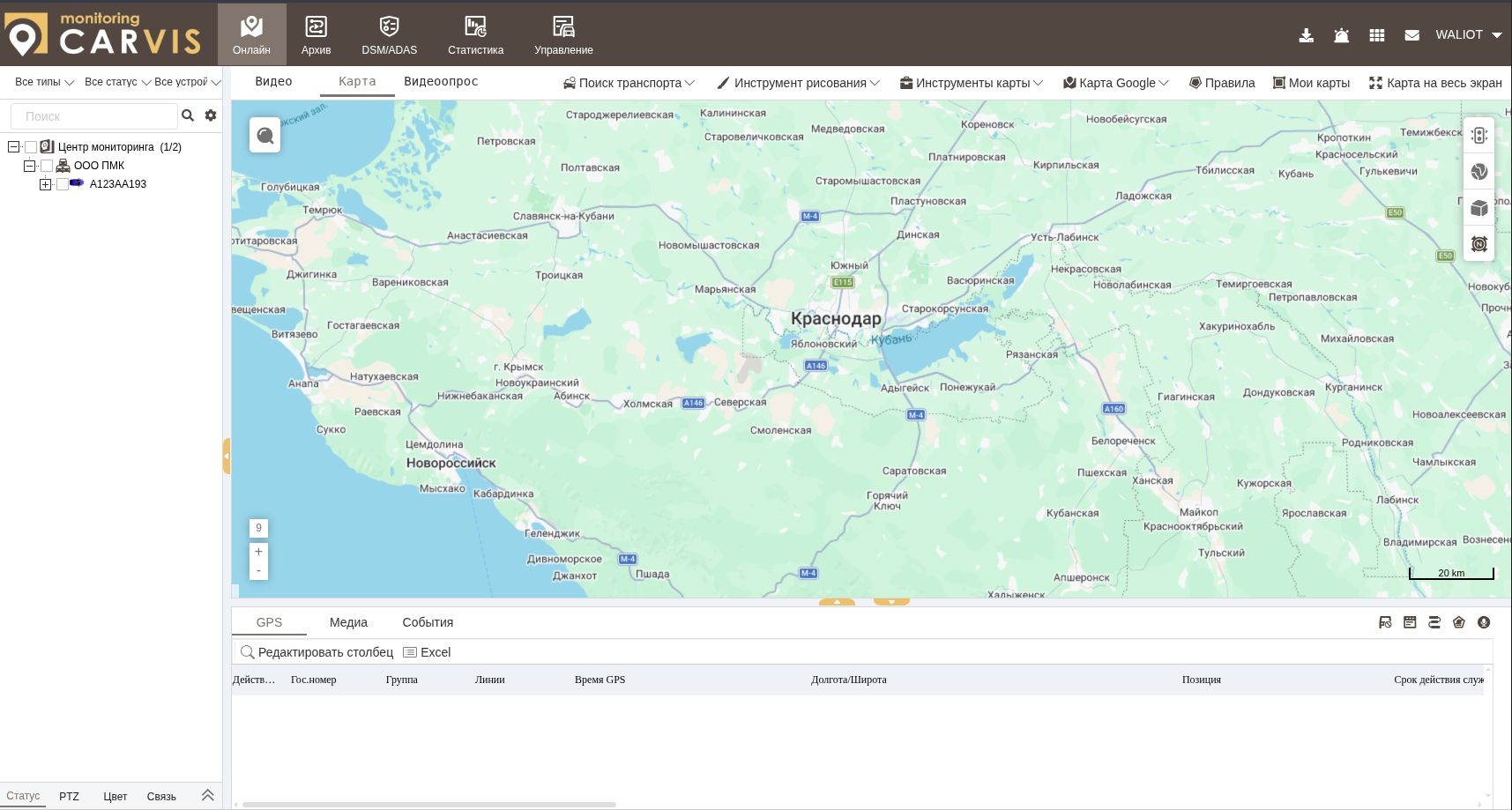
2. Слева в дереве выберите объект и нажмите правой кнопкой мыши, чтобы открыть контекстное меню:
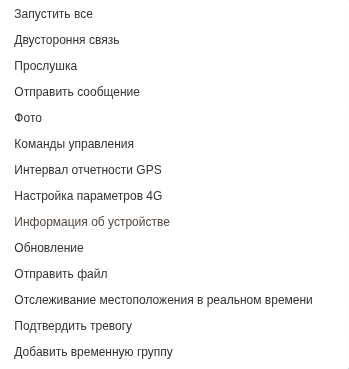
3. Откройте информацию об устройстве:
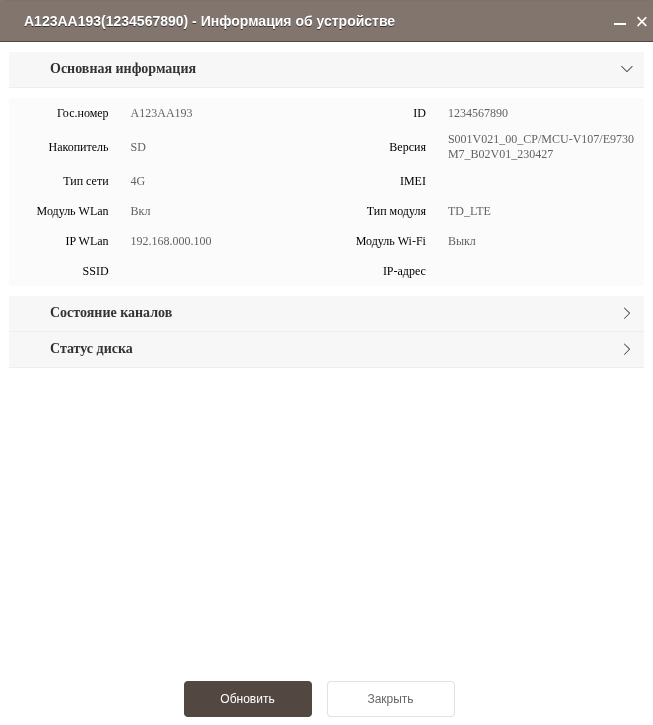
- Гос.номер - значение для параметра VEHICLE (
vehiIdno=А123АА193) - ID устройства - значение для параметра DEVICE (
devIdno=1234567890)
Пример URL-ссылки: https://carvis.online/808gps/open/player/video.html?vehiIdno=А123АА193&devIdno=1234567890&account=LOGIN&password=PASSWORD&channel=1
¶ SOWA
URL-ссылка на видеопоток из SOWA имеет следующий вид:
https://vms.sowa.pro:9965/vss/apiPage/RealVideo.html?token=e0f43b39f7404ff2b10c1228230ec370&deviceId=267032&chs=1&stream=0&wnum=1&panel=0&buffer=0
https://{DOMAIN}/vss/apiPage/RealVideo.html?token={TOKEN}&deviceId={DEVICE}&chs={CHANNEL}&stream=0&wnum=1&panel=0&buffer=0, где:
DOMAIN- Домен системы видеонаблюденияDEVICE- ID оборудованияTOKEN- Токен авторизацииCHANNEL- Номер видеоканала
Во время создания ссылки проверить ее работоспособность можно в любом веб-браузере. Если по ссылке открывается видео с необходимой камеры, то ссылка готова к использованию в Waliot и настройке доп.оборудования “Видеокамеры”.
1. Зайдите в систему SOWA и в дереве нажмите правой кнопкой мыши на нужный объект, чтобы открыть контекстное меню:
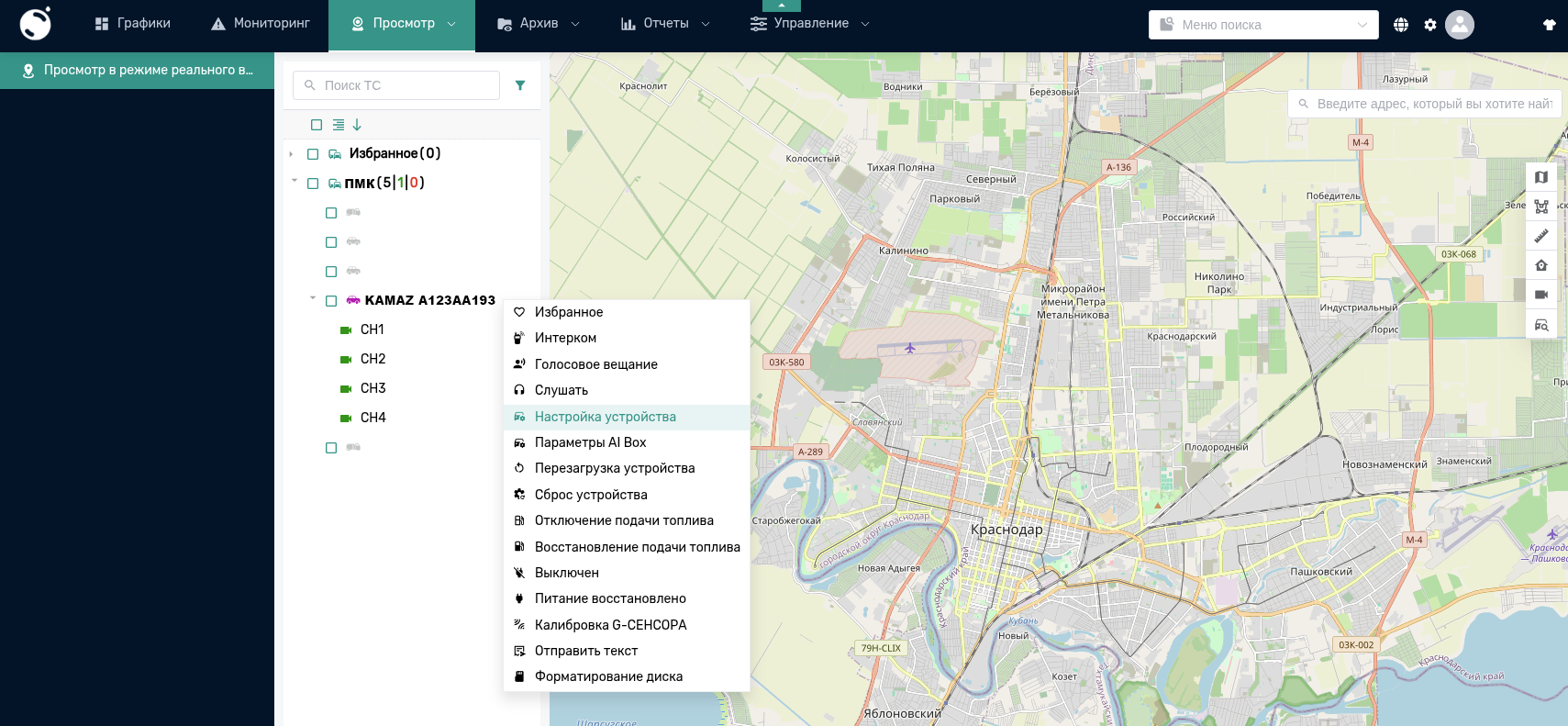
2. Откроется информация об устройстве:
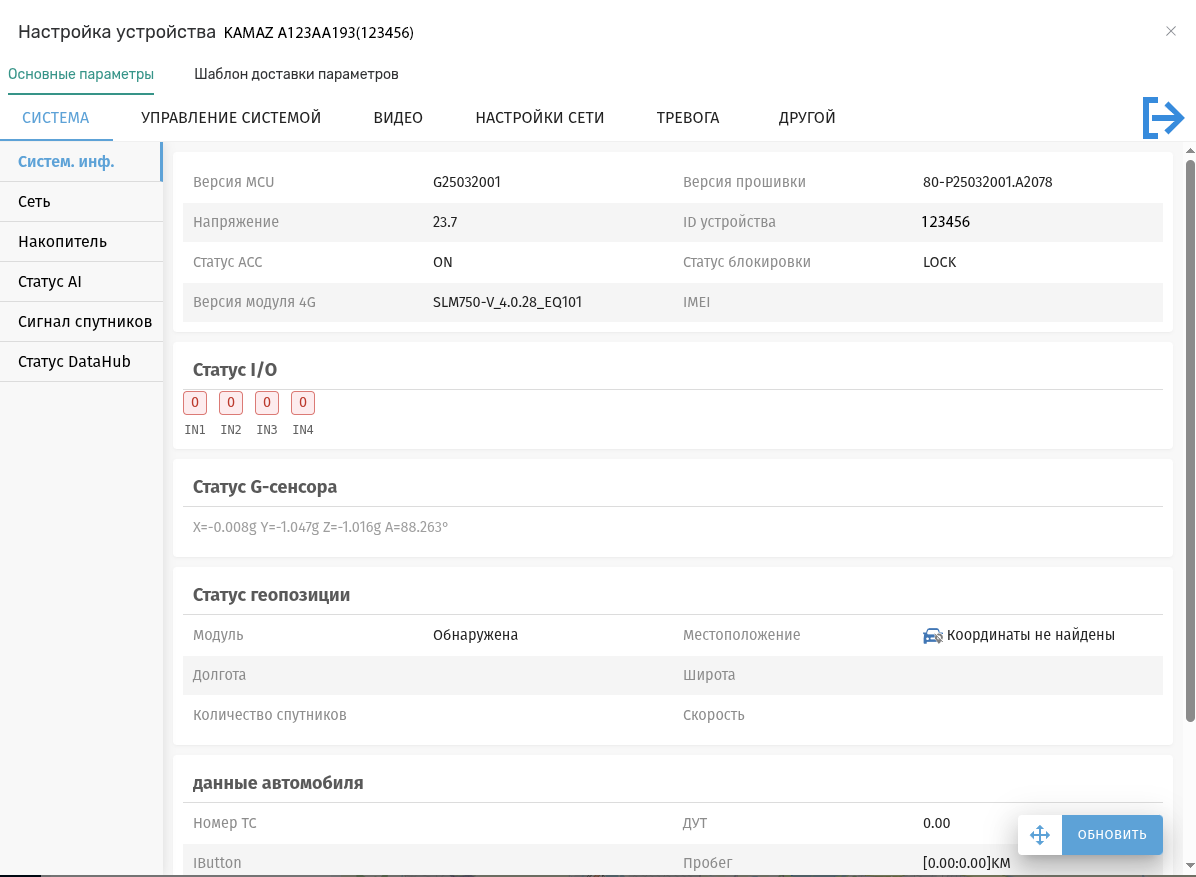
- ID устройства - значение для параметра DEVICE (
deviceId=123456)
Пример URL-ссылки: https://vms.sowa.pro:9965/vss/apiPage/RealVideo.html?token=TOKEN&deviceId=123456&chs=1&stream=0&wnum=1&panel=0&buffer=0
¶ Рекомендации по безопасности
- Используйте отдельную учетную запись системы видеонаблюдения для доступа к видеопотоку ("только просмотр").
- Не публикуйте ссылки на видеопоток и доступы в систему видеонаблюдения в открытых чатах и мессенджерах.
¶ Типовые проблемы
- Не открывается поток: нет доступа по сети, неверный логин/пароль или истекший токен, выбран не тот канал. В первую очередь проверьте, что камера работает в самой системе видеонаблюдения.
- Открывается рывками: слишком высокое качество для канала — используйте субпоток/понизьте качество.
- URL-ссылка начинается с
http://вместоhttps://. Современные веб-браузеры запрещают использовать одновременно небезопасный и защищенный контент на одной странице. Если ваша система видеонаблюдения не используют шифрование, то для работы видеопотока потребуется разрешить небезопасный контент в настройках сайта.